
Funktionen
Noust ist vollgepackt mit erweiterten Funktionen, mit denen Sie Ihre Notizen und technischen Dokumentationsabläufe optimieren können. Diese Anleitung bietet einen detaillierten Einblick in die Funktionsweise dieser Funktionen und zeigt, wie Sie sie an Ihre spezifischen Anforderungen anpassen können.
Bereichsverwaltung
Stellen Sie sich Bereiche wie organisierte Arbeitsbereiche oder Browser-Tabs für verschiedene Projekte, Themen oder Arbeitsabläufe vor.
Workflow-Organisation
Gruppieren Sie verwandte Notizen in isolierten Bereichen, um Ihren Fokus scharf zu halten. Jeder Bereich behält seinen eigenen unabhängigen Verlauf bei, sodass Sie an verschiedenen Aufgaben experimentieren können, ohne den Rest Ihres Arbeitsbereichs zu beeinträchtigen.
Neuanordnung des Arbeitsbereichs
Ordnen Sie Ihren Arbeitsbereich neu an, indem Sie auf einen Bereich klicken und ihn gedrückt halten, ihn zuerst ziehen und dann horizontal verschieben, um ihn an einer neuen Position einrasten zu lassen. Doppelklicken Sie auf einen Bereichsnamen, um ihn sofort zu bearbeiten.
Der Atlas
Dieser zentrale Hub ist über die Schaltfläche Atlas zugänglich und bietet eine Vogelperspektive auf Ihre gesamte Arbeitsbereichshierarchie. Er ermöglicht eine übersichtliche Organisation, Multi-Abschnitts-Übersicht und eine schnelle Datenabfrage.
- Tiefensuche: Durchsuchen Sie Titel, Inhalt oder beides mithilfe der Umschaltflächen im Sucheingabefeld.
Pro-Tipp: Benutzerdefinierte Flags
Da die Suche wörtlich ist, können Sie Ihr eigenes Tagging-System erstellen, indem Sie Flags wie
#Vuln,#Taskoder@FollowUpan einer beliebigen Stelle in Ihrem Notizeninhalt hinzufügen, um sie später sofort wiederzufinden.
- Kontextbezogene Vorschauen: Bei der Inhaltssuche wird unter dem Titel ein zweizeiliger Ausschnitt des passenden Textes angezeigt, um sofortigen Kontext zu bieten.
- Hashtag-Analyse & Zähler:
- Hashtag-Zähler: Bei der Suche nach einem Hashtag (z. B.
#tag) erscheint neben dem Sucheingabefeld ein Echtzeit-Zähler, der die Gesamtzahl der Vorkommen des Hashtags im Arbeitsbereich anzeigt. - Analysepanel: Klicken Sie auf das Diagrammsymbol, um das Panel Hashtag-Analyse zu öffnen. Es zeigt interaktive horizontale Balkendiagramme an, die die Häufigkeit der Hashtags visualisieren. Klicken Sie auf ein Hashtag in der Liste, um Ihre Notizen sofort nach diesem Tag zu filtern.
- Hashtag-Zähler: Bei der Suche nach einem Hashtag (z. B.
- Notizenverwaltung:
- Umbenennen: Klicken Sie auf den Titel einer Notiz, um ihn direkt im Atlas zu bearbeiten.
- Verschieben: Ziehen Sie Notizen zwischen verschiedenen Bereichen, um Ihren Workflow neu zu organisieren.
- Löschen: Entfernen Sie Notizen sofort mit dem Mülleimer-Symbol.
- Bereichsverwaltung:
- Umbenennen: Klicken Sie auf den Namen eines Bereichs, um die gesamte Registerkarte umzubenennen.
- Reihenfolge ändern: Ziehen Sie Bereichsgruppen, um deren Reihenfolge im Arbeitsbereich zu ändern.
- Löschen: Entfernen Sie ganze Bereiche (und alle darin enthaltenen Notizen) mit einem einzigen Klick.
- Sichtbarkeit: Schalten Sie die horizontalen Bereichs-Tabs oben im Fenster ein oder aus. Das Ausblenden der Bereichs-Tabs wird dringend empfohlen, wenn Sie die Outline-Sidebar verwenden, da dies redundante Registerkarten entfernt und vertikalen Platz im Arbeitsbereich freigibt.
Konfiguration
Das Verhalten und das Layout des Atlas und der Bereichs-Tabs können unter Einstellungen > Verhalten im Abschnitt Notes Overview Manager angepasst werden.
Atlas- & Bereichs-Tabs-Einstellungen
- Atlas-Rasterlayout: Passen Sie an, wie viele Spalten in der Atlas-Ansicht angezeigt werden.
- Unterbereiche anzeigen: Schalten Sie um, ob Unterbereiche in der Liste indiziert werden.
- Bereichs-Tabs: Schalten Sie um, ob horizontale Bereichs-Tabs im Header angezeigt werden. Deaktivieren Sie dies, um mehr vertikalen Canvas-Platz zu erhalten.
Arbeitsbereich-Navigation
Der Arbeitsbereich ist eine dynamische 2D-Arbeitsfläche (Canvas), die unendlich viel Platz für Ihre Ideen bietet.
Panning & Navigation
Halten Sie die linke Maustaste auf einem leeren Hintergrundbereich gedrückt, um den gesamten Arbeitsbereich zu "greifen" und zu verschieben. Für ein noch flüssigeres Erlebnis bietet Noust den Modus Free Canvas Drag (Freies Verschieben):
- Halten-Modus / Hold (Standard): Halten Sie Alt gedrückt, während Sie die linke Maustaste ziehen, um von überall aus zu schwenken, selbst über Notizen oder Schaltflächen.
- Umschalt-Modus / Toggle: Drücken Sie einmal Alt, um das freie Verschieben des Canvas zu aktivieren (ähnlich dem Zielmodus-Umschalten in FPS-Spielen), und drücken Sie es erneut zum Deaktivieren. Im aktiven Zustand verschiebt Klicken und Ziehen an beliebiger Stelle den Canvas. Ein einfacher Klick ohne Ziehen innerhalb einer Notiz setzt den Textcursor wie gewohnt, während das Verschieben einzelner Notizen das Deaktivieren des freien Modus erfordert.
Sie können das Free-Drag-Verhalten (Halten vs. Umschalten) unter Einstellungen > Verhalten konfigurieren.
Sie können auch Alt + Mausrad scrollen verwenden, um in den Canvas hinein- und herauszuzoomen. Verwenden Sie Alt + Linksklick, um den Zoom auf 1:1 zurückzusetzen und die Ansicht an der geklickten Stelle zu zentrieren (oder eine Notiz zu zentrieren, wenn Sie auf eine klicken). Alternativ können Sie die Tastaturkürzel Alt + W / A / S / D verwenden, um den Viewport des Canvas um jeweils eine Seite oder einen Zielbereich zu verschieben.
Alt-Tasten-Konflikt (Linux/Unix-Benutzer)
Wenn Ihr Betriebssystem die Alt-Taste zum Verschieben oder Ziehen von Fenstern verwendet (üblich bei mehreren Linux-Fenstermanagern), wird die Canvas-Zoom-Funktion möglicherweise unterbrochen. So beheben Sie das Problem:
- Öffnen Sie die Einstellungen Ihres Fenstermanagers (oder Barrierefreiheits-Einstellungen der Desktop-Umgebung).
- Gehen Sie zu Barrierefreiheit.
- Stellen Sie die "Taste zum Greifen und Verschieben von Fenstern" auf Keine.
Outline-Sidebar-Atlas
Für eine dauerhafte strukturelle Ansicht Ihres Arbeitsbereichs können Sie die Outline-Sidebar unter Einstellungen > Verhalten (im Abschnitt Notes Overview Manager) aktivieren.
Im Gegensatz zum zentralen Atlas-Modal (das als temporäres Popup fungiert) dockt die Outline-Sidebar am linken Rand des Canvas an. Sie bietet eine feste, einklappbare Baumdarstellung des gesamten Arbeitsbereichslayouts:
- Hierarchisches Layout: Zeigt alle Bereiche, Unterbereiche (horizontale Lesezeichen), Cluster und Notizen in einer kompakten vertikalen Liste mit Führungslinien.
- Sofortige Aktionen:
- Hervorhebung aktiver Notizen: Hebt automatisch die Notiz hervor, die derzeit auf dem Canvas aktiv oder fokussiert ist.
- Fuzzy-Suchfilter: Filtern Sie Knoten schnell nach Name oder Inhalt über die Suchleiste am oberen Rand der Sidebar.
- Ein-/Ausklapp-Steuerelemente: Klicken Sie auf die Chevron-Symbole, um Bereiche und Cluster ein- oder auszuklappen, um Ihre Ansicht übersichtlich zu halten.
- Interaktivität: Durch Klicken auf einen Bereichsnamen wechseln Sie den aktiven Tab. Das Klicken auf Notizen, Cluster oder horizontale Lesezeichen verschiebt und zentriert den Canvas sofort auf diese Elemente. Das Drücken von
Escape, während Sie die Sidebar fokussieren oder mit der Maus darüber fahren, schließt sie sofort. - Trigger-Modi: Konfigurieren Sie unter Einstellungen, wie die Sidebar geöffnet wird:
- Hover (Standard): Öffnet sich automatisch, wenn Sie mit der Maus über den linken Bildschirmrand fahren, und schließt sich wieder, wenn Sie die Maus wegbewegen (nach einer Verzögerung von 300ms).
- Manual: Wird explizit durch Klicken auf den Anzeigegriff oder über Tastenkombinationen geöffnet/geschlossen.
- Tastaturkurzel & Gesten:
- Schalten Sie die Sidebar sofort mit
Alt+Eum. - Im Hover-Modus wird die Sidebar durch Öffnen über
Alt+Eangepinnt, sodass sie sich beim Verlassen der Maus nicht automatisch schließt. Sie bleibt fixiert, bis sie manuell umgeschaltet oder geschlossen wird.
- Schalten Sie die Sidebar sofort mit
Dynamischer Auto-Scroll & Auto-Zoom
Wenn Sie Notizen über Ihren Arbeitsbereich bewegen, verwendet Noust ein intelligentes, inhaltsbezogenes Auto-Zoom-System, das auf Ihre Navigationsbedürfnisse basierend auf Arbeitsbereichsbelegung und Bewegungsabsicht abgestimmt ist:
- 3 Dynamische Zoomstufen:
- Stufe 1 (Lokale Anpassung): Ein sanftes Herauszoomen beim Überqueren von Bildschirmrändern, ideal zum Positionieren von Notizen in Randnähe oder neben benachbarten Clustern, ohne den Detailkontext zu verlieren.
- Stufe 2 (Bereichsdurchquerung): Eine breitere, ausgewogene Perspektive, die aktiviert wird, wenn Notizen kontinuierlich in Richtung aktiver Inhalte im Bereich bewegt werden.
- Stufe 3 (Globales Panorama): Eine umfassende Vogelperspektive zum Durchqueren großer, bevölkerter Arbeitsbereiche von einem Ende zum anderen.
- Absichtsgesteuerte Aktivierung: Die Kamera wechselt dynamisch zwischen den Zoomstufen basierend auf der Benutzerabsicht – durch gezielte Bewegung und anhaltenden Druck über Bildschirmgrenzen hinaus, wenn Zielinhalte vorhanden sind.
- Schutz vor dem Nichts: Wenn Sie eine Notiz in leere Bereiche ohne Inhalt schieben, werden tiefere Zoomstufen blockiert und Reibung angewendet, um Ihre Orientierung zu wahren.
- Optimierung für beengte Platzverhältnisse: Wenn eine Notiz einen großen Teil des sichtbaren Bildschirms einnimmt, bietet das System sofort eine breitere Perspektive, um Sichtbarkeit und Kontrolle über das Element zu gewährleisten.
- Sanfte Landung: Beim Loslassen der Notiz stellt der Canvas die vorherige Zoomstufe sanft wieder her und positioniert die Ansicht intelligent um die neue Position der Notiz.
Konfiguration
Sie können die Auto-Scroll- und Auto-Zoom-Physik unter Einstellungen > Verhalten anpassen.
Auto-Scroll-Einstellungen
- Zieh-Auto-Zoom: Schalten Sie um, ob der Canvas beim Ziehen von Notizen automatisch herauszoomt, um das Ziel anzuzeigen.
- Randschwellenwert: Definieren Sie den Abstand (in Pixeln, maximal 200px) vom Bildschirmrand, bei dem der Standard-Auto-Scroll einsetzt (bei 40px gehalten, aber bis zu 200px anpassbar).
- Max. Geschwindigkeit: Stellen Sie die maximale Geschwindigkeit ein, die der Canvas beim Drücken einer Notiz gegen die Bildschirmgrenze erreichen kann (von 15 auf 40 erhöht für schnellere Navigation).
Kinematische Scroll-Navigation
Das Navigieren in riesigen Arbeitsbereichen mit dem Mausrad oder Trackpad verfügt nun über eine physikbasierte Reibungs- und Trägheits-Engine, die schnelles Scrollen in einen flüssigen, kinematischen Flug verwandelt.
- Trägheitsgesteuerter Zoom: Geben Sie Ihrem Scrollrad oder Trackpad einen schnellen, gezielten Schwung. Die Engine erkennt diesen Geschwindigkeitsschub und zieht den Canvas automatisch auf einen Makro-Zoom von 60 % zurück, sodass Sie während der Fahrt eine Vogelperspektive auf die Landschaft erhalten.
- Zentrierter Flugpfad: Im Gegensatz zum Standard-Zoom, der dem Cursor folgt, verankert sich das kinematische Scrollen streng in der Mitte Ihres Monitors. Dies sorgt für eine stabile, vorhersehbare Flugbahn.
- Schutz vor dem Nichts: Der Makro-Zoom wird nur aktiviert, wenn Ihr Arbeitsbereich weitläufig ist und sich tatsächlich Inhalt in Ihrer Scrollrichtung befindet.
- Auto-Landing-Mechanismus: Sobald das Scrollen für 400 Millisekunden stoppt, "landet" die Kamera elegant und zoomt sanft auf die Stufe zurück, die vor dem Flug aktiv war.
Konfiguration
Sie können das Verhalten des Auto-Zooms für kinematischen Scrollen unter Einstellungen > Verhalten anpassen.
Scroll-Auto-Zoom-Einstellungen
- Scroll-Auto-Zoom: Schalten Sie um, ob der Canvas beim schnellen Scrollen automatisch herauszoomt.
Diskrete Zoomstufen
Für eine präzise Kontrolle über Ihre Perspektive können Sie diskrete Zoomstufen aktivieren. Wenn diese Option aktiviert ist, rastet das manuelle Zoomen (mit Alt + Mausrad scrollen) streng an vordefinierten, benutzerdefinierten Schritten ein, anstatt kontinuierlich zu zoomen.
Wenn der diskrete Zoom aktiv ist, wird die Ansicht beim Wechseln der Bereiche oder beim Laden der App automatisch auf Ihre konfigurierte Zoom-Basisstufe anstelle von 100% initialisiert, wodurch Ihre bevorzugte Standard-Arbeitsgröße erhalten bleibt.
Konfiguration
Sie können diese Schritte unter Einstellungen > Verhalten aktivieren und anpassen:
Diskrete Zoom-Einstellungen
- Diskreter Zoom: Schalten Sie um, um die diskrete Zoomlogik zu aktivieren oder zu deaktivieren.
- Max. Zoomstufe (%): Die maximale manuelle Zoomstufe (Min: 10 %, Max: 100 %, Standard: 100 %). Fokusaktionen (
Alt+ Klick, Ankernavigation) überschreiten dieses Limit nicht. - Zoom-Basisstufe (%): Die standardmäßige Start-Zoomstufe (Min: 10 %, Max: 90 %, Standard: 80 %) beim Öffnen von Arbeitsbereichen oder Zurücksetzen der Ansicht.
- Zoom-Makrostufe (%): Die für das Lesen von Notizclustern optimierte Zoomstufe (Min: 10 %, Standard: 50 %).
- Zoom-Übersichtsstufe (%): Die Zoomstufe für die Unterbereichsübersicht (Min: 10 %, Standard: 35 %).
- Zoom-Globalstufe (%): Die Zoomstufe für eine Vogelperspektive des gesamten Bereichs (Min: 10 %, Standard: 15 %).
- Fokus-Zoom: Wählen Sie die Zielzoomstufe beim Fokussieren einer Notiz (
Alt+ Klick) oder Springen zum Anker (Max,BaseoderKeep).
NOTE
Validierung & Einschränkungen: Jede aufeinanderfolgende Zoomstufe muss mindestens 10 Prozentpunkte niedriger sein als die darüber liegende Stufe. Wenn eine Einstellung diese Einschränkung verletzt, passt das Einstellungsfenster die benachbarten Stufen automatisch an, um diese Vorgabe zu wahren.
Auto-Erweiterungslogik
Wenn Sie eine Notiz in Richtung der Grenzen ziehen oder deren Größe ändern, erstellt Noust dynamisch mehr Platz, um zu verhindern, dass Sie durch die anfängliche Bereichsgröße eingeschränkt werden. Wenn Notizen losgelassen werden, schrumpft der Bereich automatisch auf die Größe der Notizen, um ungenutzten Platz zu eliminieren.
Konfiguration
Sie können unter Einstellungen > Verhalten feintunen, wie sich der Arbeitsbereich erweitert und wie sich die Navigation verhält.
Navigationseinstellungen
- Bereichserweiterung: Definiert die Anzahl der hinzugefügten Pixel, wenn der Bereich wächst.
- Erweiterungsauslöser: Legt den Abstand der "Auto-Scroll-Zone" von den Rändern fest, der das automatische Erweiterungsverhalten auslöst.
- Minimap aktiviert: Schaltet die visuelle Navigationshilfe (Minimap) in der unteren rechten Ecke für eine schnelle Orientierung ein oder aus.
- Canvas-Scroll-Modus: Wählen Sie zwischen zwei Verhaltensweisen für die Tastenkombinationen Alt + W/A/S/D:
- Smart (Standard): Scannt den Arbeitsbereich in Bewegungsrichtung und zentriert/rahmt Notizgruppen automatisch ein, um abgeschnittene Inhalte zu vermeiden.
- Static: Kehrt zu einer standardmäßigen festen Bewegung zurück, bei der der Viewport um genau eine volle Bildschirmgröße verschoben wird.
Die Minimap
Die Minimap in der unteren rechten Ecke zeigt eine verkleinerte Darstellung Ihres gesamten Bereichs. Sie hebt die aktuelle Viewport-Position und die Position aller Notizen hervor (als Punkte dargestellt).
- Schnellnavigation: Klicken Sie auf eine beliebige Stelle auf der Minimap, um den Canvas sofort auf diese Stelle zu zentrieren.
- Orientierung: Sie passt ihre Größe dynamisch basierend auf den Grenzen all Ihrer Notizen an, um sicherzustellen, dass Sie in großen Bereichen nie den Überblick über isolierte Informationen verlieren.
- Anpassung: Die Minimap kann unter Einstellungen > Verhalten komplett deaktiviert werden.
Arbeitsbereich-Anker (Intelligente Positionierung)
Legen Sie in jedem Bereich eine primäre "Heimatbasis" fest, um sofort durch große Arbeitsbereiche zu navigieren.
- Interaktion: Ein ziehbares Zielsymbol repräsentiert Ihre Heimatbasis. Positionieren Sie es an einer beliebigen Stelle. Alternativ halten Sie
Alt+Rechtsklickauf dem Canvas oder der Minimap gedrückt, um den Anker sofort dorthin zu verschieben. - HUD-Anzeige: Eine schwebende Anzeige unten links verfolgt Ihre Entfernung zum Anker und fungiert als Navigationskompass.
- Zurück nach Hause: Drücken Sie
Alt+Xoder klicken Sie auf die HUD-Schaltfläche, um sofort zu Ihrem Anker zurückzukehren. - Intelligentes Ziehen: Während Sie den Anker ziehen, wird die Minimap vollständig sichtbar und zeigt eine Echtzeit-Vorschau des Bereichs, der eingerahmt wird. Dies ermöglicht eine pixelgenaue Positionierung.
Konfiguration
Sie können die Positionierungslogik und die Einstellungen des Ankers unter Einstellungen > Verhalten anpassen.
Anker-Einstellungen
- Sitzungsanker: Schaltet die Sichtbarkeit des Ankerelements und des Navigations-HUD ein oder aus.
- Anker-Modus: Wählen Sie zwischen zwei Verhaltensweisen:
- Smart Framing (Standard): Erkennt und rahmt automatisch die dem Anker am nächsten liegende Notizengruppe ein.
- Classic Center: Kehrt zu einem festen Standardverhalten zurück, bei dem der Viewport präzise auf der Position des Ankers zentriert wird.
Arbeitsbereiche & Tab-übergreifende Synchronisierung
Noust bietet eine leistungsstarke Multi-Arbeitsbereich-Architektur kombiniert mit flexibler Tab-übergreifender Synchronisierung:
- Unabhängige Arbeitsbereiche: Erstellen Sie verschiedene Arbeitsbereiche und wechseln Sie zwischen ihnen, um separate Projekte, Kunden oder Kontexte zu verwalten. Jeder Arbeitsbereich verwaltet isoliert eigene Canvas-Notizen, Abschnitte, Nexus-Dokumente, Topologie-Graphen, Umgebungsvariablen und Cloud-Verknüpfungen.
- Natives, permanentes automatisches Speichern (Auto-Save): Die lokale Persistenz erfolgt kontinuierlich, automatisch und ist stets aktiv. Jede Notizänderung, Positionsverschiebung und strukturelle Anpassung wird asynchron im Hintergrund in IndexedDB gespeichert, sodass manuelles Speichern überflüssig wird und Datenverlust ausgeschlossen ist.
- Tab-übergreifende Synchronisierung (Event Storage): Unter Einstellungen > Verhalten können Sie die Echtzeitsynchronisierung über mehrere geöffnete Browser-Tabs aktivieren oder deaktivieren:
- Aktiviert (Standard): In einem Fenster vorgenommene Änderungen und Arbeitsbereichswechsel werden über Event Storage / BroadcastChannel in Echtzeit an alle anderen aktiven Tabs übertragen.
- Deaktiviert (Multi-Arbeitsbereich-Multitasking): Bei deaktivierter Synchronisierung fungiert jeder Browser-Tab als unabhängige Sitzung. Dadurch können Sie verschiedene Arbeitsbereiche gleichzeitig nebeneinander in separaten Tabs oder Fenstern öffnen, ohne dass diese sich gegenseitig beeinflussen, während das automatische Speichern im Hintergrund alle Daten sicher auf der Festplatte sichert.
Nexus & Chronos (Multi-Fenster-Arbeitsbereich)
Das Nexus-System verwandelt Noust von einem Standard-2D-Canvas in eine leistungsstarke Multi-Fenster-Dokumentations-Engine. Es ermöglicht Ihnen, Ihren chronologischen Verlauf neben mehreren langen Freitextseiten in einem flexiblen, nebeneinander liegenden Layout anzuzeigen.
Öffnen des Arbeitsbereichs
Klicken Sie auf das Nexus-Symbol in der Hauptsymbolleiste, um die geteilte Ansicht zu aktivieren. Standardmäßig öffnet sich der Chronos — eine zentrale Gesamtansicht der Zeitachse Ihres gesamten Projekts.
Chronos
Der Chronos ist ein übergeordneter chronologischer Aggregator. Er scannt jede Notiz in Ihrem aktuellen Bereich und extrahiert alle Chronologie-Blöcke, um sie in einer unierten, durchsuchbaren Zeitachse darzustellen.
- Vereinte Zeitachse: Sehen Sie genau, wann jede Information in den Notizen des Bereichs hinzugefügt oder aktualisiert wurde.
- Nach Datum suchen: Filtern Sie die Zeitachse nach Tag, Monat, Jahr oder sogar einer bestimmten Uhrzeit (z. B. durch Eingabe von
Heute,01/05/2026 06:15,01/05oder/05/). - Sortierung umschalten: Wechseln Sie mit der Sortierschaltfläche im Header zwischen Neueste zuerst (Standard) und Älteste zuerst.
- Interaktive Ausschnitte: Klicken Sie auf einen Eintrag im Chronos, um ihn aufzuklappen und den vollständigen Originalinhalt anzuzeigen.
- Klicken zum Kopieren: Bewegen Sie die Maus über einen Eintrag und klicken Sie auf das Zwischenablagesymbol, um den genauen ISO-Zeitstempel für Ihre Berichte zu kopieren.
Freitextseiten
Über Standard-Notizen hinaus können Sie im Nexus unabhängige Freitextseiten verwalten. Diese eignen sich ideal für strukturierte Berichte, Zusammenfassungen von Befunden oder detaillierte technische Verfahren.
- Markdown-Unterstützung: Freitextseiten unterstützen eine Teilmenge von Markdown für technische Struktur:
# Überschrift 1,## Überschrift 2,### Überschrift 3für Titel.```(Drei Backticks) für sofortige Code-Blöcke.
- Code-Blöcke: Spezialisierte Container für technische Daten, Code-Schnipsel oder Logs.
- Automatische Konvertierung: Das Tippen von drei Backticks (
```) verwandelt die Zeile sofort in einen Code-Block. - Auswahl einhüllen: Wählen Sie Text aus und verwenden Sie die Schaltfläche "Code-Block" in der Symbolleiste, um ihn einzuhüllen.
- Automatische Konvertierung: Das Tippen von drei Backticks (
- Formatierungs-Symbolleiste: Eine kompakte Symbolleiste erscheint beim Bearbeiten einer Freitextseite. Sie unterstützt die Konvertierung in
H1,H2,H3-Überschriften und enthält eine Normaler Text-Schaltfläche, um Überschriften-Formatierungen schnell zu entfernen und Blöcke in Standardabsätze zurückzuversetzen. - Vollständige Bearbeitung: Nutzen Sie dieselben Listen-, Kontrollkästchen- und Aufklappblock-Funktionen wie bei Standardnotizen, jedoch in einer auf Dokumente fokussierten Oberfläche.
- Inline-Bilder & Anmerkungen: Fügen Sie Bilder direkt in Ihre Dokumente ein. Durch Auswählen eines Bildes wird eine schwebende Symbolleiste eingeblendet, mit der Sie die Ausrichtung (Links, Zentriert, Rechts) anpassen oder die Größe dynamisch ändern können. Standardmäßige Inline-Bilder sind vollständig in den Zeichnungsmanager integriert, sodass Sie eine Vektoranmerkungs-Symbolleiste (Freihandzeichnen, Pfeile, Formen, benutzerdefinierte Farben) verwenden können, um direkt auf dem Bild zu zeichnen.
- Chronologie-Integration: Verfolgen Sie die Entwicklung Ihrer Dokumentation direkt in Freitextseiten. Sowohl der manuelle Modus (
Alt+T) als auch der automatische Modus werden vollständig unterstützt — wenn Auto Chronos aktiv ist, werden Zeitstempel-Blöcke automatisch beim Tippen erstellt, genau wie bei Standardnotizen. Klicken Sie auf das Uhr-Symbol im Seitenkopf, um die inline Zeitachsenansicht umzuschalten: Zeitstempel erscheinen als kompakte Markierungen im linken Seitenrand, mit Hover-Hervorhebung und einer Lösch-Schaltfläche für jeden Marker. - Seitenrandanpassung: Bei Verwendung des paginierten Seitenansichtsmodus können Sie die Seitengrenzen für die Bearbeitung und den PDF-Export mit der Seitenrandschaltfläche (Seitensymbol mit gestrichelten Rändern) anpassen:
- Standardränder (Empfohlen): Standardmäßig aktiviert, wendet dies einen lesefreundlichen Seitenrand von
10mm 25mmim A4-Format an. Dieses Layout wird für Berichte dringend empfohlen, da es ein optimales Leseerlebnis garantiert. - Vom Browser angepasste Ränder: Das Deaktivieren der Ränder entfernt die
@page-Stilüberschreibung und dehnt die Seite auf die volle Breite (100%) aus. Dies gibt die Formatierungskontrolle an den Benutzer zurück, sodass Sie benutzerdefinierte Ränder direkt im Druckdialog Ihres Browsers festlegen können.
- Standardränder (Empfohlen): Standardmäßig aktiviert, wendet dies einen lesefreundlichen Seitenrand von
- Globale Seitensuche: Ein Echtzeit-Suchfeld unter der Sektion
PAGESin der Nexus-Sidebar filtert Ordner und Dokumente.- Dynamischer Umfang: Durchsucht Ordnernamen, Dokumenttitel und bereinigten Textinhalt von Dokumenten.
- Kontextsensitivität: Ordner, die passende Dokumente enthalten, bleiben sichtbar und werden während der Suche temporär ausgeklappt.
- Einklappbare Suchleiste: Wenn die Sidebar eingeklappt ist, wird die Suchleiste durch eine kompakte Symbolschaltfläche dargestellt. Ein Klick darauf klappt die Sidebar aus und fokussiert das Eingabefeld.
Multi-Fenster-Orchestrierung
Die eigentliche Stärke von Nexus liegt in seiner flexiblen Layout-Engine, mit der Sie genau das Dashboard erstellen können, das Sie für Ihre Arbeit benötigen.
- Nebeneinander bearbeiten: Öffnen Sie mehrere Seiten gleichzeitig. Sie können den Chronos links als Referenz geöffnet haben, während Sie rechts Ihren Bericht verfassen.
- Organisation per Drag-and-Drop:
- Aus dem Atlas öffnen: Ziehen Sie ein beliebiges Dokument aus dem Atlas und legen Sie es im Nexus-Bereich ab.
- Positionierung: Legen Sie eine Seite am linken oder rechten Rand eines bestehenden Fensters ab, um die Ansicht zu teilen. Eine blaue Anzeige zeigt Ihnen genau, wo das neue Fenster einrastet.
- Unabhängige Größenanpassung: Bewegen Sie die Maus zwischen den Fenstern, um den Griff zur Größenänderung zu finden. Jedes Fenster kann einzeln angepasst werden.
- Persistentes Layout: Noust merkt sich automatisch, welche Seiten geöffnet waren, den Einklappstatus der Sidebar (
NEXUS_IS_SIDEBAR_COLLAPSED) und die Breite des Nexus-Panels. - PDF-Export: Exportieren Sie Ihre Freitextseiten als professionelle PDF-Dokumente.
- Druckerfreundlich: Der Export verwendet ein helles Thema für Druckeffizienz, behält jedoch das dunkle Design für Code-Blöcke bei.
- Lokale Verarbeitung: Die PDF-Generierung wird vollständig in Ihrem Browser durchgeführt, um Ihre Privatsphäre zu schützen.
- Interaktion: Klicken Sie im Header eines Nexus-Dokuments auf das PDF-Symbol, um den Export zu starten.
Navigationstipp
Der Chronos bleibt immer geöffnet, wenn er das einzige aktive Fenster ist. Zum Schließen muss mindestens eine weitere Freitextseite geöffnet sein. Sie können die gesamte Nexus-Sidebar auch schnell mit der Tastenkombination Alt + V umschalten.
Nexus-Ziele
Mit dem Zielsystem können Sie Projektziele direkt in Ihrem aktuellen Bereich definieren, verfolgen und verknüpfen. Wie Notizen und Zeitachsen sind Ziele bereichsabhängig, d. h. jede Registerkarte verwaltet ihre eigenen Ziele und verknüpften Notizen. Dies verbindet die übergeordnete Aufgabenverwaltung mit den Rohdaten Ihrer Notizen, ohne andere Projektphasen zu überladen.
- Zielverfolgung & Sortierung: Erstellen Sie Ziele mit Fristen. Nutzen Sie die integrierte Datumsauswahl, sortieren Sie aktive Ziele mit der Schaltfläche Nach Frist sortieren oder ordnen Sie Ziele manuell per Drag-and-Drop an, wenn keine Fristsortierung aktiv ist. Ziehen Sie Ziele in den Bereich Laufend oben, um Ihren aktuellen Fokus getrennt von den aktiven Zielen zu verfolgen. Die Sortierpräferenz wird pro Bereich gespeichert. Neue Ziele werden standardmäßig mit deaktiviertem Flow initialisiert.
- Zielpriorisierung: Klicken Sie auf das Sternsymbol bei einem aktiven Ziel, um es zu priorisieren. Priorisierte Ziele werden oben auf ihren jeweiligen Listen (Aktiv oder Laufend) angepinnt. Drag-and-Drop-Grenzen stellen sicher, dass nicht prioritäre Ziele nicht über prioritäre gezogen werden können.
- Schnelles Ziel: Sie können eine Notiz direkt aus ihrer Kontext-Sidebar mit einem Ziel verknüpfen oder ein neues Ziel erstellen. Dies verknüpft die Notiz automatisch mit dem neuen Ziel, sodass Sie Ideen sofort in Aufgaben umwandeln können.
- Ein-zu-Viele-Verknüpfung:
- Ein Ziel, mehrere Notizen: Ein einzelnes Ziel kann durch mehrere Notizen im selben Bereich unterstützt werden.
- Eine Notiz, ein Ziel: Zur Wahrung der logischen Klarheit kann jede Notiz nur mit einem primären Ziel gleichzeitig verknüpft sein. Das Verknüpfen einer Notiz mit einem neuen Ziel entfernt sie automatisch vom vorherigen Ziel.
- Visueller Status: Jedes Ziel verfügt über ein Kontrollkästchen für den Fortschritt. Abgeschlossene Ziele werden visuell gedimmt.
- Notizenverknüpfung (Zielmodus):
- Klicken Sie bei einem Ziel auf das Zielvisier-Symbol, um den Zielmodus zu aktivieren.
- Intelligente Navigation: Der Canvas zoomt automatisch heraus (60 %) und zentriert sich auf Ihren Anker, um Notizen leicht zu finden.
- Interaktives Verknüpfen: Klicken Sie auf eine beliebige Notiz auf dem Canvas, um sie mit dem Ziel zu verknüpfen oder die Verknüpfung aufzuheben.
- Schnelles Beenden: Drücken Sie
Escoder klicken Sie erneut auf das Zielvisier-Symbol, um den Zielmodus zu beenden.
- Zwei-Wege-Interaktion:
- Vom Nexus zum Canvas: Jedes Ziel listet seine verknüpften Notizen auf. Klicken Sie auf "Gehe zu Notiz", um den Canvas sofort auf diese Notiz zu zentrieren.
- Vom Canvas zum Nexus: Aktive Notizen zeigen eine Kontext-Sidebar an. Klicken Sie dort auf das Objective-Symbol, um den Nexus zu öffnen und das entsprechende Ziel hervorzuheben, oder auf das Flow-Symbol, um die Sichtbarkeit auf dem Flow-Board umzuschalten.
- Bearbeitung in der Sidebar: Klappen Sie eine verknüpfte Notiz in der Sidebar auf, um deren Titel oder Inhalt in Echtzeit zu bearbeiten. Änderungen werden sofort mit der Canvas-Notiz synchronisiert.
- Integriertes Flag-Management: Klicken Sie im Header der Ziele auf das Flag-Symbol, um das Flag-Konfigurationspanel zu öffnen. Sie können bereichsabhängige Flags erstellen, bearbeiten, importieren oder exportieren, was automatisch mit dem Flow-Panel synchronisiert wird.
- Dynamische Minimap: Wenn der Nexus geöffnet ist, verschiebt sich die Minimap automatisch nach links. Wenn Sie den Nexus so vergrößern, dass er fast den gesamten Bildschirm einnimmt, wird die Minimap ausgeblendet.
Visualisierung des Nexus Flow
Das System zur Flow-Visualisierung bietet ein interaktives, visuelles Flussdiagramm Ihrer Meilensteine und Ziele. Dies hilft, den Fortschritt zu verfolgen, Abhängigkeiten zu definieren und chronologische Muster über alle Projektphasen hinweg zu visualisieren.
Aktivieren des Flow-Modus & Layout-Integration
Um in die Flow-Ansicht zu gelangen, klicken Sie im Header der Nexus-Seitenleiste auf die Schaltfläche Flow. Sie können anpassen, wie das Flow-Board in Ihren Arbeitsbereich integriert wird, indem Sie die Modus-Auswahl im Header verwenden:
- Canvas-Modus: Schaltet den zentralen Arbeitsbereich um und ersetzt den 2D-Notizen-Canvas durch das interaktive Flow-Visualisierungs-Board.
- Nexus-Modus (Eingebettet): Bettet die Flow-Visualisierung direkt in den Nexus-Editor-Sidebar-Bereich ein, sodass der 2D-Notizen-Canvas auf dem Hauptbildschirm vollständig sichtbar und bearbeitbar bleibt.
Ihre Präferenz wird in Ihren lokalen Arbeitsbereichs-Einstellungen gespeichert und bleibt über Sitzungen hinweg erhalten.
Organisationsmodi
- Erfolgs-Pfad (Achievement Path): Ein chronologischer Pfad, der Meilensteine nacheinander in der Reihenfolge anzeigt, in der sie abgeschlossen wurden.
- Lebenszyklus-Verfolgung (Lifecycle Trace): Verfolgt die gesamte Dauer von Meilensteinen und Zielen von ihrem Startdatum bis zu ihrem Abschlussdatum und hebt Überschneidungen sowie parallele Spuren hervor.
- Schwimmbahnen (Swimlanes): Gruppiert Meilensteine in dedizierte Bahnen basierend auf ihren zugewiesenen übergeordneten Kategorie-Flags.
Chronologische vs. Manuelle Sortierung
Standardmäßig sind Meilensteine in der Flow-Ansicht chronologisch nach den auf ihren entsprechenden Karten festgelegten Daten organisiert. Sie können die Karten jedoch per Drag-and-Drop verschieben, um ihre Reihenfolge manuell anzupassen. Wenn Sie Karten manuell neu positionieren, hat die benutzerdefinierte Layout-Reihenfolge Vorrang. Benutzer sollten sich darüber im Klaren sein, dass dies dazu führen kann, dass Daten auf dem Visualisierungspfad außerhalb der chronologischen Reihenfolge angezeigt werden.
Arbeitsbereich-Interaktionen
- Drag-and-Drop von Karten & Schwimmbahnen:
- Schwimmbahnen umordnen: Ziehen Sie Kategorie-Header oder Schwimmbahnen und legen Sie sie ab, um die Layout-Reihenfolge zu ändern.
- Karten umordnen: Ziehen Sie Meilensteinkarten und legen Sie sie ab, um deren Reihenfolge manuell anzupassen.
- Kategorieübergreifende Zuweisung: Im Schwimmbahn-Modus aktualisiert das Ziehen einer Karte von einer Bahn in eine andere dynamisch die Flags der Karte, um sie an die neue übergeordnete Kategorie oder Unterkategorie anzupassen, was die Aufgabenklassifizierung vereinfacht.
- Intelligente Flag-Gruppierung: Meilensteine, die mit mehreren Flags versehen sind, werden intelligent dem übergeordneten Flag zugeordnet, das die späteste Phase in der Sequenz darstellt (z. B. Priorisierung von "Initialer Zugriff" gegenüber "Aufklärung").
- Einfügen von Meilensteinen: Fügen Sie neue manuelle Meilensteine direkt inline ein, indem Sie auf die Schaltfläche "+" auf den Verbindungspfaden zwischen den Karten klicken. Wenn eine Karte die letzte oder einzige Karte in einer Sequenz ist, erscheint automatisch eine Schaltfläche "+" vor ihr (gefolgt von einer kurzen gestrichelten Linie), um den Pfad bequem fortzusetzen.
- Dynamische Vererbung von Kategorie-Farben: Im Schwimmbahn-Modus erben Verbindungslinien, Meilenstein-Tags (
objoderms) und Einfüge-Schaltflächen (+) dynamisch den Farbcode ihrer übergeordneten Kategorie, was die visuelle Segmentierung erleichtert.
Flow-Analyse (Flow Analytics)
Die Flow-Analyse-Engine bietet eine chronologische und kategorische Analyse Ihrer Meilensteine und Ziele. Sie können sie starten, indem Sie auf das Statistik-Symbol (Analytics) im Flow-Header klicken.
- Phasen-Aufteilung: Zeigt eine visuelle Aufteilung der aktiven Meilensteine pro Lebenszyklusphase und Kategorie-Flags und verfolgt, wie die Aufgaben in Ihrem Arbeitsablauf verteilt sind.
- Statistische Übersicht: Zusammenfassung der abgeschlossenen Ziele, aktiven Meilensteine und Kategorie-Zählungen, um den Projektfortschritt in Echtzeit zu messen.
Dokumenten-Integration (Befehl /flow)
Sie können Ihre dynamischen Flow-Visualisierungen direkt in Nexus-Freitextdokumente einbetten, um Ihre Berichte zu bereichern:
- Einfügen: Geben Sie
/flowauf einer beliebigen Nexus-Freitextseite ein, um die Inline-Auswahl zu öffnen und den einzubettenden Flow auszuwählen. Sie können direkt im Popup aus 8 Layout-Konfigurationen wählen, darunter Erfolgs-Pfad, Lebenszyklus-Verfolgung oder eine der 6 Permutationen der Kategorisierten Schwimmbahnen. - Direktes Bearbeiten: Wählen Sie einen eingebetteten Flow-Snapshot aus, um eine Einstellungs-Zahnradschaltfläche in dessen Symbolleiste anzuzeigen. Durch Klicken auf diese Schaltfläche wird die Auswahl für den Layoutmodus geöffnet, sodass Sie die Layout-Konfigurationen direkt vor Ort ändern können.
- Ausrichtung & Skalierung: Wählen Sie nach dem Einfügen den Flow-Snapshot aus, um seine Größe mithilfe von Ziehpunkten dynamisch anzupassen oder richten Sie ihn (Links, Zentriert, Rechts) mithilfe der schwebenden Bild-Symbolleiste aus.
- Rückgängig-/Wiederholen-Unterstützung: Alle Operationen an eingebetteten Flows (Einfügen, Skalieren, Ausrichten, Ziehen zum Umordnen und Löschen) sind vollständig in den nativen Verlauf des Browsers integriert, was nahtlose Aktionen für Rückgängig (
Strg+Z) und Wiederholen (Strg+Y) ermöglicht.
Intel Board (Link-Visualisierung)
Das Intel Board ist eine interaktive Graph-Visualisierungs- und Beziehungs-Mapping-Engine, die Ihre Notizen, Cluster und Unterabschnitte in eine dynamische visuelle Intelligenzkarte verwandelt. Es ermöglicht Ihnen, Verbindungen zu analysieren, Ermittlungspfade zu kartieren und Abhängigkeiten zu visualisieren, ohne Ihr ursprüngliches Canvas-Layout zu verändern.
Aktivierung des Intel-Modus & Board-Visualisierung
- Intel-Kopfzeilen-Aktion: Klicken Sie auf die Schaltfläche Intel in der oberen Aktionsleiste (oder drücken Sie
Alt+I), um den Intel-Modus in Ihrem Arbeitsbereich zu aktivieren. - Schwebende Werkzeugleiste & Modi: Wenn der Intel-Modus aktiv ist, erscheint eine schwebende Werkzeugleiste auf dem Bildschirm:
- Verbindungsmodus (Linking Mode): Der Standardzustand zum Erstellen und Verwalten von Verbindungslinien zwischen Notizen. Die schwebende Werkzeugleiste zeigt die Schaltfläche Intel Board öffnen.
- Intel Board-Modus: Klicken Sie auf Intel Board öffnen in der schwebenden Werkzeugleiste, um in den automatisch angeordneten Graph-Visualisierungsmodus zu wechseln. In diesem Modus aktualisiert sich die schwebende Werkzeugleiste wie folgt:
- Verbindungsmodus (Linking Mode): Klicken Sie hier, um den Intel Board-Modus zu verlassen und zum Standard-Verbindungsmodus zurückzukehren.
- Reset Layout: Klicken Sie hier, um alle manuell gezogenen Positionen zu löschen und die automatische Graph-Layout-Struktur wiederherzustellen.
Beziehungs-Mapping & Verlinkung
- Achteckige Verbindungspunkte (Octagon Handles): Im Verbindungsmodus verfügt jede Notizkarte und jeder Cluster-Container über einen visuellen Achteck-Handle, der als interaktiver Ankerpunkt für Beziehungs-Pfade dient.
- Visuelle Verbindungslinien: Klicken Sie direkt auf den Achteck-Handle einer Notiz und ziehen Sie ihn auf den Handle einer anderen Notiz, um dynamische, geschwungene SVG-Verbindungslinien mit Richtungspfeilen zu zeichnen.
- Abschnittsübergreifende Verbindungen (Alt + Klick): Um Elemente über verschiedene Abschnitts-Registerkarten hinweg zu verbinden:
- Halten Sie
Alt+ Klick direkt auf dem Achteck-Handle einer oder mehrerer Quellnotizen/-cluster in Ihrem aktiven Abschnitt gedrückt. Eine schwebende HUD-Anzeige hebt die ausstehenden Quellknoten hervor. - Wechseln Sie zu einer beliebigen Ziel-Abschnittsregisterkarte.
- Klicken Sie auf den Achteck-Handle einer Zielnotiz oder eines Zielclusters in diesem Abschnitt, um die abschnittsübergreifende Verbindungslinie sofort zu erstellen.
- Halten Sie
- Link-Verwaltung & erneutes Ziehen: Klicken Sie auf eine beliebige vorhandene Verbindungslinie, um Beziehungsdetails anzuzeigen oder die Verbindung sofort zu entfernen. Das Ziehen einer vorhandenen Verbindungslinie ermöglicht es Ihnen, den Beziehungspfad einem neuen Zielknoten zuzuweisen.
Automatische Graph-Layout-Engine
- Strukturierte Gruppierung: Das Intel Board gruppiert Notizen automatisch unter ihren jeweiligen Unterabschnitts-Überschriften und Clustern und organisiert sie in lesbaren, strukturierten Komponenten-Streams.
- Überlappungsschutz: Die Layout-Engine berechnet automatisch räumliche Grenzen und vertikale Abstände, um sicherzustellen, dass sich Titel, Notizkarten und Cluster niemals überlappen oder verdeckt werden.
Benutzerdefinierte Positionierung & Graph-Manipulation
- Drag & Drop-Neuanordnung: Klicken Sie auf eine beliebige Unterabschnitts-Überschrift, eine einzelne Notiz oder einen Cluster-Container und ziehen Sie diese an eine beliebige Stelle auf dem Board.
- Titel-geankerter Fluss: Wenn die Überschrift eines Unterabschnitts verschoben wird, verankern sich die zugehörigen Notizen dynamisch an der neuen Position, sodass zusammengehörige Informationen sauber gruppiert bleiben.
- Unabhängiges Rückgängigmachen / Wiederholen: Das Intel Board verwaltet seinen eigenen Verlauf. Verwenden Sie
Ctrl+ZundCtrl+Yim Visualisierungsmodus, um Board-Bewegungen und Link-Änderungen rückgängig zu machen oder zu wiederholen, ohne die Schritte des Standard-Canvas-Verlaufs zu beeinträchtigen. - Reset Layout: Klicken Sie jederzeit auf die Schaltfläche Reset Layout in der schwebenden Werkzeugleiste, um benutzerdefinierte Positionen zu löschen und die automatisierte Graph-Struktur wiederherzustellen.
Topologie-Canvas
Der Topologie-Canvas ist eine interaktive, visuelle Diagramm-Engine, die zur Zuordnung von Netzwerkinfrastrukturen, Datenflüssen, Bedrohungsmodellen oder Ausführungspfaden entwickelt wurde. Sie ist vollständig in Ihre Arbeitsbereichs-Notizen und -Abschnitte integriert.
Diagramm-Lebenszyklus & Listenansicht
Der Topologie-Canvas unterstützt die Verwaltung mehrerer Diagramme pro Arbeitsbereich:
- Diagrammliste: Wenn Sie den Topologie-Arbeitsbereich öffnen, werden Sie mit einer Liste aller von Ihnen erstellten Diagramme begrüßt, in der Sie neue Diagramme erstellen oder vorhandene öffnen können.
- Automatischer Zustands-Reset: Das Schließen des Topologie-Bereichs (durch Klicken auf
X) oder das Wechseln zu einer anderen Nexus-Registerkarte setzt den aktiven Diagrammzustand zurück. Wenn Sie den Topologie-Bereich wieder öffnen, beginnt er neu in der Listenansicht, anstatt Sie zum letzten aktiven Diagramm zurückzuzwingen. - Datenpersistenz: Diagrammkonfigurationen und -zustände werden automatisch im Speicher Ihres Arbeitsbereichs gesichert.
- Export & Import von Labels: Bewegen Sie den Mauszeiger über ein Element der Diagrammliste, um auf die Aktionen Labels exportieren (Download-Symbol) und Labels importieren (Upload-Symbol) zuzugreifen. Dies ermöglicht das Sichern, Wiederherstellen oder Teilen von benutzerdefinierten Label-Definitionen (Namen und Farben) mithilfe sicherer Standard-
.npad-Pakete (mit AES-GCM-Verschlüsselung) oder des alternativen.json-Formats.- Zusammenführen: Fügt importierte Labels dem vorhandenen Satz des Diagramms ohne Namensduplikate hinzu (Groß-/Kleinschreibung wird ignoriert).
- Ersetzen: Überschreibt alle Labels. Filtert und löscht automatisch Referenzen auf Knoten zu Labels, die nicht mehr existieren, um verwaiste Referenzen zu vermeiden.
- Sicherheitsvorkehrungen: Erzwingt eine maximale Dateigröße von 5 MB, kürzt Labelnamen auf 100 Zeichen, begrenzt Importe auf 500 Labels und verhindert ID-Kollisionen, um die Systemintegrität und die flüssige SVG-Canvas-Leistung aufrechtzuerhalten.
Knotenverwaltung & Anpassung
Knoten sind die Bausteine Ihrer Topologiediagramme.
- Knotenerstellung: Drücken Sie
Alt+Qim Topologie-Arbeitsbereich, um sofort einen neuen Knoten zu erstellen. - Vordefinierte Formen: Wählen Sie aus drei strukturellen Formen, um verschiedene Assets oder Konzepte darzustellen:
- Karte (Rechteck): Ideal für Hosts, Server oder allgemeine Notizen.
- Kreis: Ideal für Router, Gateways oder Schlüsselereignisse.
- Achteck: Perfekt für Entscheidungspunkte, Firewalls oder Endpunkte.
- Darstellung von Notizen: Doppelklicken Sie auf einen Knoten, um ihn direkt mit einer Arbeitsbereichs-Notiz zu verknüpfen.
- Verknüpfte Knoten zeigen ein dediziertes Notizensymbol an, das ihre Beziehung anzeigt.
- Ein Doppelklick auf eine verknüpfte Notiz (oder ein Doppelklick auf eine Notizdarstellung auf einem erweiterten Knoten) öffnet und zentriert die entsprechende Notiz sofort im Canvas. Wenn sich der Topologie-Canvas im Overlay-Modus befindet, wird er automatisch geschlossen, um die Notiz anzuzeigen. Wenn er sich im eingebetteten Modus (innerhalb von Nexus) befindet, bleibt die Sidebar geöffnet.
- Labels & Tags: Versehen Sie Knoten mit mehreren benutzerdefinierten farbigen Labels, um Schweregrad, Status oder Assetklasse anzugeben. Labels werden dynamisch im Knoten oder über ein elegantes Tooltip angezeigt.
Notizen-Sidebar (Erstellung per Drag-and-Drop)
Eine interaktive Seitenschublade listet alle verfügbaren Notizen in Ihrem aktuellen Abschnitt auf, was eine nahtlose Zuordnung von Notizen zu Knoten ermöglicht.
- Nach Abschnitt filtern: Verwenden Sie die Abschnitts-Schaltflächen oben in der Sidebar, um die Liste to filtern und Notizen anzuzeigen, die zu anderen Arbeitsbereichs-Abschnitten gehören.
- Ziehen zum Erstellen: Ziehen Sie eine beliebige Notiz aus der Sidebar und legen Sie sie direkt auf dem Topologie-Canvas ab, um sofort einen Knoten zu erstellen, der vorab mit dieser Notiz verknüpft ist.
- Mehrfachauswahl-Ziehen: Klicken Sie auf mehrere Notizen in der Sidebar-Liste, um sie auszuwählen (hervorgehoben durch einen farbigen Rahmen). Das Ziehen einer der ausgewählten Notizen zieht alle zusammen. Beim Ablegen auf dem Canvas werden sie als einzelne Knoten erstellt, die automatisch in einer horizontalen Linie mit einem Abstand von
220pxangeordnet sind. - Interaktive Zuordnung: Sie können auch eine zu verknüpfende Notiz aus einem Dropdown-Menü auswählen, wenn Sie einen Standardknoten auf dem Canvas konfigurieren.
- Echtzeit-Synchronisierung: Alle an den Notiztiteln vorgenommenen Änderungen (ob manuell eingegeben oder programmgesteuert über die automatische Titelgenerierung erstellt) werden sofort auf die Notizenliste in der Sidebar und alle entsprechenden Knoten im aktiven Topologiediagramm übertragen.
Verbindungen (Gerichtete Kanten)
Verknüpfen Sie Knoten miteinander, um Kommunikationspfade oder Datenflüsse darzustellen.
- Verbindungen zeichnen: Bewegen Sie den Mauszeiger über einen Knoten, um Verbindungspunkte an allen vier Seiten anzuzeigen. Klicken und ziehen Sie von einem beliebigen Punkt zu einem anderen Knoten, um eine gerichtete Linie zu erstellen.
- Gekrümmte Pfade & Umwege: Linien werden als glatte Bezier-Kurven gezeichnet. Wenn eine Linie über oder unter einem Knoten verläuft, berechnet die Routing-Engine automatisch einen Umweg und krümmt den Pfad um den Knoten, um die Lesbarkeit des Diagramms zu gewährleisten.
- Richtungsanzeigen: Kanten zeigen die Richtung mithilfe integrierter Pfeilspitzen an, um den Informationsfluss darzustellen.
- Zusammenführung von Kantenlabels: Redundante Kantenlabels (die dasselbe Label teilen und am selben Punkt beginnen/enden) können zu einem einzigen visuellen Label zusammengeführt werden, indem Sie den Mauszeiger über die Linie bewegen und auf "Zusammenführen" klicken. Das zusammengeführte Label synchronisiert automatisch alle Titeländerungen über alle Mitgliedsverbindungen hinweg, und das Bewegen des Mauszeigers darüber zeigt eine Schaltfläche "Trennen", um die Gruppierung aufzuheben.
- Positionierung von Labels auf gemeinsamen Segmenten: Zusammengeführte Labels werden automatisch auf dem gemeinsamen geraden Liniensegment positioniert (genau 16px von der T-Kreuzung entfernt, an der die Linien verschmelzen). Das Label ist mathematisch zentriert auf der Achse der Linie ausgerichtet, um es von Pfeilspitzen oder Knotenpunkten fernzuhalten.
- Knoten in Reihe verbinden: Wählen Sie zwei oder mehr Knoten auf dem Canvas aus und drücken Sie
Alt+S(oder verwenden Sie die Schaltfläche in der schwebenden Auswahl-Symbolleiste), um sie in Reihe zu verbinden. Das System sortiert die ausgewählten Knoten automatisch nach ihren Positionen (von links nach rechts bei horizontalen Layouts und von oben nach unten bei vertikal ausgerichteten Knoten innerhalb eines Schwellenwerts von20px) und verbindet sie sequentiell.
Knotengruppierung (Cluster)
Organisieren Sie komplexe Netzwerke, indem Sie Knoten in definierten Zonen gruppieren.
- Cluster-Erstellung: Wählen Sie zwei oder mehr Knoten aus (mit
Strg+Klickoder Box-Auswahl) und drücken SieAlt+E, um sie in einem Cluster zu gruppieren. - Visuelle Grenzen: Cluster werden durch farbige, beschriftete Begrenzungsrahmen dargestellt, die ihre Größe automatisch anpassen, um alle enthaltenen Knoten aufzunehmen.
- Direkte Titelbearbeitung: Doppelklicken Sie auf den Header eines Clusters, um dessen Namen direkt über die Eingabe vor Ort zu bearbeiten. Drücken Sie
Enteroder klicken Sie nach draußen, um den neuen Titel zu speichern, oder drücken SieEscape, um abzubrechen und die Änderungen zu verwerfen. - Notizen mit Clustern verknüpfen: Sie können eine oder mehrere Arbeitsbereichs-Notizen direkt mit einem Cluster verknüpfen (anstatt mit einzelnen Knoten). Verknüpfte Notizen werden als separate Glasmorph-Badges im Cluster-Körper angezeigt und können über die Schnell-Aufhebungs-Schaltfläche sofort entfernt werden.
- Farb- & Stilvererbung: Knoten, die sich innerhalb der Grenzen eines Clusters befinden, erben automatisch die Akzentfarben des Clusters (Hintergrund, Ränder, Schatten und Hover-Übergänge), um eine einheitliche visuelle Identität zu wahren.
- Verbindungen zwischen Clustern: Knoten, die in verschiedenen Clustern gruppiert sind, können direkt miteinander verbunden werden, um komplexe zonenübergreifende Kommunikationen darzustellen.
Intelligente Layouts (Aufräumen / Tidy Up)
Halten Sie Ihre Diagramme sauber und strukturiert ohne manuelles Mikromanagement.
- Aufräumen (Tidy Up): Drücken Sie
Alt+W, um den Layout-Algorithmus auszulösen. Er erkennt automatisch Knotenketten und richtet sie horizontal oder vertikal mit gleichmäßigem Abstand aus. - Knoten anheften (Sperren):
- Um zu verhindern, dass ein Knoten automatisch von der Aufräum-Engine neu angeordnet wird, klicken Sie auf das Reißzwecken-Symbol (Pushpin) in seiner Ecke.
- Visueller Indikator: Angeheftete Knoten zeigen ein gefülltes grünes (oder clusterfarbenes) Reißzwecken-Symbol an.
- Layout-Anker: Angeheftete Knoten bleiben während des Aufräumens an ihren manuellen Koordinaten gesperrt und dienen als feste Ausrichtungsanker, an denen sich die verbleibenden freien Knoten ausrichten.
Intelligente Hilfslinien & Magnetisches Einrasten
Um die Ausrichtungspräzision beim Entwerfen von Diagrammen zu verbessern, implementiert der Topologie-Canvas eine intelligente Ausrichtungs-Engine:
- Magnetisches Einrasten (Snapping): Beim Ziehen eines Knotens oder Clusters rastet dieser automatisch an den Rändern oder Mittellinien benachbarter Elemente (sowohl Knoten als auch Cluster) innerhalb eines Schwellenwerts von
6pxein, der dynamisch an die aktuelle Zoomstufe angepasst wird. - Dynamische Hilfslinien: SVG-Ausrichtungshilfslinien werden auf dem Canvas gerrendered und zeigen an, welche Ränder oder Zentren derzeit ausgerichtet sind.
- Schwebende Abstands-Badges: Elegante schwebende Labels zeigen den genauen Pixelabstand zwischen ausgerichteten Komponenten an. Diese Badges schweben über den Canvas-Auswahlrahmen, um bei jeder Zoomstufe vollständig lesbar zu bleiben.
Interaktion & Auswahl
- Mehrfachauswahl: Halten Sie die
Strg-Taste gedrückt und klicken Sie auf einzelne Knoten, oder halten Sie dieStrg-Taste gedrückt und ziehen Sie einen Auswahlrahmen auf dem Hintergrund, um mehrere Knoten auszuwählen. - Harmonisches Ziehen bei Mehrfachauswahl: Das Ziehen eines Elements innerhalb einer Mehrfachauswahl verschiebt alle ausgewählten Knoten und Cluster gleichzeitig als eine einzige kohärente Einheit, wobei ihre relativen Abstände beibehalten werden. Untercluster und ihre enthaltenen Knoten werden automatisch zusammen verschoben, wodurch der Canvas-Auswahlzustand während der gesamten Bewegung erhalten bleibt.
- Schwebende Auswahl-Symbolleiste: Wenn zwei oder mehr Knoten ausgewählt sind, erscheint eine schwebende Aktionssymbolleiste oben in der Mitte der Auswahl. Sie bietet Schnellschaltflächen zum Erstellen eines Clusters (Alt+E) oder zum Verbinden von Knoten in Reihe (Alt+S).
- Canvas-Navigation: Navigieren Sie innerhalb der Topologie-Ansicht mit denselben reibungslosen Navigationssteuerungen wie im Hauptarbeitsbereich von Noust.
Layout-Integrationsmodi
Ähnlich wie das Flow-System unterstützt der Topologie-Canvas zwei Layout-Integrationsmodi:
- Overlay-Modus: Ersetzt den zentralen 2D-Notizen-Canvas durch den interaktiven Topologie-Canvas.
- Eingebetteter Modus: Bettet den Topologie-Canvas direkt in eine Registerkarte der Nexus-Editor-Sidebar ein, sodass Sie Diagramme parallel zu Ihren Notizen erstellen können.
Topologie-Analyse (Topology Analytics)
Die Topologie-Analyse-Engine bietet tiefe strukturelle Einblicke und Metriken über Ihre Netzwerktopologie und Kommunikationspfade. Sie können sie starten, indem Sie auf das Statistik-Symbol (Analytics) in der Topologie-Sidebar klicken.
- Auswahl des Geltungsbereichs: Analisieren Sie ein einzelnes aktives Diagramm oder wählen Sie mehrere Diagramme gleichzeitig aus, um aggregierte Statistiken zu berechnen (Gesamtdiagramme, Knoten, Kanten, Cluster).
- Hashtags einbeziehen: Aktivieren Sie die Option "Hashtags aus verknüpften Notizen einbeziehen". Wenn diese Option aktiviert ist, die Analyse-Engine analysiert automatisch sowohl den Titel als auch den HTML-Inhalt aller mit Knoten/Clustern verknüpften Notizen, extrahiert Hashtags (z. B.
#firewall,#vulnerability) und aggregiert sie zusammen mit den Knotenlabels.
Analytische Diagramme & Metriken
- Label-Häufigkeitsdiagramm: Rendert ein dynamisches, sauberes horizontales SVG-Balkendiagramm, das die 8 häufigsten Knotenlabels und -hashtags im ausgewählten Bereich visualisiert.
- Cluster-Korrelation: Erstellt Verteilungen, die das Vorkommen von Labels pro definiertem Cluster darstellen, und zeigt absolute Vorkommen und Prozentsätze an, um die Dichte von Assets/Bedrohungen innerhalb von Sicherheitszonen zu visualisieren.
- Label-Kookkurrenz-Wähler: Eine interaktive Abfragekarte, die Knoten anzeigt, die mehrere ausgewählte Labels/Hashtags teilen. Sie zeigt die Anzahl der Treffer an und ermöglicht es Ihnen, die übereinstimmenden Knoten direkt auf dem Canvas hervorzuheben.
- Verbindungspfad-Korrelation: Berechnet und zeigt die 5 am häufigsten vorkommenden gerichteten Pfadmuster an (z. B.
Quell-Label ➔ [Kanten-Label] ➔ Ziel-Label) und ermöglicht die Hervorhebung dieser Pfade auf dem aktiven Diagramm.
Dokumenten-Integration & Inline-Diagramme
Sie können Ihre interaktiven Topologiediagramme direkt in Nexus-Freitextseiten einbetten, um Ihre Berichte zu verbessern:
- Einbettungen kopieren: Klicken Sie im Analyse-Panel auf die Schaltfläche Einbettung kopieren eines beliebigen Häufigkeits- oder Korrelationsdiagramms. Dies kopiert einen Einbettungscode wie
[topology-chart:<scope>:<type>](wobei der Typlabel-freqodercluster-distist) in Ihre Zwischenablage. - Rendering & Interaktion: Fügen Sie dieses Tag in ein beliebiges Nexus-Freitextdokument ein. Noust löst es dynamisch auf und rendert es als interaktives, gestaltetes Diagramm. Sie können diese Inline-Diagramme ausrichten (Links, Zentriert, Rechts) oder ihre Größe mit den Standard-Layout-Ziehpunkten anpassen.
Flag-Management & Kollisionsvermeidung
Ein einheitliches und robustes Flag-Management-System wird von den Modulen Nexus-Ziele und Flow gemeinsam genutzt (verfügbar im Haupteinstellungsbereich des Flows, in der Sidebar und im schwebenden Einstellungsfenster):
- Eindeutige Namensgenerierung: Beim Hinzufügen eines neuen Flags weist das System automatisch einen eindeutigen Platzhalternamen zu (z. B.
Neues Flag,Neues Flag 2usw.), um sofortige Namenskollisionen zu vermeiden. - Verhinderung von Duplikaten ohne Berücksichtigung der Groß-/Kleinschreibung: Das Umbenennen eines Flags führt eine strikte Prüfung ohne Berücksichtigung der Groß-/Kleinschreibung für alle in der Sektion vorhandenen Flags durch. Wenn ein doppelter Name eingegeben wird oder das Feld leer bleibt, wird die Änderung abgelehnt, die Eingabe zurückgesetzt und dem Benutzer eine Fehlermeldung angezeigt.
- Automatische Deduplizierung beim Import: Beim Importieren von Flags aus einer JSON-Datei analysiert und bereinigt die Import-Pipeline die Labels und fügt automatisch inkrementelle Zähler zu allen im Dokument erkannten doppelten Namen hinzu, um einen konfliktfreien Satz von Flags zu garantieren.
Interaktion & Layout von Notizen
Vollständige Kontrolle darüber, wie Ihre Dokumentation visuell auf dem Canvas organisiert ist.
Mehrfachauswahl & Ziehen
Verwenden Sie Strg + Klick oder halten Sie einfach die Strg-Taste gedrückt und ziehen Sie die Maus, um mehrere Notizen gleichzeitig auszuwählen und zu verschieben. Die primäre Notiz dient als Anker für Ausrichtungshilfen und das Einrasten, was das Neupositionieren ganzer Informationscluster erleichtert, während ihr relatives Layout beibehalten wird.
Um eine einzelne Notiz schnell zu verschieben, ohne speziell auf den Header klicken zu müssen, halten Sie die Alt-Taste gedrückt und ziehen Sie mit der rechten Maustaste von einem beliebigen Teil der Notiz (einschließlich des Textinhalts) aus. Dies setzt die standardmäßige Textbearbeitung außer Kraft, um die Bewegung zu priorisieren.
Notiz-Kontext-Sidebar
Das Bewegen des Mauszeigers über eine Notiz oder das Fokussieren einer Notiz zeigt eine schwebende Kontext-Sidebar an ihrem rechten Rand an. Diese Sidebar enthält Schnellzugriffswerkzeuge:
- Ziel (Zielvisier-Symbol): Ermöglicht das Verknüpfen oder Aufheben der Verknüpfung der Notiz mit einem Ziel, das Öffnen des Nexus und das Hervorheben des verknüpften Ziels.
- Flow (Flow-Symbol): Schaltet um, ob das Ziel/der Meilenstein der Notiz auf dem Flow-Visualisierungs-Board sichtbar ist.
Benutzerdefinierte Kontextmenüs
Um die Navigation, den Arbeitsablauf und die Produktivität zu verbessern, bietet Noust benutzerdefinierte Kontextmenüs beim Rechtsklick sowohl für den leeren Canvas-Hintergrund als auch für einzelne Notizen. Diese Menüs ersetzen das Standard-Rechtsklickmenü des Browsers, außer wenn Alt oder Shift gedrückt gehalten wird (wodurch das native Browsermenü und die Geste für den Sitzungsanker mit Alt + Rechtsklick erhalten bleiben).
- Canvas-Kontextmenü: Klicken Sie mit der rechten Maustaste auf leere Canvas-Bereiche, um auf Schnellaktionen zuzugreifen:
- Notiz hinzufügen: Erstellt eine Textnotiz an den angeklickten Koordinaten.
- Bildnotiz hinzufügen: Fordert den Benutzer auf, eine Bilddatei auszuwählen, und platziert sie an den angeklickten Koordinaten.
- Zwischenablage als Notiz einfügen: Liest sofort den Inhalt der Zwischenablage und erstellt entweder eine Textnotiz oder eine Bildnotiz an den Zielkoordinaten.
- Ankerpunkt setzen: Setzt den Ankerabschnitt an den angeklickten Koordinaten.
- Ansicht hier zentrieren: Rollt und zentriert den Viewport sanft an den angeklickten Koordinaten.
- Zoom zurücksetzen: Führt die Zoomstufe sanft auf Ihren konfigurierten Basiszoom (z. B. 80 %) zurück.
- Notiz-Kontextmenü: Klicken Sie mit der rechten Maustaste auf eine Notizkarte, um Aktionen auszulösen:
- Mit Zielen verknüpfen/Verknüpfung aufheben: Verknüpft die Notiz mit Zielen oder hebt die Verknüpfung auf.
- Zum Flow hinzufügen/Entfernen: Schaltet die Sichtbarkeit der Notiz auf dem Flow-Board um.
- Inhalt kopieren: Kopiert den Textinhalt der Notiz (oder kopiert das Bild-Blob für Bildnotizen).
- Zustand umschalten (Auf-/Zuklappen): Erweitert oder kollabiert die Notiz.
- Notiz löschen: Löst das Löschen der Notiz aus.
- Kollisionsfreie Platzierung: Beim Platzieren von Notizen über das Canvas-Kontextmenü sucht ein Spiral-Suchalgorithmus nach Überschneidungen mit anderen Elementen (Notizen, Unterabschnitten, Clustern) und findet automatisch die nächste überschneidungsfreie Position.
- Einstellungs-Umschalter: Im Menü Einstellungen -> Verhalten unter Notizen-Interaktion & Flow können Sie die Einstellung
Hover Note Context Menuumschalten. Wenn diese Option aktiviert ist, erscheinen die schwebenden Schaltflächen beim Bewegen des Mauszeigers über die Notiz oder beim Fokussieren. Wenn sie deaktiviert ist, werden diese schwebenden Schaltflächen ausgeblendet, und Benutzer greifen ausschließlich über das Rechtsklickmenü auf die Flow- und Zielverknüpfung zu.
Eigenständige Bildnotizen auf dem Canvas
Anstatt Bilder inline in normale Textnotizen einzufügen, werden Bildnotizen als eigenständige Karten erster Klasse direkt auf dem Canvas erstellt. Sie besitzen einen Header mit einem bearbeitbaren Titel, Ziehpunkt-Größenregler und können mit dem Intel-Board (workspaceEdges) verschoben, ausgewählt, in Clustern gruppiert und verbunden werden.
Chronologie-Integration: Bildnotizen können in die Chronos-Zeitleiste integriert werden. Im automatischen Modus erhalten sie automatisch einen Erstellungszeitstempel. Im manuellen Modus klicken Sie mit der rechten Maustaste auf die Bildnotiz und wählen Assign Timestamp, um sie in der Zeitleiste zu registrieren.
Lazy Loading: Bildnotizen rufen entschlüsselte Binärdaten aus IndexedDB ab und speichern sie nur dann im Arbeitsspeicher, wenn sie aktiv sind, um die Systemleistung zu schonen.
Bildzeichnen & Anmerkungen: Bildnotizen verfügen über eine dedizierte, schwebende Symbolleiste direkt darüber für Freihandzeichnungen, gerade Linien, Pfeile und Kreise. Anmerkungen werden als Vektorfade in den Notizdaten gespeichert und automatisch mit der IndexedDB synchronisiert.
- Umschalten des Zeichenmodus: Das Ziehen der Notiz wird während des Zeichenmodus automatisch deaktiviert, sodass Sie zeichnen können, ohne die Notiz versehentlich zu verschieben.
- Dynamische, themenbasierte Farben: Wählen Sie aus 5 voreingestellten Farben, die sich dynamisch an Ihr Workspace-Thema anpassen, oder verwenden Sie den Color Picker, der ein HSL-Farbspektrum mit ausschließlich autorisierten Themenfarben anzeigt.
- Rückgängig-Unterstützung (Undo): Machen Sie den letzten Zeichenstrich ganz einfach rückgängig, indem Sie die Schaltfläche Undo in der Symbolleiste verwenden oder Strg + Z innerhalb der Notiz drücken.
Kopieroptionen: Ein Rechtsklick auf eine Bildnotiz bietet zwei Kopierfunktionen:
- Copy Content (Inhalt kopieren): Verbindet das Originalbild mit Ihren Zeichnungen und exportiert das kombinierte Ergebnis als PNG-Bild direkt in Ihre Zwischenablage.
- Copy Original Image (Originalbild kopieren): Kopiert nur das ursprünglich hochgeladene Bild ohne Zeichnungen in Ihre Zwischenablage.
Ziehen, Skalieren & Lightbox: Bildnotizen können normal verschoben und in ihrer Größe angepasst werden. Ein Doppelklick auf eine Bildnotiz öffnet einen Premium-Lightbox-Viewer mit Glasmorph-Stil, der das hochauflösende Bild und seinen Titel anzeigt.
Zwischenablage & Drop-Unterstützung:
- Drag & Drop: Das Ziehen und Ablegen von Bilddateien aus Ihrem Betriebssystem direkt auf den Canvas erstellt Bildnotizen an den genauen Ablegekoordinaten.
- Einfügen: Das Einfügen eines Bildes aus Ihrer Zwischenablage (
Strg+V), während der Fokus auf dem Canvas liegt (außerhalb der Texteingabe), erstellt automatisch eine Bildnotiz an der aktuellen Mausposition.
Proportionales Seitenverhältnis: Beim Erstellen einer Bildnotiz aus einer Datei misst das System automatisch die Bildabmessungen und verkleinert große Dateien auf eine maximale Begrenzungsbox von 350x300px, wobei das natürliche Seitenverhältnis beibehalten wird.
Notizen-Cluster (Visuelle Gruppierung)
Zusätzlich zu dynamischen Unterabschnitten können Sie Notizen manuell in Clustern gruppieren, um komplexe Daten visuell auf dem Canvas zu organisieren.
- Cluster-Erstellung: Wählen Sie zwei oder mehr Notizen aus (mit
Strg+Klickoder Box-Auswahl) und drücken SieAlt+C, um sie in einem Cluster zu gruppieren. - Visuelle Grenzen: Cluster erzeugen eine separate, gestrichelte Begrenzung um Ihre Notizen mit einem bearbeitbaren Titel.
- Intelligentes Verschieben (Reflow): Das Erstellen eines Clusters schiebt nicht ausgewählte, überlappende Notizen automatisch aus dem Weg und sorgt so für eine saubere Gruppierung ohne manuelle Neupositionierung.
- Cluster-Bewegung: Das Ziehen eines Clusters verschiebt automatisch alle seine Mitgliedsnotizen als eine einzige Einheit, wobei ihre relativen Positionen beibehalten werden.
Logik zum Auf-/Zuklappen & Fluss (Collapse & Flow)
Klicken Sie auf den Pfeil im Notizen-Header, um die Höhe umzuschalten. Direkt darunter liegende Notizen werden automatisch nach oben gezogen oder nach unten geschoben, um das Layout beizubehalten.
Noust implementiert eine spezialisierte Layout-Engine namens Einheit der Organisation (Unity of Organization). Dieses System stellt sicher, dass sich Ihre Notizen als zusammenhängende Gruppe und nicht als isolierte Elemente verhalten. Es versteht die räumliche Beziehung zwischen Ihren Notizen und wendet die Bewegung rekursiv an.
Die Cluster-Kettenreaktion
Im Gegensatz zu Standard-Layout-Engines, die nur direkte Kollisionen betrachten, löst die Einheit der Organisation eine rekursive Cluster-Kettenreaktion aus:
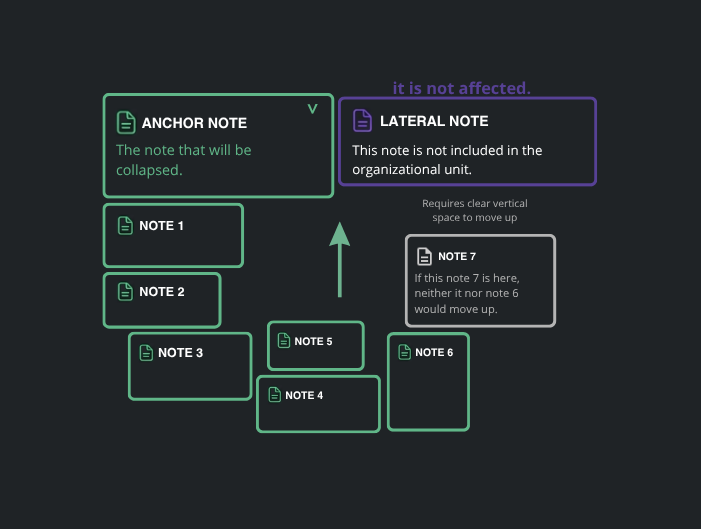
- Die Anker-Notiz: Die Notiz, die Sie direkt ein- oder ausklappen, fungiert als Anker. Sie löst nur die Bewegung für Notizen aus, die sich direkt in ihrem vertikalen Pfad befinden. Alle Notizen, die sich räumlich neben der Anker-Notiz befinden (wie die laterale Notiz im Diagramm), bleiben isoliert.
- Rekursive Ausbreitung: Sobald eine Notiz in Bewegung gesetzt wird (wie die sekundäre Notiz 1), wird sie Teil eines sich bewegenden Clusters.
- Omnidirektionaler Fluss: Für jede Notiz in einem sich bewegenden Cluster gilt die Einheit der Organisation für alle umgebenden Notizen (unten, links oder rechts), die in ihren Proximitätsbereich fallen.
- Gruppenintegrität: Dies stellt sicher, dass ganze Strukturen – selbst solche mit komplexen horizontalen und vertikalen Anordnungen – als eine einzige logische Einheit zusammenbleiben. Beachten Sie, wie sich das gesamte Cluster von Notizen zusammen bewegt, weil sie vertikal oder horizontal mit der sich bewegenden Kette verknüpft sind.
Visualisierung der Einheit der Organisation
Das folgende Diagramm veranschaulicht, wie ein Zuklappen einer Notiz in der Anker-Notiz ein kaskadierendes Ziehen durch das gesamte Cluster auslöst. Beachten Sie, wie die laterale Notiz isoliert bleibt, da sie sich außerhalb des vertikalen Pfads des Ankers befindet, während sich das gesamte Cluster der grünen Notizen als eine Einheit nach oben bewegt, um den Raum zu füllen.
Konfiguration
Die logische Distanz, die definiert, welche Notizen zu einer Einheit der Organisation gehören, kann in den Einstellungen > Verhalten angepasst werden.
Notizen-Interaktions-Einstellungen
- Näherungsschwelle (Toggle Proximity): Passen Sie den Bereich an, in dem Notizen als "verknüpft" gelten. Ein Erhöhen dieses Werts macht die Layout-Engine empfindlicher und gruppiert Notizen, die weiter voneinander entfernt sind, in derselben Organisationseinheit.
- Zuklapp-Auto-Flow (Org): Aktiviert oder deaktiviert die automatische Bewegung umgebender Notizen beim Auf- und Zuklappen. Das Deaktivieren ermöglicht eine rein lokale Größenänderung der Notizen, ohne den Rest des Arbeitsbereichs zu beeinflussen.
Nach oben ziehen beim Löschen (Pull Up on Delete)
Um zu verhindern, dass beim Löschen einer Notiz leere vertikale Lücken auf dem Canvas entstehen, enthält Noust eine Layout-Optimierungsfunktion für gestapelte Listen (z. B. untereinander platzierte, zugeklappte Notizen).
- Erkennung kontiguer Stapel: Wenn eine Notiz gelöscht wird, scannt die Layout-Engine nach Notizen, die sich direkt darunter im selben Abschnitt befinden. Wenn ein vertikal ausgerichteter Stapel (mit einer vertikalen Lücke von $\le 24\text{px}$) erkannt wird, wird an der Stelle der gelöschten Notiz eine schwebende Aktionsschaltfläche angezeigt.
- Schwebende Aktions-Symbolleiste: Entspricht dem design der Symbolleiste zur Cluster-Erstellung. Sie verfügt über eine kompakte kreisförmige Schaltfläche mit einem Doppel-Pfeil-nach-oben-Symbol. Wenn Sie den Mauszeiger darüber bewegen, wird das Tooltip angezeigt: Darunter liegende Notizen nach oben ziehen.
- Interaktion & Reflow:
- Durch Klicken auf die Schaltfläche oder Drücken der
Alt-Taste, während die Eingabeaufforderung aktiv ist, werden alle Notizen im Stapel nach oben verschoben, um die Lücke zu füllen, wobei eine hardwarebeschleunigte Reflow-Animation verwendet wird. - Die Aktion ist nicht blockierend. Klicks an anderer Stelle auf dem Canvas, das Drücken der
Escape-Taste oder das Warten von 6 Sekunden bei Inaktivität schließt die Schaltfläche automatisch und lässt das Layout unverändert.
- Durch Klicken auf die Schaltfläche oder Drücken der
- Rückgängig-Unterstützung: Die Layout-Anpassung ist vollständig in das Verlaufssystem integriert, sodass Sie die Aktion "Nach oben ziehen" (
Strg+Z) jederzeit rückgängig machen können.
Automatisches Einpassen (Auto-fitting)
Wenn Sie eine Notiz an einer engen Stelle ablegen, versucht Noust, ihre Größe an die Lücke anzupassen. Dies wird nur ausgelöst, wenn der Notizeninhalt kurz ist ($\le 80$ Zeichen) und die verfügbare Fläche mindestens 40 % der Originalgröße beträgt. So wird sichergestellt, dass hochdichte Daten wie IPs oder IDs ohne manuelle Anpassung sauber in das Layout eingefügt werden können.
Fokus-Notiz (Focus Note)
Wenn eine Notiz teilweise außerhalb des Bildschirms liegt, klicken Sie darauf, um sie vollständig anzuzeigen. Dies ist wichtig, um Ihre Aufmerksamkeit während intensiver Projekte schnell auf bestimmte Datenpunkte zu richten.
Konfiguration
Das Fokusverhalten kann in den Einstellungen > Verhalten angepasst werden.
Fokus-Einstellungen
- Fokus-Bildlauf-Offset (Focus Scroll Offset): Passen Sie den vertikalen Sicherheitsabstand an, der verwendet wird, wenn eine fokussierte Notiz zentriert wird.
Ausrichtung & Abstand
Notizen rasten in Positionen ein, die einen gleichmäßigen Abstand wahren.
Konfiguration
Der globale Abstand zwischen Notizen wird unter Einstellungen > Verhalten verwaltet.
Abstands-Einstellungen
- Notizen-Rand (Note Margin): Definiert den globalen äußeren Rand für alle Notizen, um einen gleichmäßigen Freiraum zwischen Ihren Inhaltsblöcken zu gewährleisten.
::: important Integrität der Organisationsverknüpfung Um sicherzustellen, dass die Logik der Einheit der Organisation korrekt funktioniert, ist der Notizen-Rand logisch begrenzt und darf den Wert für die Näherungsschwelle (Toggle Proximity) nicht überschreiten. Dies verhindert, dass die visuelle Lücke größer wird als die Distanz, die die Layout-Engine zur Identifizierung verbundener Notizen verwendet. :::
Logische Segmentierung (Unterabschnitte)
Unterabschnitte ermöglichen es Ihnen, strukturierte logische Grenzen innerhalb Ihres Arbeitsbereichs zu schaffen. Dies eignet sich hervorragend, um verschiedene Phasen eines Penetrationstests zu trennen, Infrastrukturkomponenten zu organisieren oder zusammengehörige Datenblöcke visuell zu gruppieren, ohne mehrere Abschnitte zu benötigen.
Erstellung & Generierung
Unterabschnitte können manuell erstellt oder dynamisch basierend auf Ihrem Notizen-Layout generiert werden:
- Manuelle Erstellung: Halten Sie die
Shift-Taste gedrückt und ziehen Sie die Maus auf einem leeren Hintergrundbereich, um einen Unterabschnitt manuell zu zeichnen. Die Ausrichtung (horizontal oder vertikaler Header) wird dynamisch basierend auf der Richtung Ihres Ziehens bestimmt. - Dynamische Vorschläge: Wenn Sie Notizen nahe beieinander positionieren, erkennt Noust einen "Korridor" aus freiem Raum. Eine Vorschaulinie wird angezeigt, die eine logische Aufteilung vorschlägt.
- Die Grenze: Die Länge und Position eines Unterabschnitts werden durch die Grenzen der umgebenden Notizen oder anderer vorhandener Unterabschnitte bestimmt. Die Näherungslogik stellt sicher, dass Linien perfekt an den Rändern Ihres Inhalts einrasten.
- Kreuzung: Sie können vertikale und horizontale Linien überlappen. Das System geht intelligent mit Kreuzungen um, sodass Sie Raster oder komplexe Organisationsmatrizen erstellen können.
Konfiguration
Das Unterabschnitts-System ist hochgradig anpassbar und kann unter Einstellungen > Verhalten angepasst oder deaktiviert werden.
Unterabschnitts-Einstellungen
- Vorschläge aktiviert: Schaltet das gesamte dynamische Erkennungssystem ein oder aus. Wenn es deaktiviert ist, bleiben vorhandene Unterabschnitte erhalten, es werden jedoch keine neuen Korridore erkannt.
- Horizontale/Vertikale Linien: Wählen Sie aus, welche Achsen die automatische Erkennung auslösen sollen. Ideal für Benutzer, die ihren Arbeitsbereich nur in eine Richtung unterteilen möchten.
- Minimale Vorschlagslänge: Passen Sie die Empfindlichkeit des Erkennungsalgorithmus an. Höhere Werte verhindern das Erscheinen kürzerer Linien und reduzieren das visuelle Rauschen in hochdichten Bereichen.
Interaktion & Manipulation
Einmal erstellt, werden Unterabschnitte zu dauerhaften Teilen Ihres Arbeitsbereichs, sofern sie nicht gelöscht werden:
- Ziehen & Positionieren: Klicken und halten Sie den Ziehpunkt (das Symbol mit dem Kreisgitter), um die Linie zu verschieben. Sie rastet beim Bewegen an anderen Korridoren ein.
- Größe ändern: Verwenden Sie die Ziehpunkte an beiden Enden der Linie, um deren Länge manuell anzupassen.
- Erweiterungspfeile: Klicken Sie auf die Pfeile an beiden Enden, um die Linie automatisch bis zur nächsten verfügbaren Grenze (dem Rand einer Notiz oder eines anderen Unterabschnitts) zu verlängern.
- Mehrfachauswahl & Gruppen-Ziehen: Halten Sie die
Strg-Taste gedrückt und klicken Sie auf Unterabschnitte und Notizen, um sie in einer Gruppe auszuwählen, oder halten Sie dieStrg-Taste gedrückt und ziehen Sie einen Auswahlrahmen auf dem leeren Hintergrund, um mehrere Notizen und Unterabschnitte gleichzeitig auszuwählen. Einmal ausgewählt, verschiebt das Ziehen eines beliebigen Elements in der Gruppe alle ausgewählten Notizen und Unterabschnitte gleichzeitig in jede Richtung. Das Einrasten an Hilfslinien wird beim Gruppen-Ziehen automatisch umgangen, um ein Ruckeln des Layouts zu verhindern. Das Drücken derEntf-Taste entfernt alle ausgewählten Notizen und Unterabschnitte vom Canvas und aus dem Datenmodell.
Integration des Atlas
Um die Erkundung und Navigation in massiven 2D-Arbeitsbereichen zu erleichtern, werden Unterabschnitte mit benutzerdefinierten Titeln im Atlas indiziert.
- Zum Unterabschnitt springen: Klicken Sie im Atlas auf einen Unterabschnitt, um Ihre Ansicht sofort darauf zu zentrieren.
- Umschalten der automatischen Indizierung: Wenn Ihr Arbeitsbereich zu dicht wird, können Sie Unterabschnitte in der Atlasliste über Einstellungen > Verhalten > Unterabschnitte anzeigen ausblenden.
Stile & Präferenzen
Sie können das visuelle Erscheinungsbild jedes Unterabschnitts über sein Kontextmenü anpassen:
- Stile: Wählen Sie zwischen durchgehenden (Solid) oder gestrichelten (Dashed) Linien.
- Platzierung des Titels: Positionieren Sie den Titel Über (Over) der Linie (wirkt wie eine Maske), an der Seite oder blenden Sie ihn ganz aus.
- Titel-Ausrichtung: Drehen Sie den Titel so, dass er horizontal oder vertikal verläuft, um ihn an die Ästhetik Ihres Layouts anzupassen.
- Globale Persistenz: Im Gegensatz zu Notizeninhalten werden Stilpräferenzen für Unterabschnitte (Farben, Dicke, Deckkraft) als globale Verhaltenseinstellungen gespeichert. Dies bedeutet, dass Ihre bevorzugte Gestaltung sofort über das automatische Speichern der Einstellungen sitzungsübergreifend erhalten bleibt.
Datenschutz bei der Auswahl
Unterabschnittstitel sind vollständig bearbeitbar. Um sicherzustellen, dass Sie Daten schnell kopieren oder bearbeiten können, werden die Ziehpunkte automatisch ausgeblendet, wenn sich der Mauszeiger über dem Titel befindet. So haben die Textauswahl und Inhaltsänderung Vorrang.
Automatische Titelgenerierung
Noust kann automatisch Titel für Ihre Notizen basierend auf den ersten Inhaltszeilen generieren. So bleibt Ihr Arbeitsbereich organisiert, ohne Ihren Fluss zu unterbrechen.
Logik & Priorisierung
Die App überwacht Ihre Eingabe und extrahiert automatisch die relevantesten Wörter basierend auf diesen Priorisierungsregeln:
- Erste Zeile: Wenn die erste Zeile kurz und klar ist, wird sie als primäre Quelle bevorzugt.
- Technische Schlüsselwörter: Fachbegriffe (z. B.
CVE,API,IP,SQLi) wirken als Anker und erscheinen mit höherer Wahrscheinlichkeit im Titel. - Großbuchstaben: Wörtern, die mit Großbuchstaben beginnen, wird vom Algorithmus eine höhere Priorität eingeräumt.
- Häufige Wörter: Füllwörter (wie der, die, das, in, an) werden ignoriert, um Titel kurz zu halten.
Leistungstipp
Da großgeschriebene Wörter priorisiert werden, können Sie gezielt Begriffe großschreiben, die Sie im Titel sehen möchten, um Ihren Arbeitsablauf zu optimieren.
Konfiguration
Der Titelgenerierungsalgorithmus kann unter Einstellungen > Verhalten vollständig angepasst oder deaktiviert werden.
Einstellugen zur Titelgenerierung
- Aktiviert/Deaktiviert: Schaltet das gesamte automatische Generierungssystem ein oder aus.
- Wortlimit: Legt die maximale Anzahl von Wörtern fest, die im generierten Titel zulässig sind.
- Generierungsverzögerung: Steuert, wie oft der Algorithmus ausgeführt wird, während Sie tippen, um übermäßige CPU-Last zu vermeiden.
Textformatierung & Blöcke
Noust supports a formatting inspired by Markdown for technical clarity.
Visuelle Anpassung
Weisen Sie einzelnen Notizen eine von vier vordefinierten Farben zu (Tastaturkombinationen: Strg + 1 bis 4) oder verwenden Sie eine benutzerdefinierte Farbe aus dem Farbwähler (Strg + '). Dies ermöglicht eine farbliche Codierung von Projekten nach Schweregrad oder Thema.
Interaktive Blöcke
Noust erkennt mehrere Markdown-Muster sofort:
- Listen: Tippen Sie
*für Aufzählungspunkte oder1.für nummerierte Listen. - Kontrollkästchen: Tippen Sie
<, um interaktive Aufgaben zu erstellen. - Klappbare Blöcke (Toggles): Tippen Sie
>, um Inhalte einklappbar zu machen. - Horizontale Linien: Tippen Sie
---gefolgt vonEnter, um ein Trennelement mit Titel zu erstellen.
Konvertierungen über die Symbolleiste
Wählen Sie einen beliebigen Text aus und verwenden Sie die Schaltflächen in der Symbolleiste, um ganze Blöcke Zeile für Zeile zu formatieren und einfachen Text sofort in Listen oder Checklisten umzuwandeln.
Schwebende Paneele & Arbeitsbereichsfenster
Noust verfügt über ein me modulares System schwebender Paneele für interaktive Arbeitsbereichswerkzeuge. Schwebende Paneele können frei bewegt, in der Größe verändert, minimiert oder an einer beliebigen Stelle des Bildschirms angedockt werden.
Fensterarchitektur & Intelligentes Kanten-Docking
- Freie Bewegung & Größenanpassung: Ziehen Sie Paneele am Titelleisten-Griff und ändern Sie die Größe an jeder Kante oder Ecke.
- Intelligentes Docking & Canvas-Speicherverwaltung:
- Durchgehende Barrieren (Auto-Zoom & Auto-Scroll): Der globale Sicherheitsbereich des Canvas wird nur verkleinert, wenn gestapelte Paneele eine durchgehende Barriere bilden, die 90%+ einer beliebigen Kante (links, rechts, oben oder unten) des verfügbaren Canvas-Bereichs abdeckt. Isolierte Paneele reduzieren den Bereich nicht.
- Kollisionsvermeidung (Anchor): Das Anker-System erkennt Paneele an der oberen und linken Kante als virtuelle Wände. Beim Springen zu einem Anker verschiebt die Kamera die fokussierte Notiz unter Berücksichtigung der Breite/Höhe dieser Paneele plus Sicherheitsabstand, selbst wenn nur ein einzelnes isoliertes Paneel an der Kante anliegt.
Werkzeuge in Schwebenden Paneelen
Die folgenden Funktionen arbeiten als schwebende Paneele:
- Umgebungsvariablen (
Vars): Definieren Sie globale Schlüssel/Wert-Paare (TARGET_IP=192.168.1.1), um dynamische Variablen in Codeblöcken und Befehlsvorlagen auszuwerten und einzufügen. - Agent Chat: Interaktives KI-Assistenten-Panel zum Chatten, Analysieren von Kontextnotizen und Ausführen von Prompt-Transformationen.
- Technische Module: Spezialisierte Dienstprogrammfenster (wie der JWT Analyzer und Encoder/Decoder), die dynamisch aktiviert, umgeschaltet und gespeichert werden können.
Erweiterte Technische Module
Technische Module, die von und für Sicherheitsforscher entwickelt wurden. Optionale Module (wie der JWT Analyzer und der Encoder/Decoder) können dynamisch über die Programmoberfläche aktiviert oder deaktiviert werden, um den Umfang Ihres Arbeitsbereichs anzupassen.
Modulverwaltung & Panel-Gruppierung
Sie können Module einzeln ein- und ausschalten, sie flexibel in schwebenden Fenstern organisieren und ihre Einstellungen anpassen:
- Auskoppeln in neues Panel: Ziehen Sie einen Modul-Tab aus seinem Fenster, um ein neues, unabhängiges schwebendes Panel für Vergleiche nebeneinander zu erstellen.
- Re-Gruppieren / Absorblieren: Ziehen Sie den Tab eines ausgekoppelten Modul-Panels in die Tab-Leiste eines anderen Modul-Containers, um ihn wieder in ein gemeinsames Multi-Tab-Panel aufzunehmen.
- Module automatisch speichern: Speichert den Aktivierungsstatus der Module während des Tippens automatisch lokal.
- Cloud-Synchronisation der Module: Synchronisiert Ihre aktiven Modulkonfigurationen sicher über verschiedene Geräte hinweg.
Diese Optionen können unter Einstellungen > Verhalten umgeschaltet werden.
Umgebungsvariablen
Legen Sie globale Schlüssel/Wert-Paare (z. B. TARGET_IP=192.168.1.1) über das Vars-Symbol fest. Verwenden Sie diese Variablen in Ihren Vorlagen, um eine konsistente Dokumentation zu gewährleisten und eine schnelle Befehlserstellung zu erleichtern.
Variablen-Injektion
Wenn Sie den Mauszeiger über Codeblöcke bewegen, erscheint ein schwebendes Symbol . Durch Klicken darauf wird der Inhalt kopiert, wobei alle übereinstimmenden Umgebungsvariablen automatisch ausgewertet und eingefügt werden.
Einfacher Kopiermodus (Easy Copy Mod)
Schalten Sie den Modus mit Alt + C oder über das Symbol in der Symbolleiste ein. Sobald er aktiviert ist, werden ausgewählte Blöcke in anklickbare Elemente umgewandelt, die ihren Inhalt sofort in Ihre Zwischenablage kopieren – ideal für den schnellen Datentransfer zwischen Noust und Ihrem Terminal.
Speicherung & Persistenz
Ihre Daten werden mit einem datenschutzorientierten Local-First-Ansatz verarbeitet.
Sitzungssicherheits-Schild
In der Kopfzeile wird ein Schild-Symbol angezeigt, das den Sicherheitsstatus Ihrer Sitzung angibt. Der Schild füllt sich dynamisch basierend auf dem aktiven Schutz:
- Linke Seite gefüllt: Die lokale Verschlüsselung (At-Rest) ist aktiv.
- Rechte Seite gefüllt: Die Cloud-Autosynchronisierung ist aktiv.
- Vollständig gefüllt: Sowohl die lokale Verschlüsselung als auch die Cloud-Autosynchronisierung sind aktiv.
- Leere Kontur: Das Sicherheitskennwort ist festgelegt, aber beide Funktionen sind derzeit deaktiviert. Durch Klicken auf den Schild wird das Panel für die Sicherheitseinstellungen direkt geöffnet.
Sitzungspersistenz
Noust speichert Ihre Sitzung (Notizen, Abschnitte, Einstellungen, Variablen) während des Schreibens kontinuierlich im lokalen Speicher des Browsers, sodass auch ohne Internetverbindung kein Datenverlust droht.
Sitzungsverlauf (Revisionen)
Greifen Sie jederzeit über die Registerkarte Verlauf im Menu Shell auf frühere Zustände Ihres Arbeitsbereichs zu.
- Revisions-Snapshots: Zeigen Sie automatisch aufgezeichnete Sitzungs-Snapshots mit genauen Datums- und Zeitstempeln an.
- Aktuelle Versionsanzeige: Ein pulsierender grüner Punkt hebt den aktuell aktiven Sitzungszustand hervor.
- Wiederherstellung mit einem Klick: Klicken Sie bei einer früheren Revision auf die Schaltfläche Wiederherstellen, um Ihren gesamten Arbeitsbereich auf diesen genauen Zeitpunkt zurückzusetzen. Noust speichert Ihre Sitzung (Notizen, Abschnitte, Einstellungen, Variablen) während des Schreibens kontinuierlich im lokalen Speicher des Browsers, sodass auch ohne Internetverbindung kein Datenverlust droht.
Backup & Portable Daten
Sichern Sie Ihren gesamten Arbeitsbereich in einem portablen binären .npad-Paket. Dieses Format unterstützt eingebettete Bilder und technische Assets. Das Verschlüsseln von Exporten wird dringend empfohlen, um sensible Projektdaten sicher zu transportieren.
Cloud-Synchronisation
Die optionale Zero-Knowledge-Synchronisation ermöglicht es Ihnen, auf Ihre Notizen über verschiedene Geräte hinweg zuzugreifen, ohne die Sicherheit zu gefährden.
Synchronisationsdetails
Die Sicherheitsarchitektur der Cloud-Synchronisation wird über Ihre Einstellungen und Sync-Steuerelemente verwaltet.
Synchronisationssicherheit & -architektur
- Zero-Knowledge: Daten werden vor der Übertragung lokal in Ihrem Browser komprimiert und verschlüsselt (AES-GCM 256-Bit). Wir sehen weder Ihre Schlüssel noch Ihre Inhalte.
- Zusammenarbeit: Teilen Sie Lesezugriff über Spitznamen. Da die Freigabe über exakte, anonym indexierte Spitznamen erfolgt, wird eine Benutzeraufzählung vollständig verhindert.
- Sicheres Senden des Zustands (Safe State Pushing): Wenn Sie einen synchronisierten Workspace öffnen, ihn aber lokal noch nicht entschlüsselt haben, können Sie dennoch einen Push Ihrer lokalen, nicht synchronisierten Notizen durchführen. Das System ermöglicht es Ihnen, den gesperrten Cloud-Workspace zu überschreiben (wirkt wie ein Passwort-Reset), ohne ihn zu entschlüsseln. Dies schützt Ihren lokalen Fortschritt vor dem versehentlichen Verlust während einer Entschlüsselungsaktion und macht das Erstellen von Duplikaten des Arbeitsbereichs überflüssig.
- Desynchronisieren: Überprüfen Sie geteilte Workspaces und "trennen" Sie die Verknüpfung, um sofort eine private Offline-Kopie zu behalten, sodass Sie eine funktionsfähige Version der geteilten Daten erben.
Chronologie & Zeitstempel
Noust ermöglicht es Ihnen, die Entwicklung Ihrer Notizen im Laufe der Zeit zu verfolgen. Dies bietet ein klares Änderungsprotokoll darüber, wann bestimmte Informationen hinzugefügt oder geändert wurden. Dieses System ist sowohl in Canvas-Notizen als auch in Nexus-Freitextseiten verfügbar und gewährleistet einen einheitlichen Verlauf in Ihrem gesamten Arbeitsbereich.
Temporale Blöcke
Wenn diese Option aktiviert ist, werden Notizen visuell in temporale Blöcke unterteilt. Jeder Block ist durch einen gestrichelten Rand und einen interaktiven Zeitstempel (Zitat) gekennzeichnet, der in der oberen rechten Ecke der Zeile erscheint.
- Block-Identität: Jeder Block verfolgt seine Erstellungs- und letzte Änderungszeit.
- Unterblöcke: Wenn Sie nach dem anfänglichen 60-Sekunden-Fenster zu einem alten Block zurückkehren, um Änderungen vorzunehmen, verfolgt Noust diese als Unterblöcke. Wenn Sie den Mauszeiger über ein Zitat (z. B.
[1],[2]) im Text bewegen, wird die Zeitanzeige aktualisiert, um den spezifischen Zeitstempel dieser Änderung anzuzeigen.
Blockkonsolidierung (Absorption)
Um den Verlauf sauber zu halten, verwendet Noust ein gleitendes Zeitfenster von 60 Sekunden, um zu entscheiden, ob neue Inhalte einen neuen Block starten oder in den aktuellen "absorbiert" werden sollen:
- Absorption: Wenn Sie innerhalb von 60 Sekunden nach der letzten Aktivität des Blocks tippen oder bearbeiten, wird die Änderung mit dem aktuellen Block zusammengeführt.
- Neuer Block: Wenn Sie länger als 60 Sekunden warten, löst die nächste Interaktion natürlicherweise ein neues chronologisches Segment aus.
Betriebsmodi
Sie können anpassen, wie Blöcke generiert werden, unter Einstellungen > Verhalten:
- Manueller Modus (Standard): Verwenden Sie die Tastenkombination
Alt+Toder das Uhr-Symbol in der Symbolleiste, um den aktuellen Text manuell in einem festen Block zu konsolidieren. - Bildnotizen: Im Gegensatz zu textbasierten Notizen unterstützen eigenständige Bildnotizen keine Textsegmentaufteilung. Im manuellen Modus können Sie sie der Zeitleiste manuell hinzufügen, indem Sie mit der rechten Maustaste auf die Notiz klicken und Assign Timestamp auswählen.
- Automatischer Modus: Verfügbar für sowohl Canvas-Notizen als auch Nexus-Freitextseiten. Noust überwacht Ihren Schreibfluss und konsolidiert den aktuellen Inhalt nach einer konfigurierbaren Zeit der Inaktivität automatisch in einem mit einem Zeitstempel versehenen Block und bereitet ein neues Segment für Ihre nächste Eingabe vor.
Verlaufspanel
Klicken Sie auf einen beliebigen Zeitstempel-Indikator in einer Notiz, um das seitliche Verlaufspanel zu öffnen.
- Änderungsverlauf: Zeigt eine vollständige Liste jedes Änderungsblocks an.
- Unterblock-Details: Sehen Sie die genaue Uhrzeit für jeden Zwischenschritt innerhalb eines Blocks.
- Zeitstempel kopieren: Verwenden Sie das Kopiersymbol neben einem Eintrag, um den präzisen ISO-Zeitstempel schnell für Ihre Berichte zu erhalten.
Konfiguration
Feineinstellung der Chronologie-Engine unter Einstellungen > Verhalten:
Chronologie-Einstellungen
- Zuweisungsmodus: Umschalten zwischen manueller oder automatischer Blockgenerierung.
- Verzögerung für automatischen Zeitstempel: Legen Sie im automatischen Modus fest, wie viele Sekunden Inaktivität eine Blockkonsolidierung auslösen sollen.
- Minimale Änderungsschwelle: Definiert die Mindestanzahl von Zeichen, die erforderlich ist, um einen neuen Eintrag auszulösen, wodurch visuelles Rauschen durch kleine Korrekturen vermieden wird.
Agenten-Funktionen
Noust enthält ein datenschutzfreundliches, lokales Agenten-System, das intelligente Funktionen direkt in Ihren Arbeitsbereich bringt.
Datenschutzfreundliches Design
Der Agent ist standardmäßig deaktiviert.
- Lokale Verarbeitung: Bei der Verwendung lokaler Anbieter verlassen Ihre Daten Ihr Gerät nie.
- Cloud-Verarbeitung: Wenn Sie sich für Cloud-Anbieter entscheiden, werden Anfragen direkt von Ihrem Browser an die API des Anbieters gesendet.
- Sicherheit der Schlüssel: Ihre API-Schlüssel werden nur im lokalen Speicher Ihres Browsers gespeichert und niemals über die Server von Noust übertragen.
Anbieter-Integration
Noust unterstützt sowohl lokale als auch cloudbasierte Modelle:
- Browser: Nutzt die integrierten KI-Funktionen des Browsers. Läuft vollständig offline und ohne Konfiguration.
- Ollama: Verbindet sich mit Ihrem lokalen Ollama-Server, um private Modelle (z. B. Llama 3, Mistral) lokal auszuführen.
- WebGPU (Bald): Hardwarebeschleunigte Modellausführung direkt im Browser.
- Gemini: Verbindet sich direkt mit der Gemini-API von Google für hochmoderne Cloud-Inferenz.
- OpenAI / Benutzerdefiniert: Verbindet sich mit OpenAI oder einer benutzerdefinierten API, die mit der OpenAI-API-Spezifikation kompatibel ist (wie Groq, LM Studio oder OpenRouter).
Konfiguration & Einstellungen
Sie können den Agenten über die Seitenleiste verwalten:
- Master-Schalter: Aktivieren oder deaktivieren Sie den Agenten vollständig.
- Systemanweisungen: Legen Sie globale Anweisungen fest, die das Verhalten und die Formatierung der Antworten des Agenten steuern.
- Verbindung testen: Überprüfen Sie ganz einfach, ob Ihr API-Endpunkt und Ihr Schlüssel richtig konfiguriert sind, bevor Sie den Agenten verwenden.
Verwendung des Agenten
Sobald der Agent aktiviert ist, bietet er verschiedene Möglichkeiten, mit Ihren Inhalten zu interagieren:
1. Agenten-Chat & Kontext
Die Seitenleiste bietet eine Agenten-Chat-Schnittstelle, in der Sie Gespräche mit dem aktiven Modell führen können.
- Kontext Hinzufügen: Sie können bestimmte Notizen oder Seiten auswählen, indem Sie
Ctrlgedrückt halten und darauf klicken, um sie dem Kontextkorb des Agenten hinzuzufügen. Alternativ können Sie einen beliebigen Text in einer Notiz oder Seite auswählen undCtrl+Ldrücken, um ihn sofort in den Kontextkorb zu senden. - Kontextbezogene Gespräche: Geben Sie Ihre Frage im Chat-Eingabefeld ein. Der Agent analysiert alle Dateien im Kontextkorb, um Fragen zu beantworten, Zusammenfassungen zu schreiben oder analytische Aufgaben auszuführen.
2. Inline-Auswahl-Symbolleiste
Wenn Sie Text in einer Notiz oder Seite markieren, erscheint die Auswahl-Symbolleiste mit schnellen, vom Agenten unterstützten Aktionen:
- Zusammenfassen: Erstellt sofort eine prägnante Zusammenfassung des markierten Textes.
- Grammatik korrigieren: Erkennt und korrigiert Rechtschreib- und Grammatikfehler unter Beibehaltung des Stils.
- Erweitern: Vertieft den ausgewählten Text, um mehr Details und Kontext bereitzustellen.
3. Slash-Befehle & vorgeschlagene Änderungen (Diffs)
Sie können Befehle direkt in Notizen oder Seiten ausführen, indem Sie einen Schrägstrich (/) eingeben:
/replace [Anweisungen]: Bittet den Agenten, den Inhalt umzuschreiben oder zu bearbeiten. Der Agent erstellt eine Vorschau der vorgeschlagenen Änderungen (Diff) mit folgenden Optionen:- Einfügen: Fügt den vorgeschlagenen Inhalt unter Ihrer Auswahl ein, ohne etwas zu überschreiben.
- Ersetzen: Ersetzt entweder den ausgewählten Ausschnitt (falls ein Ausschnitt markiert war) oder die gesamte Notiz/Seite.
- Verwerfen: Verwird die vorgeschlagenen Änderungen.
/obj [Anweisungen]: Weist den Agenten an, den ausgewählten Kontext zu analysieren und automatisch strukturierte, umsetzbare Ziele (To-Do-Checklisten) im Reiter Nexus zu erstellen.