
Fonctionnalités
Noust regorge de fonctionnalités avancées conçues pour optimiser votre flux de travail de prise de notes et de documentation technique. Ce guide détaille le fonctionnement de ces fonctionnalités et la manière de les personnaliser pour répondre à vos besoins spécifiques.
Gestion des Sections
Considérez les Sections comme des espaces de travail organisés ou des onglets de navigateur pour différents projets, sujets ou flux de travail.
Organisation des Flux de Travail
Regroupez vos notes connexes dans des sections isolées pour garder les idées claires. Chaque section conserve son propre historique indépendant, permettant une expérimentation isolée sur différentes tâches sans affecter le reste de votre espace de travail.
Réorganisation de l'Espace de Travail
Réorganisez votre espace de travail en maintenant le clic sur une section, en la faisant glisser d'abord, puis en la déplaçant horizontalement pour l'ancrer dans une nouvelle position. Double-cliquez sur le nom d'une section pour le modifier instantanément.
L'Atlas
Accessible via le bouton Atlas, ce hub central offre une vue d'ensemble de toute la hiérarchie de votre espace de travail. Il permet une organisation de haut niveau, une vue consolidée multi-sections et une récupération rapide des données.
- Recherche Profonde : Recherchez dans les titres, le contenu ou les deux à l'aide des boutons de bascule dans le champ de recherche.
Astuce Pro : Flags Personnalisés
La recherche étant littérale, vous pouvez créer votre propre système de marquage en ajoutant des flags tels que
#Vuln,#Taskou@FollowUpn'importe où dans le contenu de vos notes pour les retrouver instantanément plus tard.
- Aperçus Contextuels : Lors de la recherche par contenu, un extrait de 2 lignes du texte correspondant apparaît sous le titre pour fournir un contexte immédiat.
- Analyse des Hashtags & Compteur :
- Compteur de Hashtags : Lors de la recherche d'un hashtag (par ex.
#tag), un badge s'affiche en temps réel à côté du champ de recherche indiquant le nombre total d'occurrences de ce hashtag dans l'espace de travail. - Panneau d'Analyse : Cliquez sur l'icône de graphique pour ouvrir le panneau Analyse des Hashtags, qui affiche des graphiques en barres horizontaux interactifs représentant le classement des hashtags les plus fréquents. Cliquer sur un hashtag dans la liste filtre automatiquement vos notes par ce tag.
- Compteur de Hashtags : Lors de la recherche d'un hashtag (par ex.
- Gestion des Notes :
- Renommer : Cliquez sur le titre d'une note pour le modifier directement dans l'Atlas.
- Déplacer : Glissez-déposez des notes entre différentes sections pour réorganiser votre flux de travail.
- Supprimer : Supprimez des notes instantanément à l'aide de l'icône de corbeille.
- Gestion des Sections :
- Renommer : Cliquez sur le titre d'une section pour renommer l'onglet complet.
- Réordonner : Faites glisser des groupes de sections pour modifier leur ordre dans l'espace de travail.
- Supprimer : Supprimez des sections entières (et toutes les notes qu'elles contiennent) en un seul clic.
- Visibilité : Affichez ou masquez les onglets de section horizontaux en haut de la fenêtre. Masquer les onglets de section est fortement recommandé si vous utilisez la barre latérale de plan, car cela supprime les onglets redondants et libère de l'espace de travail vertical.
Configuration
Le comportement et la disposition de l'Atlas et des Onglets de Section peuvent être personnalisés dans Paramètres > Comportement sous la section Notes Overview Manager.
Paramètres de l'Atlas & des Onglets de Section
- Disposition de la Grille de l'Atlas : Ajustez le nombre de colonnes affichées dans la vue de l'Atlas.
- Afficher les Sous-Sections : Activez ou désactivez l'indexation des titres de sous-sections dans la liste.
- Onglets de Section : Activez ou désactivez l'affichage des onglets de section horizontaux dans l'en-tête. Désactivez cette option pour augmenter la surface verticale du canevas.
Navigation de l'Espace de Travail
L'espace de travail est un canevas 2D dynamique qui offre un espace infini pour vos idées.
Panoramique & Navigation
Maintenez le bouton gauche de la souris enfoncé sur n'importe quelle zone vide de l'arrière-plan pour « saisir » et déplacer l'ensemble de l'espace de travail. Pour une expérience encore plus fluide, Noust propose le mode Free Canvas Drag (Glissement Libre) :
- Mode Maintenir / Hold (Par défaut) : Maintenez Alt enfoncé tout en faisant glisser le bouton gauche de la souris pour déplacer le canevas depuis n'importe où, même au-dessus de notes ou de boutons.
- Mode Bascule / Toggle : Appuyez une fois sur Alt pour activer le glissement libre du canevas (similaire au mode de bascule de visée dans les jeux FPS) et appuyez à nouveau pour le désactiver. Lorsqu'il est actif, cliquer et glisser n'importe où déplace le canevas. Un simple clic sans glissement à l'intérieur d'une note place le curseur de texte normalement, tandis que le glissement individuel d'une note nécessite de désactiver le mode libre.
Vous pouvez configurer le comportement du Free Drag (Maintenir vs Basculer) dans Paramètres > Comportement.
Vous pouvez également utiliser Alt + Défilement de la Molette de la Souris pour zoomer et dézoomer sur le canevas, ce qui facilite la navigation dans de grandes charges de travail. Utilisez Alt + Clic Gauche pour réinitialiser le zoom à 1:1 et centrer la vue à l'emplacement cliqué (ou centrer une note si vous cliquez sur l'une d'elles). Vous pouvez également utiliser les raccourcis clavier Alt + W / A / S / D pour déplacer la fenêtre d'affichage du canevas d'une page ou d'une zone cible.
Conflit de Touches Alt (utilisateurs Linux/Unix)
Si votre système d'exploitation utilise la touche Alt pour déplacer ou faire glisser des fenêtres (courant dans plusieurs gestionnaires de fenêtres Linux), la fonction de zoom du canevas peut être interrompue. Pour résoudre ce problème, suivez ces étapes :
- Ouvrez les Paramètres de votre Gestionnaire de Fenêtres (ou les paramètres d'accessibilité de l'environnement de bureau).
- Allez dans Accessibilité.
- Définissez la « Touche utilisée pour saisir et déplacer les fenêtres » sur Aucune.
Atlas de la Barre Latérale de Plan
Pour une vue structurelle persistante de votre espace de travail, vous pouvez activer la Barre Latérale de Plan sous Paramètres > Comportement (dans la section Notes Overview Manager).
Contrairement au modal central de l'Atlas (qui fonctionne comme un popup temporaire), la Barre Latérale de Plan s'ancre sur le côté gauche du canevas. Elle offre une représentation arborescente fixe et repliable de toute la disposition de l'espace de travail :
- Disposition Hiérarchique : Affiche toutes les sections, sous-sections (signets horizontaux), grappes et notes dans une liste verticale compacte avec des lignes de guidage.
- Actions Instantanées :
- Mise en Valeur de la Note Active : Met automatiquement en surbrillance la note active ou ciblée sur le canevas.
- Filtre de Recherche Floue : Filtrez rapidement les nœuds par nom ou par contenu à l'aide de la barre de recherche en haut de la barre latérale.
- Commandes d'Expansion/Repli : Cliquez sur les chevrons pour replier ou déplier des sections et grappes afin de garder votre vue organisée.
- Interactivité : Cliquer sur le titre d'une section permet de changer d'onglet actif. Cliquer sur des notes, des grappes ou des signets horizontaux déplace et centre immédiatement le canevas sur ces éléments. Appuyer sur
Escapependant que le focus ou le survol est sur la barre latérale la ferme instantanément. - Modes de Déclenchement : Configurez la façon dont la barre latérale s'ouvre dans les Paramètres :
- Survol (Par Défaut) : S'ouvre automatiquement lorsque vous passez la souris sur le bord gauche de l'écran, et se replie lorsque vous éloignez la souris (après un délai de 300ms).
- Manuel : Ouverte/fermée explicitement en cliquant sur la poignée d'aperçu ou en utilisant des raccourcis.
- Raccourcis Clavier & Gestes :
- Basculez la barre latérale instantanément avec
Alt+E. - En mode survol, l'ouverture de la barre latérale via
Alt+Ela fixera ouverte, l'empêchant de se refermer automatiquement lorsque la souris s'éloigne. Elle reste fixe jusqu'à ce qu'elle soit basculée manuellement ou fermée.
- Basculez la barre latérale instantanément avec
Défilement Automatique & Auto-Zoom Dynamique
Lorsque vous déplacez des notes dans votre espace de travail, Noust utilise un système intelligent d'auto-zoom sensible au contenu, conçu pour répondre à vos besoins de navigation en fonction de l'occupation du canevas et de l'intention de mouvement :
- 3 Niveaux Dynamiques de Zoom :
- Niveau 1 (Ajustement Local) : Un léger zoom arrière lors du franchissement des bords de l'écran, idéal pour positionner des notes près des marges ou des groupes adjacents sans perdre le contexte de détail.
- Niveau 2 (Traversée de Section) : Une perspective plus large et équilibrée qui s'active lors du déplacement continu de notes vers des contenus actifs dans la section.
- Niveau 3 (Panorama Global) : Une vue panoramique complète pour traverser des espaces de travail étendus et peuplés d'un bout à l'autre.
- Activation par Intention : La caméra effectue une transition dynamique entre les niveaux de zoom en fonction de l'intention de l'utilisateur — en appliquant un mouvement délibéré et une pression soutenue au-delà des bords de l'écran lorsque du contenu existe à destination.
- Protection Contre le Vide : Si vous faites glisser une note vers des zones vides sans contenu devant, les niveaux de zoom plus profonds sont bloqués et une friction est appliquée pour préserver votre orientation.
- Optimisation pour Espaces Restreints : Lorsqu'une note occupe une grande partie de l'écran visible, le système offre immédiatement un point de vue plus large pour maintenir la visibilité et le contrôle de l'élément.
- Atterrissage en Douceur : Dès que vous relâchez la note, le canevas restaure doucement le niveau de zoom précédent et repositionne intelligemment la vue autour du nouvel emplacement de la note.
Configuration
Vous pouvez affiner la physique du défilement et de l'auto-zoom dans Paramètres > Comportement.
Paramètres de Défilement Automatique
- Zoom Automatique par Glissement : Permet de choisir si le canevas effectue automatiquement un zoom arrière pendant le glissement d'une note pour afficher la destination.
- Seuil de Bord : Définissez la distance (en pixels, maximum 200px) par rapport au bord de l'écran où le défilement automatique standard commence à s'engager (maintenu à 40px, mais entièrement personnalisable jusqu'à 200px).
- Vitesse Maximale : Définissez la vitesse maximale en pixels par image que le canevas peut atteindre lorsqu'il pousse une note contre la limite de l'écran (augmentée de 15 à 40 pour une navigation plus rapide).
Navigation de Défilement Cinématographique
La navigation dans les espaces de travail massifs à l'aide de la molette de votre souris ou de votre pavé tactile dispose désormais d'un moteur de friction et d'inertie basé sur la physique qui transforme le défilement rapide en un vol cinématographique fluide.
- Zoom Déclenché par l'Inertie : Donnez un coup rapide et intentionnel à votre molette de défilement ou pavé tactile. Le moteur détecte cette accélération et ramène automatiquement le canevas à un zoom macro de 60 %, vous offrant une vue d'ensemble du paysage pendant votre déplacement.
- Trajectoire de Vol Centrée : Contrairement au zoom standard qui suit le curseur, le défilement cinématographique s'ancre strictement au centre de votre moniteur. Cela fournit une trajectoire stable et prévisible.
- Protection Sensible au Contenu : Le zoom macro ne s'engage que si votre espace de travail est vaste et s'il y a du contenu réel dans le sens de votre défilement.
- Mécanisme d'Atterrissage Automatique : Le moteur surveille votre état de repos. Une fois le défilement arrêté pendant 400 millisecondes, la caméra « atterrit » gracieusement, revenant en douceur à votre niveau de zoom préféré configuré avant le début du vol.
Configuration
Vous pouvez personnaliser le comportement du zoom automatique de défilement cinématographique dans Paramètres > Comportement.
Paramètres de Zoom Automatique par Défilement
- Zoom Automatique par Défilement : Permet de choisir si le canevas effectue automatiquement un zoom arrière lors d'un défilement rapide.
Niveaux de Zoom Discrets
Pour un contrôle précis de votre point de vue, vous pouvez activer les Niveaux de Zoom Discrets. Une fois activé, le zoom manuel (avec Alt + Défilement de la Molette de la Souris) s'aligne strictement sur des étapes prédéfinies et personnalisées plutôt que de zoomer de manière continue.
Lorsque le zoom discret est actif, le changement de section ou le chargement de l'application initialisera automatiquement la vue à votre Niveau de Zoom de Base configuré au lieu de 100%, préservant ainsi votre échelle de travail par défaut.
Configuration
Vous pouvez activer et personnaliser ces étapes dans Paramètres > Comportement :
Paramètres de Zoom Discret
- Zoom Discret : Cochez pour activer ou désactiver la logique de zoom discret par étapes.
- Niveau de Zoom Maximum (%) : Le niveau de zoom manuel maximum (min : 10 %, max : 100 %, par défaut : 100 %). Les actions de focus (
Alt+ Clic, navigation par Ancre) ne dépasseront pas cette limite. - Niveau de Zoom de Base (%) : Le niveau de zoom de départ par défaut (min : 10 %, max : 90 %, par défaut : 80 %) utilisé lors de l'ouverture d'espaces de travail ou de la réinitialisation de la vue.
- Niveau de Zoom Macro (%) : Le niveau de zoom optimisé pour la lecture de grappes de notes (min : 10 %, par défaut : 50 %).
- Niveau de Zoom d'Aperçu (%) : Le niveau de zoom pour l'aperçu des sous-sections (min : 10 %, par défaut : 35 %).
- Niveau de Zoom Global (%) : Le niveau de zoom pour une vue globale de l'ensemble de la section (min : 10 %, par défaut : 15 %).
- Zoom de Focus : Sélectionnez le niveau de zoom cible appliqué lors de la mise au point sur une note (
Alt+ Clic) ou du saut vers l'Ancre (Max,BaseouKeep).
NOTE
Validation & Contraintes : Pour maintenir la cohérence de la hiérarchie de navigation, chaque niveau de zoom consécutif doit être inférieur d'au moins 10 points de pourcentage au niveau supérieur. Si une configuration enfreint cet écart, le panneau de configuration ajuste et limite automatiquement les niveaux adjacents pour préserver cette contrainte.
Logique d'Auto-Expansion
Lorsque vous faites glisser ou redimensionnez une note vers les limites, Noust crée de l'espace dynamiquement pour éviter que vous ne soyez bloqué par la taille initiale de la section. Lorsque les notes sont relâchées, la section rétrécit automatiquement pour s'adapter à l'empreinte des notes, éliminant ainsi l'espace inutilisé.
Configuration
Vous pouvez affiner le mode d'expansion de l'espace de travail et le comportement de la navigation dans Paramètres > Comportement.
Paramètres de Navigation
- Expansion de Section : Définissez la quantité de pixels ajoutés chaque fois que la section s'agrandit.
- Déclencheur d'Expansion : Définissez la distance de la « Zone de défilement automatique » par rapport aux bords de la fenêtre d'affichage qui déclenche l'expansion automatique.
- Mini-Carte Activée : Activez ou désactivez la mini-carte dans le coin inférieur droit pour une orientation rapide.
- Mode de Déplacement du Canevas : Choisissez entre deux comportements spécialisés pour les raccourcis clavier Alt + W/A/S/D :
- Smart (Par Défaut) : Scanne l'espace de travail dans le sens du déplacement, centrant et cadrant automatiquement les groupes de notes pour éviter de couper le contenu.
- Static : Revient à un mouvement fixe standard où la fenêtre d'affichage se déplace d'exactement la taille d'un plein écran.
La Mini-Carte
Située dans le coin inférieur droit, la Mini-Carte fournit une représentation réduite de l'ensemble de votre section. Elle met en surbrillance la position actuelle du viewport et l'emplacement de toutes les notes (représentées par des points).
- Navigation Rapide : Cliquez n'importe où sur la Mini-Carte pour centrer instantanément le canevas sur cet emplacement.
- Orientation : Elle se redimensionne dynamiquement en fonction des limites de toutes vos notes, vous assurant de ne jamais perdre la trace d'informations isolées dans de grandes sections.
- Personnalisation : La Mini-Carte peut être complètement désactivée dans Paramètres > Comportement.
Ancre de l'Espace de Travail (Positionnement Intelligent)
Définissez une « base d'origine » principale dans chaque section pour naviguer instantanément dans les grands espaces de travail.
- Interaction : Une cible déplaçable représente votre base d'origine. Positionnez-la n'importe où pour définir votre point d'origine principal. Vous pouvez également maintenir
Alt+Clic Droitn'importe où sur le canevas ou la mini-carte pour y déplacer instantanément l'ancre. - Indicateur HUD : Un panneau flottant en bas à gauche suit votre distance par rapport à l'ancre, faisant office de boussole de navigation.
- Retour à l'Origine : Appuyez sur
Alt+Xou cliquez sur le bouton du HUD pour revenir instantanément à votre ancre. - Glissement Intelligent : Pendant le glissement de l'ancre, la Mini-Carte devient entièrement visible, affichant un aperçu en temps réel de la zone qui sera cadrée. Cela permet un positionnement parfait.
Configuration
Vous pouvez personnaliser la logique de positionnement de l'ancre et ses paramètres dans Paramètres > Comportement.
Paramètres de l'Ancre
- Ancre de Session : Active ou désactive la visibilité de l'ancre et du HUD de navigation.
- Mode Ancre : Choisissez entre deux comportements spécialisés :
- Smart Framing (Par Défaut) : Détecte et cadre automatiquement le groupe de notes le plus proche de l'ancre, les alignant sur le coin supérieur gauche du viewport.
- Classic Center : Revierte à un comportement fixe standard où le viewport se centre précisément sur la position de l'ancre.
Espaces de Travail & Synchronisation Multi-Onglets
Noust offre une architecture puissante d'espaces de travail multiples (workspaces) combinée à une synchronisation flexible entre onglets :
- Espaces de Travail Indépendants : Créez et basculez entre plusieurs espaces de travail distincts pour organiser des projets, des clients ou des contextes séparés. Chaque espace de travail conserve de manière isolée ses propres notes, sections, documents Nexus, graphiques topologiques, variables d'environnement et liaisons cloud.
- Sauvegarde Automatique Native et Continue (Auto-Save) : La persistance locale est continue, automatique et toujours active en arrière-plan. Chaque modification, déplacement de note ou ajustement structurel est enregistré de manière asynchrone dans IndexedDB, éliminant tout risque de perte de données.
- Synchronisation Multi-Onglets (Event Storage) : Dans Paramètres > Comportement, vous pouvez activer ou désactiver la synchronisation en temps réel entre plusieurs onglets ouverts :
- Activé (Par Défaut) : Les modifications apportées dans une fenêtre et les changements d'espace de travail sont diffusés en temps réel sur tous les autres onglets actifs via Event Storage / BroadcastChannel.
- Désactivé (Multi-Espaces de Travail Côte à Côte) : Lorsque la synchronisation multi-onglets est désactivée, chaque onglet du navigateur fonctionne comme une session indépendante. Cela vous permet d'ouvrir différents espaces de travail côte à côte dans des onglets ou fenêtres séparés simultanément sans interférence, tandis que la sauvegarde automatique en arrière-plan continue de maintenir toutes vos données en sécurité sur le disque.
Nexus & Chronos (Espace Multi-Panneaux)
Le système Nexus transforme Noust d'un canevas 2D standard en un puissant moteur de documentation multi-panneaux. Il vous permet d'afficher votre historique chronologique à côté de plusieurs pages de texte libre de format long dans une disposition flexible et redimensionnable.
Ouverture de l'Espace de Travail
Cliquez sur l'icône Nexus dans la barre d'outils principale pour activer la vue en panneaux divisés. Par défaut, il ouvre le Chronos — une vue d'ensemble centralisée de la chronologie de tout votre projet.
Chronos
Le Chronos est un agrégateur chronologique de haut niveau. Il scanne chaque note de votre section actuelle et en extrait tous les Blocs Chronologiques, les présentant sous la forme d'une ligne du temps unifiée et consultable.
- Ligne du Temps Unifiée : Visualisez exactement quand chaque information a été ajoutée ou mise à jour dans toutes les notes de la section.
- Rechercher par Date : Utilisez le champ de recherche pour filtrer la ligne du temps par jour, mois, année ou même par une heure spécifique (par ex. en saisissant
Aujourd'hui,01/05/2026 06:15,01/05ou/05/). - Trier : Basculez entre Les Plus Récents en Premier (par défaut) et Les Plus Anciens en Premier à l'aide du bouton de tri dans l'en-tête.
- Extraits Interactifs : Cliquez sur n'importe quel élément du Chronos pour le déplier et afficher le contenu original complet.
- Copier en un Clic : Survolez n'importe quelle entrée et cliquez sur l'icône de presse-papiers pour copier instantanément l'horodatage ISO précis pour vos rapports.
Pages de Texte Libre
En plus des notes de canevas standard, Nexus vous permet de gérer des pages indépendantes de texte libre de format long. Ces pages sont idéales pour des rapports structurés, des résumés de constatations ou des procédures techniques détaillées.
- Support Markdown : Les pages de texte libre Nexus prennent en charge un sous-ensemble de Markdown pour la structure technique :
# Titre 1,## Titre 2,### Titre 3pour les en-têtes.```(Trois accents graves) pour insérer immédiatement des Blocs de Code.
- Blocs de Code : Conteneurs spécialisés pour les données techniques, les extraits de code ou les journaux.
- Conversion Automatique : Saisir trois accents graves (
```) transforme instantanément la ligne en bloc de code. - Envelopper la Sélection : Sélectionnez du texte et utilisez le bouton « Code » dans la barre d'outils pour l'envelopper dans un bloc de code.
- Conversion Automatique : Saisir trois accents graves (
- Barre d'Outils de Formatage : Une barre d'outils compacte apparaît lors de l'édition d'une page de texte libre. Elle permet de convertir les lignes en en-têtes
H1,H2,H3et comprend un bouton de Texte Normal pour effacer rapidement le formatage des en-têtes. - Édition Complète : Profitez des mêmes puissantes fonctions de listes, cases à cocher et blocs repliables que pour les notes standard, mais dans une interface axée sur les documents.
- Images Inline et Annotations : Collez des images directement dans les documents. La sélection d'une image affiche une barre d'outils flottante pour ajuster son alignement (Gauche, Centre, Droite) ou modifier sa taille dynamiquement. Les images inline standard sont entièrement intégrées au gestionnaire de dessin, vous permettant d'utiliser une barre d'outils d'annotation vectorielle (dessin libre, flèches, formes, couleurs personnalisées) pour dessiner directement sur l'image.
- Intégration de la Chronologie : Suivez l'évolution de votre documentation directement dans les pages de texte libre. Le Mode Manuel (
Alt+T) et le Mode Automatique sont entièrement pris en charge — lorsque Auto Chronos est actif, des blocs horodatés sont créés automatiquement au fil de votre saisie, exactement comme dans les notes standard. Cliquez sur l'icône d'horloge dans l'en-tête de la page pour activer la vue de chronologie inline : les horodatages apparaissent sous forme de marqueurs compacts dans la marge gauche de la page, avec une mise en surbrillance au survol et un bouton de suppression sur chaque marqueur. - Personnalisation des Marges de Page : Lors de l'utilisation du mode de page paginée, vous pouvez personnaliser les marges de page pour l'édition et l'exportation PDF avec le bouton de marge (icône de page à bords pointillés) :
- Marges Standard (Recommandé) : Activé par défaut, il applique une marge professionnelle optimisée de
10mm 25mmau format A4. Cette disposition est recommandée pour les rapports, car elle garantit un alignement parfait du texte, une longueur de ligne idéale pour la lecture et un style visuel cohérent. - Marges Personnalisées du Navigateur : Désactiver les marges supprime le style de
@pageet étend la page sur toute sa largeur (100%). Cela redonne le contrôle complet du format à l'utilisateur dans l'interface d'impression du navigateur.
- Marges Standard (Recommandé) : Activé par défaut, il applique une marge professionnelle optimisée de
- Recherche Globale de Pages : Un champ de recherche en temps réel dans la section
PAGESde la barre latérale du Nexus filtre instantanément les dossiers et les documents.- Portée Dynamique : Recherche dans les noms de dossiers, les titres de documents et le contenu textuel purifié.
- Sensibilité au Contexte : Les dossiers contenant des documents correspondants restent visibles et sont temporairement dépliés lors de la recherche.
- Bouton Compact : Lorsque la barre latérale est repliée, la barre de recherche est représentée par un bouton d'icône compact qui déplie la barre latérale et y place le focus lors d'un clic.
Orchestration de Multi-Panneaux
La véritable force de Nexus réside dans son moteur de disposition flexible, vous permettant de construire le tableau de bord dont vous avez besoin pour votre travail.
- Édition Côte à Côte : Ouvrez plusieurs pages simultanément. Vous pouvez avoir le Chronos à gauche pour référence tout en rédigeant votre rapport à droite.
- Organisation par Glisser-Déposer :
- Ouvrir depuis l'Atlas : Glissez n'importe quel document depuis l'Atlas et déposez-le dans la zone Nexus.
- Positionnement : Déposez une page sur le bord gauche ou droit d'un panneau existant pour diviser la vue. Un indicateur bleu montre où le nouveau panneau va s'ancrer.
- Redimensionnement Indépendant : Passez la souris entre les panneaux pour trouver la poignée du redimensionneur. Chaque panneau peut être ajusté individuellement.
- Persistance de la Disposition : Noust mémorise automatiquement les pages que vous aviez ouvertes, l'état replié de la barre latérale (
NEXUS_IS_SIDEBAR_COLLAPSED) et la largeur du panneau Nexus. - Exportation PDF : Exportez vos pages de texte libre au format PDF.
- Adapté à l'Impression : L'exportation utilise un thème clair pour l'économie d'encre, tout en préservant le style sombre des blocs de code.
- Processus Local : La génération du PDF s'effectue entièrement dans votre navigateur pour préserver votre vie privée.
- Interaction : Cliquez sur l'icône PDF dans l'en-tête de n'importe quel document Nexus pour lancer l'exportation.
Astuce de Navigation
Le Chronos reste toujours ouvert si c'est le seul panneau actif. Pour le fermer, vous devez avoir au moins une autre page ouverte. Vous pouvez également basculer la barre latérale avec le raccourci Alt + V.
Objectifs Nexus
Le système d'Objectifs permet de définir, suivre et lier des buts de projets directement dans votre section active. Comme les notes et lignes de temps, les objectifs ont une portée de section, ce qui signifie que chaque onglet conserve ses propres objectifs et liens. Cela offre une passerelle pratique entre la gestion de tâches et les informations de vos notes.
- Suivi & Tri des Objectifs : Créez des objectifs avec des dates limites. Utilisez le sélecteur intégré pour ajuster les délais, triez avec le bouton Trier par date limite ou organisez-les manuellement par glisser-déposer. Glissez les objectifs dans la section En cours en haut pour séparer les priorités de la liste active générale. Les préférences de tri sont enregistrées par section. Les nouveaux objectifs sont initialisés avec le Flow désactivé par défaut.
- Priorité des Objectifs : Basculez l'étoile sur un objectif pour le prioriser. Les objectifs prioritaires sont épinglés en haut des listes (Actifs ou En cours). Les contraintes de glisser-déposer empêchent de positionner un objectif non prioritaire au-dessus des éléments prioritaires.
- Objectif Rapide : Vous pouvez lier une note à un objectif ou créer un nouvel objectif directement depuis la barre latérale flottante contextuelle de la note, liant automatiquement la note à cette cible.
- Liaison de Un à Plusieurs :
- Un Objectif, Plusieurs Notes : Un objectif peut être soutenu par plusieurs notes de la section.
- Une Note, Un Objectif : Pour une clarté logique, chaque note ne peut être liée qu'à un seul objectif principal. Lier une note à un nouvel objectif la retire de l'ancien.
- Statut Visuel : Chaque objectif dispose d'une case à cocher. Les buts terminés sont visuellement grisés.
- Liaison de Notes (Mode de Ciblage/Targeting) :
- Cliquez sur l'icône de Cible d'un objectif pour entrer en Mode de Ciblage.
- Navigation Inteligente : Le canevas effectue automatiquement un zoom arrière (60 %) et se centre sur votre Ancre pour localiser les notes.
- Liaison Interactive : Cliquez sur les notes du canevas pour les lier ou délier de l'objectif actif.
- Sortie Rapide : Appuyez sur
Escou cliquez sur l'icône de cible pour quitter.
- Interaction Bidirectionnelle :
- Du Nexus au Canevas : Chaque objectif liste ses notes liées. Cliquez sur "Aller à la note" pour centrer le canevas sur celle-ci.
- Édition en Barre Latérale : Dépliez une note liée dans la barre latérale pour modifier son Titre ou son Contenu en temps réel.
- Gestion des Flags : Cliquez sur l'icône de drapeau à côté du tri des objectifs pour ouvrir le panneau de configuration des flags (création, édition, couleur, import/export), synchronisé avec le Flow.
- Mini-Carte Dynamique : Lorsque le Nexus s'ouvre, la Mini-Carte se décale à gauche. Si le Nexus occupe presque tout l'écran, elle se masque.
Visualisation des Nexus Flow
Le système de Visualisation du Flow fournit un organigramme visuel et interactif de vos jalons et objectifs. Cela vous aide à suivre la progression, à définir les dépendances et à visualiser les schémas chronologiques à travers vos phases d'activité.
Activation du Mode Flow & Intégration du Layout
Pour accéder à la vue Flow, cliquez sur le bouton Flow dans l'en-tête du volet latéral de Nexus. Vous pouvez personnaliser la manière dont le tableau Flow s'intègre à votre espace de travail à l'aide du sélecteur de mode dans l'en-tête :
- Mode Canvas : Bascule l'espace de travail central, remplaçant le canevas de notes 2D par le tableau interactif de Visualisation du Flow.
- Mode Nexus (Intégré) : Intègre la Visualisation du Flow directement dans le volet latéral de l'éditeur de Nexus, gardant le canevas de notes 2D complètement visible et éditable sur l'écran principal.
Votre préférence est enregistrée dans les paramètres locaux de votre espace de travail et conservée d'une session à l'autre.
Modes d'Organisation
- Chemin de Réussite (Achievement Path) : Un chemin chronologique montrant les jalons de manière séquentielle en fonction de l'ordre dans lequel ils ont été complétés.
- Suivi de Cycle de Vie (Lifecycle Trace) : Retrace toute la durée des jalons et des objectifs de leur date de début à leur date de fin, en mettant en évidence les chevauchements et les pistes parallèles.
- Couloirs (Swimlanes) : Regroupe les jalons dans des couloirs dédiés en fonction de leurs drapeaux de catégorie parent assignés.
Tri Chronologique vs. Manuel
Par défaut, les jalons dans la vue Flow sont organisés chronologiquement, en respectant les dates définies sur leurs cartes correspondantes. Cependant, vous pouvez glisser-déposer les cartes pour ajuster manuellement leur ordre séquentiel. Lorsque vous repositionnez les cartes manuellement, l'ordre de mise en page personnalisé a la priorité. Les utilisateurs doivent être conscients que cela peut entraîner l'apparition de dates hors de l'ordre chronologique sur le chemin de visualisation.
Interactions avec l'Espace de travail
- Glisser-Déposer de Cartes & Couloirs :
- Réorganiser les Couloirs : Glissez-déposez les en-têtes de catégorie ou les couloirs pour réorganiser la séquence de mise en page.
- Réorganiser les Cartes : Glissez-déposez les cartes de jalon pour ajuster manuellement leur ordre séquentiel.
- Assignation Multi-catégories : En mode Couloirs, glisser une carte d'un couloir et la déposer dans un autre met à jour dynamiquement les drapeaux de la carte pour correspondre à la nouvelle catégorie ou sous-catégorie parent, simplifiant ainsi la classification des tâches.
- Regroupement Intelligent de Drapeaux : Les jalons marqués par plusieurs drapeaux sont intelligemment regroupés dans le drapeau parent représentant la phase la plus récente de la séquence (par ex. en priorisant "Accès Initial" sur "Reconnaissance").
- Insertion de Jalons : Insérez de nouveaux jalons manuels en ligne en cliquant sur le bouton '+' sur les chemins de connexion entre les cartes. Lorsqu'une carte est la dernière ou la seule d'une séquence, un bouton '+' apparaît automatiquement devant elle (après une courte ligne pointillée) pour permettre de continuer commodément le chemin.
- Propagation Dynamique des Couleurs de Catégorie : En mode Couloirs, les lignes de connexion, les balises de jalon (
objoums) et les boutons d'insertion (+) héritent dynamiquement du code couleur de leur catégorie parent, facilitant la segmentation visuelle.
Analyse du Flow (Flow Analytics)
Le moteur d'Analyse du Flow fournit une analyse chronologique et catégorielle détaillée de vos jalons et objectifs. Vous pouvez le lancer en cliquant sur l'icône de Statistiques (Analytics) dans l'en-tête du Flow.
- Répartition des Phases : Affiche une répartition visuelle des jalons actifs par phase de cycle de vie et par drapeaux de catégorie, permettant de suivre la façon dont les tâches sont réparties dans votre flux de travail.
- Aperçu Statistique : Résume les objectifs complétés, les jalons actifs et le nombre de catégories pour mesurer la progression du projet en temps réel.
Intégration de Documents (Commande /flow)
Vous pouvez intégrer vos visualisations dynamiques de Flow directement dans des documents de texte libre de Nexus pour enrichir vos rapports :
- Insertion : Tapez
/flowdans n'importe quelle page de texte libre de Nexus pour ouvrir le sélecteur en ligne et sélectionner le flux à intégrer. Vous pouvez choisir parmi 8 configurations de mise en page directement dans la fenêtre contextuelle, y compris Chemin de Réussite, Suivi de Cycle de Vie ou l'une des 6 permutations de Couloirs Catégorisés. - Édition sur Place : Sélectionnez un instantané de flux intégré pour afficher un bouton d'engrenage de configuration dans sa barre d'outils de redimensionnement. Cliquer sur ce bouton ouvre le sélecteur de mode de mise en page pour vous permettre de modifier les configurations de mise en page sur place.
- Alignement & Redimensionnement : Une fois inséré, sélectionnez l'instantané de flux pour le redimensionner dynamiquement à l'aide des poignées, ou alignez-le (Gauche, Centré, Droite) à l'aide de la barre d'outils d'image flottante.
- Prise en charge d'Annuler / Rétablir : Toutes les opérations sur les flux intégrés (insertion, redimensionnement, alignement, glisser pour réorganiser et suppression) sont entièrement intégrées à l'historique natif du navigateur, permettant des opérations fluides d'Annuler (
Ctrl+Z) et Rétablir (Ctrl+Y).
Intel Board (Visualisation des Liens)
Le Intel Board est un moteur interactif de visualisation de graphes et de cartographie de relations qui transforme vos notes, clusters et sous-sections d'espace de travail en une carte visuelle dynamique. Il vous permet d'analyser les connexions, de cartographier les pistes d'investigation et de visualiser les dépendances sans modifier la disposition d'origine de votre canevas.
Activation du Mode Intel & Visualisation du Board
- Action Intel dans l'En-tête: Cliquez sur le bouton Intel dans la barre d'actions supérieure (ou appuyez sur
Alt+I) pour activer le mode Intel sur votre espace de travail. - Barre d'Outils Flottante & Modes: Lorsque le mode Intel est actif, une barre d'outils flottante apparaît à l'écran :
- Mode de Liaison (Linking Mode): L'état par défaut pour créer et gérer les lignes de connexion entre les notes. La barre flottante affiche le bouton Ouvrir Intel Board.
- Mode Intel Board: Cliquez sur Ouvrir Intel Board sur la barre flottante pour passer au mode de visualisation de graphe auto-organisé. Dans ce mode, la barre flottante se met à jour pour afficher :
- Mode de Liaison (Linking Mode): Cliquez pour quitter le mode Intel Board et revenir au mode de liaison par défaut.
- Reset Layout: Cliquez pour effacer toutes les positions manuelles déplacées et restaurer la structure de disposition automatique du graphe.
Cartographie des Relations & Liens
- Poignées de Connexion Octogonales: En mode de liaison, chaque carte de note et conteneur de cluster affiche une Poignée Octogonale visuelle qui sert de point d'ancrage interactif pour les chemins de relation.
- Lignes Visuelles de Connexion: Cliquez et faites glisser directement depuis la poignée octogonale d'une note vers celle d'une autre pour générer des lignes de relation SVG courbes et dynamiques avec des flèches directionnelles.
- Connexions Entre Sections (Alt + Clic): Pour connecter des éléments situés dans différents onglets de section :
- Maintenez
Alt+ Clic directement sur la Poignée Octogonale d'une ou plusieurs notes/clusters sources dans votre section active. Un affichage flottant (HUD) mettra en évidence les nœuds sources en attente. - Basculez vers n'importe quel onglet de section cible.
- Cliquez sur la Poignée Octogonale d'une note ou d'un cluster cible dans cette section pour établir instantanément la ligne de connexion entre sections.
- Maintenez
- Gestion et Redéplacement des Liens: Cliquez sur n'importe quelle ligne de connexion existante pour inspecter les détails de la relation ou la supprimer instantanément. Faire glisser une ligne de connexion existante vous permet de réassigner le chemin de relation vers un nouveau nœud cible.
Moteur de Disposition Automatique de Graphe
- Groupement Structuré: Le Intel Board groupe automatiquement les notes sous leurs en-têtes de sous-section et clusters respectifs, les organisant en flux de composants structurés et lisibles.
- Prévention du Chevauchement: Le moteur de disposition calcule automatiquement les limites spatiales et l'espacement vertical, garantissant que les titres, les cartes de notes et les clusters ne se chevauchent jamais.
Positionnement Personnalisé & Manipulation du Graphe
- Réorganisation par Glisser-Déposer: Cliquez et faites glisser n'importe quel titre de sous-section, note individuelle ou cluster pour le repositionner n'importe où sur le tableau.
- Flux Ancré au Titre: Lorsque le titre d'une sous-section est déplacé, ses notes associées s'ancrent dynamiquement à la nouvelle position, maintenant les informations liées proprement regroupées.
- Annuler / Rétablir Indépendant: Le Intel Board conserve son propre historique dédié. Utilisez
Ctrl+ZetCtrl+Yen mode de visualisation pour annuler et rétablir les déplacements de tableau et les modifications de liens sans affecter l'historique du canevas standard. - Reset Layout: Cliquez sur le bouton Reset Layout dans la barre d'outils flottante à tout moment pour effacer les positions personnalisées et restaurer la structure automatisée du graphe.
Canevas de Topologie
Le Canevas de Topologie est un moteur de diagramme visuel interactif conçu pour cartographier les infrastructures réseau, les flux de données, les modèles de menaces ou les chemins d'exécution. Il est entièrement intégré aux notes et sections de votre espace de travail.
Cycle de Vie du Diagramme & Vue en Liste
Le Canevas de Topologie permet de gérer plusieurs diagrammes par espace de travail :
- Liste de Diagrammes : Lorsque vous ouvrez l'espace de travail Topologie, vous êtes accueilli par une liste de tous vos diagrammes créés, vous permettant d'en créer de nouveaux ou d'ouvrir ceux existants.
- Réinitialisation Automatique de l'État : Fermer le volet Topologie (en cliquant sur
X) ou passer à un autre onglet Nexus réinitialise l'état du diagramme actif. Lorsque vous rouvrez le volet Topologie, il recommence à zéro sur la vue en liste au lieu de vous forcer à revenir au dernier diagramme actif. - Persistance des Données : Les configurations et états des diagrammes sont automatiquement enregistrés dans le stockage de votre espace de travail.
- Exportation & Importation de Libellés : Survolez un élément de la liste de diagrammes pour accéder aux actions Exporter les Libellés (icône de téléchargement) et Importer les Libellés (icône de téléchargement). Cela permet de sauvegarder, restaurer ou partager des définitions personnalisées de libellés (noms et couleurs) à l'aide de packages sécurisés standard
.npad(avec chiffrement AES-GCM) ou du format alternatif.json.- Fusionner : Ajoute les libellés importés à l'ensemble existant du diagramme sans doublon de nom (insensible à la casse).
- Remplacer : Écrase tous les libellés. Filtre et supprime automatiquement les références sur les nœuds aux libellés qui n'existent plus afin d'éviter les références orphelines.
- Protections de Sécurité : Impose une taille de fichier maximale de 5 Mo, tronque les noms de libellés à 100 caractères, limite les importations à 500 libellés et empêche les collisions d'ID afin de maintenir l'intégrité du système et des performances fluides du canevas SVG.
Gestion & Personnalisation des Nœuds
Les nœuds sont les éléments de base de vos diagrammes de topologie.
- Création de Nœud : Appuyez sur
Alt+Qdans l'espace de travail de topologie pour générer instantanément un nouveau nœud. - Formas Prédifinidas : Choisissez parmi trois formes structurelles pour représenter différents actifs ou concepts :
- Carte (Rectangle) : Idéal pour les hôtes, les serveurs ou les notes générales.
- Cercle : Idéal pour les routeurs, les passerelles ou les événements clés.
- Octogone : Parfait pour les points de décision, les pare-feux ou les points de terminaison.
- Représentation des Notes : Double-cliquez sur n'importe quel nœud pour le lier directement à une note de l'espace de travail.
- Les nœuds liés affichent une icône de note dédiée indiquant leur relation.
- Double-cliquer sur une note liée (ou double-cliquer sur une représentation de note sur un nœud développé) ouvre et centre instantanément la note correspondente dans le canevas. Si le Canevas de Topologie est en Mode Superposé (Overlay), il se ferme automatiquement pour afficher la note. S'il est en Mode Intégré (dans Nexus), le volet latéral reste ouvert.
- Libellés & Balises : Marquez les nœuds avec plusieurs libellés colorés personnalisés pour indiquer la gravité, le statut ou la classe d'actifs. Les libellés sont affichés dynamiquement à l'intérieur du nœud ou via une info-bulle élégante.
Barre Latérale de Notes (Création par Glisser-Déposer)
Un tiroir latéral interactif répertorie toutes les notes disponibles dans votre section actuelle, permettant une mise en correspondance fluide de note à nœud.
- Filtrer par Section : Utilisez les boutons de pilule de section en haut de la barre latérale pour filtrer la liste et afficher les notes appartenant à d'autres sections de l'espace de travail.
- Glisser pour Créer : Faites glisser n'importe quelle note depuis la barre latérale et déposez-la directement sur le canevas de topologie pour créer instantanément un nœud pré-lié à cette note.
- Glisser pour Sélection Multiple : Cliquez sur plusieurs notes dans la liste de la barre latérale pour les sélectionner (surlignées avec une bordure colorée). Faire glisser l'une des notes sélectionnées les fait toutes glisser ensemble. Une fois déposées sur le canevas, elles sont créées sous forme de nœuds individuels disposés automatiquement sur une ligne horizontale avec un espacement de
220px. - Liaison Interactive : Vous pouvez également sélectionner une note à lier dans un menu déroulant lors de la configuration de tout nœud standard sur le canevas.
- Synchronisation en Temps Réel : Toute modification apportée aux titres des notes (qu'elle soit saisie manuellement ou générée par programme via le moteur de titre automatique) est propagée instantanément à la liste des notes de la barre latérale et à tous les nœuds correspondants dans le diagramme de topologie actif.
Connexions (Liaisons Directionnelles)
Liez les nœuds entre eux pour illustrer les chemins de communication ou les flux de données.
- Tracer des Connexions : Survolez un nœud pour révéler des poignées de connexion sur les quatre côtés. Cliquez et glissez depuis n'importe quelle poignée vers un autre nœud pour établir une liaison directionnelle.
- Routage Courbe & Desvios : Les liaisons sont tracées sous forme de courbes de Bézier lisses. Si une ligne devait croiser un nœud, le moteur de routage calcule automatiquement un détour, courbant le chemin autour du nœud pour préserver la lisibilité du diagramme.
- Indicateurs Directionnels : Les liaisons affichent la direction à l'aide de pointes de flèche intégrées pour représenter le flux d'informations.
- Unification des Libellés de Liaison : Les libellés de liaison redondants (partageant le même libellé et commençant/finissant à la même poignée) peuvent être unifiés en un seul libellé visuel en survolant la ligne et en cliquant sur "Unifier". Le libellé unifié synchronise automatiquement toutes les modifications de titre sur toutes les connexions membres, et le survoler révèle un bouton "Séparer" pour annuler le regroupement.
- Positionnement du Libellé sur les Segments Partagés : Les libellés unifiés sont automatiquement positionnés sur le segment de ligne droite partagé (exactement à 16px de la jonction en T où les lignes fusionnent). Le libellé est mathématiquement centré sur l'axe de la ligne, le gardant à l'écart des pointes de flèche ou des poignées de nœud.
- Lier des Nœuds en Série : Sélectionnez deux nœuds ou plus sur le canevas et appuyez sur
Alt+S(ou utilisez le bouton de la barre d'outils de sélection flottante) pour les lier en série. Le système trie automatiquement les nœuds sélectionnés en fonction de leurs positions (de gauche à droite pour les dispositions horizontales, et de haut en bas pour les nœuds alignés verticalement dans un seuil de20px) et les relie séquentiellement.
Regroupement de Nœuds (Clusters)
Organisez les réseaux complexes en regroupant les nœuds dans des zones définies.
- Création de Cluster : Sélectionnez deux nœuds ou plus (à l'aide de
Ctrl+Clicou de la sélection par boîte) et appuyez surAlt+Epour les regrouper dans un cluster. - Limites Visuelles : Les clusters sont représentés par des boîtes de délimitation colorées et étiquetées qui se redimensionnent automatiquement pour contenir tous leurs nœuds membres.
- Édition de Titre sur Place : Double-cliquez sur l'en-tête d'un cluster pour modifier son nom directement à l'aide de la saisie de texte sur place. Appuyez sur
Entréeou cliquez à l'extérieur pour enregistrer le nouveau titre, ou appuyez surÉchappour annuler et rétablir les modifications. - Liaison de Notes aux Clusters : Vous pouvez lier une ou plusieurs notes de l'espace de travail directement à un cluster (plutôt qu'à des nœuds individuels). Les notes liées sont affichées sous forme de badges de style "glassmorphic" distincts dans le corps du cluster et peuvent être supprimées instantanément à l'aide de leur bouton de dissociation rapide.
- Propagation des Couleurs & Styles : Les nœuds positionnés à l'intérieur des limites d'un cluster héritent automatiquement des couleurs d'accentuation du cluster (arrière-plan, bordures, ombres et transitions au survol) pour maintenir une identité visuelle cohérente.
- Connexions Entre Clusters : Les nœuds regroupés dans différents clusters peuvent être connectés directement pour cartographier des communications complexes entre zones.
Layouts Intelligents (Organiser / Tidy Up)
Gardez vos diagrammes propres et structurés sans micro-gestion manuelle.
- Organiser (Tidy Up) : Appuyez sur
Alt+Wpour déclencher l'algorithme de mise en page. Il détecte automatiquement les chaînes de nœuds et les aligne horizontalement ou verticalement avec un espacement cohérent. - Épinglage de Nœuds (Verrouillage) :
- Pour éviter qu'un nœud ne soit automatiquement réorganisé par le moteur d'Organisation, cliquez sur l'icône de Punaise (Pushpin) dans son coin.
- Indicateur Visuel : Les nœuds épinglés affichent une icône de punaise remplie en vert (ou de la couleur du cluster).
- Ancre de Mise en Page : Les nœuds épinglés restent verrouillés à leurs coordonnées manuelles pendant l'organisation, servant d'ancres d'alignement fixes sur lesquelles s'alignent les nœuds libres restants.
Guides Intelligents & Aimantation Magnétique
Pour améliorer la précision de l'alignement lors de la conception de diagrammes, le canevas de topologie implémente un moteur d'alignement intelligent :
- Aimantation Magnétique (Snapping) : Lors du glissement de tout nœud ou cluster, il s'aimante automatiquement aux bordures ou aux lignes centrales des éléments voisins (nœuds et clusters) dans un seuil de
6px, ajusté dynamiquement pour l'échelle de zoom actuelle. - Guides Intelligents Dynamiques : Des guides d'alignement SVG sont rendus sur le canevas montrant quels bords ou centres sont actuellement alignés.
- Badges de Distance Flottants : De superbes étiquettes flottantes affichent la distance exacte en pixels entre les composants alignés. Ces badges flottent au-dessus des contours de sélection du canevas pour rester complètement lisibles à n'importe quel niveau de zoom.
Interaction & Sélection
- Sélection Multiple : Maintenez
Ctrlenfoncé et cliquez sur des nœuds individuels, ou maintenezCtrlenfoncé et glissez une boîte de sélection sur l'arrière-plan pour sélectionner plusieurs nœuds. - Glissement Harmonieux de Sélection Multiple : Faire glisser n'importe quel élément dans une sélection multiple déplace tous les nœuds et clusters sélectionnés simultanément comme une seule unité cohérente, en conservant leurs décalages relatifs. Les sous-clusters et leurs nœuds contenus sont automatiquement déplacés ensemble, préservant l'état de sélection du canevas tout au long du mouvement.
- Barre d'Outils de Sélection Flottante : Lorsque deux nœuds ou plus sont sélectionnés, une barre d'outils d'actions flottante apparaît en haut au centre de la sélection. Elle fournit des boutons rapides pour Créer un Cluster (Alt+E) ou Lier des Nœuds en Série (Alt+S).
- Navigation du Canevas : Déplacez-vous et zoomez dans la vue de topologie en utilisant les mêmes commandes de navigation fluides que dans l'espace de travail principal de Noust.
Modes d'Intégration de Mise en Page
Similaire au système Flow, le Canevas de Topologie prend en charge deux modes d'intégration de mise en page :
- Mode Superposé (Overlay) : Remplace l'espace de travail central du canevas de notes 2D par le Canevas de Topologie interactif.
- Mode Intégré (Embedded) : Intègre l'espace de travail du Canevas de Topologie directement dans un onglet de la barre latérale de l'éditeur de Nexus, vous permettant de faire des diagrammes aux côtés de vos notes.
Analyse de Topologie (Topology Analytics)
Le moteur d'Analyse de Topologie fournit des informations structurelles approfondies et des métriques sur la topologie de votre réseau et les chemins de communication. Vous pouvez le lancer en cliquant sur l'icône de Statistiques (Analytics) dans la barre latérale de Topologie.
- Sélection de Geltungsbereich : Analysez un seul diagramme actif ou sélectionnez plusieurs diagrammes simultanément pour calculer des statistiques agrégées (total de diagrammes, nœuds, liaisons, clusters).
- Inclure les Hashtags : Activez l'option "Inclure les hashtags des notes liées". Une fois activée, le moteur d'analyse analyse automatiquement le titre et le contenu HTML de toutes les notes liées à des nœuds/clusters, extrait les hashtags (par ex.
#firewall,#vulnerability) et les regroupe aux côtés des libellés des nœuds.
Graphiques Analytiques & Métriques
- Graphique de Fréquence des Libellés : Rend un graphique à barres horizontales SVG propre et dynamique qui visualise les 8 libellés de nœuds et hashtags les plus fréquents dans le domaine sélectionné.
- Corrélation de Clusters : Génère des distributions représentant les occurrences de libellés par cluster défini, affichant les occurrences absolues et les pourcentages pour visualiser les densités de actifs/menaces au sein des zones de sécurité.
- Sélecteur de Cooccurrence de Libellés : Une carte de requête interactive montrant les nœuds qui partagent plusieurs libellés/hashtags sélectionnés. Elle affiche le nombre de correspondances et permet de mettre en évidence les nœuds correspondants directement sur le canevas.
- Corrélation de Chemins de Connexion : Calcule et affiche les 5 modèles de chemins directionnels les plus courants (par ex.,
Libellé Source ➔ [Libellé de Liaison] ➔ Libellé Cible) et permet de mettre en évidence ces chemins sur le diagramme actif.
Intégration de Documents & Graphiques Inline
Vous pouvez intégrer vos graphiques de Topologie interactifs directement dans des pages de texte libre de Nexus pour améliorer vos rapports :
- Copier les Intégrations : Cliquez sur le bouton Copier l'Intégration sur n'importe quel graphique de fréquence ou de corrélation dans le panneau d'Analyse. Cela copie un code d'intégration tel que
[topology-chart:<scope>:<type>](onde o tipo élabel-freqoucluster-dist) dans votre presse-papiers. - Rendu & Interaction : Collez cette balise dans n'importe quel document de texte libre de Nexus. Noust la résout et la restitue dynamiquement sous forme de graphique stylisé interactif. Vous pouvez aligner ces graphiques en ligne (Gauche, Centré, Droite) ou les redimensionner à l'aide des poignées de mise en page standard.
Gestion des Drapeaux & Prévention des Collisions
Un système de gestion des drapeaux unique et robuste est partagé entre les modules Nexus Objectifs et Flow (disponible dans le volet des paramètres principaux du Flow, le panneau de la barre latérale et le panneau des paramètres flottants) :
- Génération de Noms Uniques : Lors de l'ajout d'un nouveau drapeau, le système attribue automatiquement un nom générique unique (par ex.,
Nouveau Drapeau,Nouveau Drapeau 2, etc.) pour éviter les collisions immédiates de noms. - Prévention des Doublons Insensible à la Casse : Renommer un drapeau effectue une vérification stricte, insensible à la casse, par rapport à tous les drapeaux existants dans la section. Si un nom en doublon est saisi ou si le champ est laissé vide, la modification est rejetée, la saisie est rétablie et une notification d'erreur est présentée à l'utilisateur.
- Déduplication Automatique Lors de l'Importation : Lors de l'importation de drapeaux à partir d'un fichier JSON, le pipeline d'importation analyse et nettoie les libellés, et ajoute automatiquement des compteurs incrémentiels à tous les noms en doublon détectés dans le fichier pour garantir un ensemble de drapeaux sans conflit.
Interaction & Mise en Page des Notes
Contrôle total sur la façon dont votre documentation est organisée visuellement sur le canevas.
Sélection Multiple & Glissement
Utilisez Ctrl + Clic ou maintenez simplement Ctrl enfoncé et faites glisser votre souris pour sélectionner et déplacer plusieurs notes à la fois. La note principale sert d'ancre pour les guides d'alignement et l'aimantation, ce qui facilite le repositionnement de groupes entiers d'informations tout en conservant leur disposition relative.
Pour déplacer rapidement una seule note sans avoir à cliquer spécifiquement sur son en-tête, maintenez la touche Alt enfoncée et faites glisser avec le bouton droit de la souris à partir de n'importe quelle partie de la note (y compris le contenu du texte). Cela remplace l'édition de texte standard pour donner la priorité au déplacement.
Barre Latérale de Contexte de Note
Survoler ou cibler une note révèle une barre latérale de contexte flottante sur son bord droit. Cette barre latérale contient des outils d'accès rapide :
- Objectif (Icône de Cible) : Permet de lier ou délier la note à un objectif, d'ouvrir le Nexus et de mettre en valeur l'objectif lié.
- Flow (Icône de Flux) : Permet d'activer ou de désactiver la visibilité de l'objectif/du jalon de la note sur le tableau de Visualisation du Flow.
Menus Contextuels Personnalisés
Afin d'améliorer la navigation, le flux de travail et la productivité, Noust fournit des menus contextuels personnalisés au clic droit pour l'arrière-plan vide du canevas ainsi que pour les notes individuelles. Ces menus remplacent le menu clic droit standard du navigateur, sauf lorsque Alt ou Shift est enfoncé (préservant le menu natif du navigateur et le geste d'Ancrage de Session Alt + Clic Droit).
- Menu Contextuel du Canevas : Cliquez avec le bouton droit sur les zones vides du canevas pour accéder à des actions rapides :
- Ajouter une Note : Crée une note de texte aux coordonnées cliquées.
- Ajouter une Note d'Image : Invite l'utilisateur à choisir un fichier image et le place aux coordonnées cliquées.
- Coller le Presse-papiers comme Note : Lit instantanément le contenu du presse-papiers et crée une note de texte ou une note d'image aux coordonnées cibles.
- Définir le Point d'Ancrage : Définit l'ancre de la section aux coordonnées cliquées.
- Centrer la Vue Ici : Fait défiler et centre doucement la fenêtre d'affichage aux coordonnées cliquées.
- Réinitialiser le Zoom : Ramène en douceur le niveau de zoom à votre zoom de base configuré (par ex. 80 %).
- Menu Contextuel de Note : Cliquez avec le bouton droit sur n'importe quelle carte de note pour déclencher des actions :
- Lier/Délier des Objectifs : Lie ou délie la note des Objectifs.
- Ajouter/Supprimer du Flow : Active ou désactive la visibilité de la note sur le tableau du Flow.
- Copiar Contenido (ou Copier le Contenu) : Copie le contenu textuel de la note (ou copie le blob de l'image pour les notes d'image).
- Basculer l'État (Replier/Déplier) : Développe ou replie la note.
- Supprimer la Note : Déclenche la suppression de la note.
- Placement sans Colision : Lors du placement de notes via le menu contextuel du canevas, un algorithme de recherche en spirale vérifie les chevauchements avec d'autres éléments (notes, sous-sections, clusters) et trouve automatiquement la position non chevauchante la plus proche.
- Activation des Paramètres : Dans le menu Paramètres -> Comportement sous Interaction & Flux de Notes, vous pouvez activer le paramètre
Hover Note Context Menu. Une fois activé, les boutons flottants apparaissent au survol/focus de la note. Lorsqu'il est désactivé, ces boutons flottants sont masqués et les utilisateurs accèdent à la liaison du flux et de l'objectif exclusivement via le menu clic droit.
Notes d'Image Autonomes sur le Canevas
Plutôt que d'insérer des images en ligne dans des notes de texte normales, les notes d'image sont créées en tant que cartes indépendantes de premier ordre directement sur le canevas. Elles possèdent un en-tête avec un titre modifiable, des poignées de redimensionnement et peuvent être déplacées, sélectionnées, regroupées en clusters et connectées à l'aide du tableau d'Intelligence (workspaceEdges).
Intégration Chronologique: Les notes d'images peuvent être intégrées à la chronologie Chronos. En mode Automatique, elles reçoivent automatiquement un horodatage de création. En mode Manuel, faites un clic droit sur la note d'image et sélectionnez Assign Timestamp pour l'enregistrer dans la chronologie.
Chargement Différé (Lazy Loading) : Les notes d'image récupèrent les données binaires déchiffrées d'IndexedDB, les mettant en cache en mémoire uniquement lorsqu'elles sont actives pour préserver les performances du système.
Dessin & Annotations sur Images : Les notes d'image disposent d'une barre d'outils flottante dédiée juste au-dessus d'elles pour le dessin à main levée, les lignes droites, les flèches et les cercles. Les annotations sont sauvegardées sous forme de tracés vectoriels dans les données de la note et sont automatiquement synchronisées avec IndexedDB.
- Désactivation du Glissement : Le déplacement de la note est automatiquement désactivé lorsque le mode de dessin est actif pour vous permettre de dessiner sans déplacer la note par inadvertance.
- Couleurs Dynamiques Basées sur le Thème : Choisissez parmi 5 couleurs prédéfinies qui correspondent dynamiquement au thème de votre espace de travail, ou utilisez le sélecteur de couleurs (color picker) affichant un spectre HSL contenant strictement les couleurs de thème autorisées.
- Prise en Charge de l'Annulation (Undo) : Annulez facilement le dernier trait dessiné à l'aide du bouton Undo dans la barre d'outils ou en appuyant sur Ctrl + Z lorsque le focus est sur la note.
Options de Copie : Un clic droit sur une note d'image propose deux fonctions de copie :
- Copier le Contenu (Copy Content) : Fusionne l'image d'origine avec vos dessins et exporte le résultat combiné directement dans votre presse-papiers sous forme d'image PNG.
- Copier l'Image d'Origine (Copy Original Image) : Copie uniquement l'image d'origine importée dans votre presse-papiers, sans aucun dessin.
Glisser, Redimensionner & Visionneuse (Lightbox) : Les notes d'image peuvent être déplacées et redimensionnées normalement. Double-cliquer sur une note d'image ouvre une visionneuse de type lightbox haut de gamme avec un style "glassmorphic" contenant l'image en haute résolution et son titre.
Prise en Charge du Presse-papiers & du Dépôt :
- Glisser & Déposer : Glisser et déposer des fichiers d'images de votre système d'exploitation directement sur le canevas crée des notes d'images aux coordonnées exactes du dépôt.
- Coller : Coller une image depuis votre presse-papiers (
Ctrl+V) alors que le focus est sur le canevas (en dehors de la saisie de texte) crée automatiquement une note d'image à la position actuelle de la souris.
Rapport d'Aspect Proportionnel : Lors de la création d'une note d'image à partir d'un fichier, le système mesure automatiquement les dimensions de l'image et réduit la taille des fichiers volumineux pour qu'ils s'intègrent dans un cadre de délimitation maximal de 350x300px tout en conservant le rapport d'aspect naturel.
Clusters de Notes (Regroupement Visuel)
En plus des sous-sections dynamiques, vous pouvez regrouper manuellement des notes au sein de Clusters afin d'organiser visuellement des données complexes sur le canevas.
- Création de Cluster : Sélectionnez deux notes ou plus (à l'aide de
Ctrl+Clicou de la sélection par boîte) et appuyez surAlt+Cpour les regrouper dans un cluster. - Limites Visuelles : Les clusters créent une bordure pointillée distincte autour de vos notes avec un titre modifiable.
- Reflux Intelligent : La création d'un cluster repousse automatiquement les notes non sélectionnées qui se chevauchent, garantissant ainsi un regroupement propre sans repositionnement manuel.
- Déplacement de Cluster : Faire glisser un cluster déplace automatiquement toutes ses notes membres comme une seule unité, en conservant leurs positions relatives.
Lógica de Colapso y Flujo (Collapse & Flow)
Cliquez sur la flèche dans l'en-tête de la note pour basculer sa hauteur. Les notes directement dessous seront automatiquement remontées ou poussées vers le bas pour maintenir la mise en page.
Noust implémente un moteur de mise en page spécialisé appelé Unité d'Organisation (Unity of Organization). Ce système garantit que vos notes se comportent comme un groupe cohérent plutôt que comme des éléments isolés. Il comprend la relation spatiale entre vos notes et applique le mouvement de manière récursive.
La Réaction en Chaîne des Clusters
Contrairement aux moteurs de mise en page standards qui ne regardent que les collisions directes, l'Unité d'Organisation déclenche une réaction en chaîne de clusters récursive :
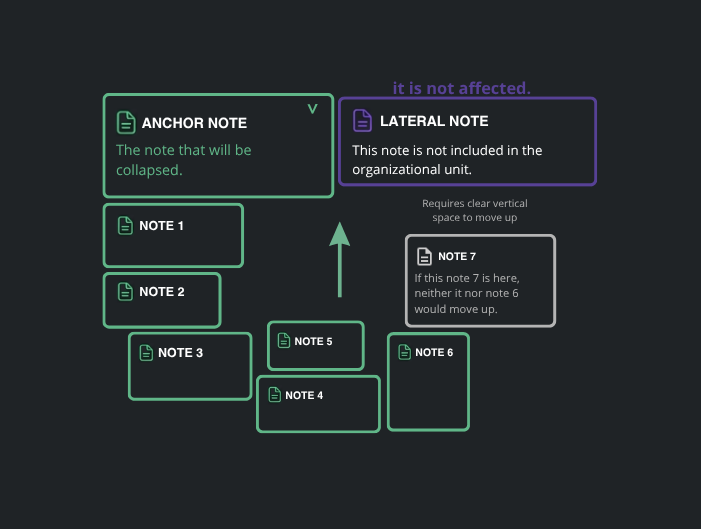
- La Note d'Ancrage : La note que vous pliez ou dépliez directement sert d'Ancre. Elle ne déclenche le mouvement que pour les notes situées directement dans sa trajectoire verticale. Toutes les notes situées sur les côtés de l'Ancre (comme la Note Latérale dans le diagramme) restent Isolées.
- Propagation Récursive : Une fois qu'une note est mise en mouvement (comme la Note Secondaire 1), elle devient partie d'un Cluster en Mouvement.
- Flux Omnidirectionnel : Pour chaque note d'un Cluster en Mouvement, l'Unité d'Organisation s'applique à toutes les notes environnantes (en dessous, à gauche ou à droite) qui entrent dans sa plage de proximité.
- Intégrité du Groupe : Cela garantit que des structures entières, même celles ayant des dispositions horizontales et verticales complexes, restent ensemble sous forme d'une seule unité logique. Notez que l'ensemble du cluster de notes se déplace ensemble parce qu'elles sont liées verticalement ou horizontalement à la chaîne en mouvement.
Visualiser l'Unité d'Organisation
Le diagramme ci-dessous illustre comment le Repliement d'une Note dans la Note d'Ancrage déclenche un effet de traction en cascade dans tout le cluster. Notez comment la Note Latérale reste isolée car elle se trouve en dehors de la trajectoire verticale de l'Ancre, tandis que l'ensemble du cluster de notes vertes se déplace vers le haut comme une seule unité pour remplir l'espace.
Configuration
La distance logique qui définit quelles notes appartiennent à une Unité d'Organisation peut être ajustée dans Paramètres > Comportement.
Paramètres d'Interaction des Notes
- Proximité de Basculement (Toggle Proximity) : Ajustez la plage dans laquelle les notes sont considérées comme "liées". Augmenter cette valeur rend le moteur de mise en page plus sensible, regroupant des notes plus éloignées dans la même unité organisationnelle.
- Flux Automatique de Repliement (Org) : Activez ou désactivez le mouvement automatique des notes environnantes lors du repliement/dépliement. Désactiver cela permet de redimensionner les notes de manière purement locale sans affecter le reste de l'espace de travail.
Remonter les Notes Lors de la Suppression (Pull Up on Delete)
Pour éviter de laisser des vides verticaux sur le canevas lorsqu'une note est supprimée, Noust comprend une fonction d'optimisation de la mise en page pour les listes empilées (telles que des notes repliées placées les unes sous les autres).
- Détection de Pile Contiguë : Lorsqu'une note est supprimée, le moteur de mise en page recherche des notes situées directement en dessous dans la même section. Si une pile alignée verticalement (avec un espace vertical de $\le 24\text{px}$) est détectée, un bouton d'action flottant s'affiche à la position de la note supprimée.
- Barre d'Outils d'Action Flottante : Correspond à la conception de la barre d'outils de création de cluster. Elle présente un bouton circulaire compact avec une icône de double chevron vers le haut. Le survoler affiche l'info-bulle : Remonter les notes ci-dessous.
- Interaction & Reflux :
- Cliquer sur le bouton ou appuyer sur la touche
Altpendant que l'invite est active déplace toutes les notes de la pile vers le haut pour combler le vide, à l'aide d'une animation de reflux accélérée par le matériel. - L'action n'est pas de blocage. Cliquer ailleurs sur le canevas, appuyer sur la touche
Échapou attendre 6 secondes d'inactivité masque automatiquement le bouton, laissant la mise en page inchangée.
- Cliquer sur le bouton ou appuyer sur la touche
- Prise en Charge d'Annuler : L'ajustement de la mise en page est entièrement intégré au système d'historique, vous permettant d'annuler l'action de remonter (
Ctrl+Z) à tout moment.
Ajustement Automatique (Auto-fitting)
Si vous déposez une note dans un espace restreint, Noust tentará de la redimensionner pour qu'elle s'adapte au vide. Cela ne se déclenche que si le contenu de la note est court ($\le 80$ caractères) et si la zone disponible représente au moins 40 % de la taille d'origine, garantissant ainsi que les données à haute densité comme les IP ou les ID puissent être proprement insérées dans la mise en page sans ajustement manuel.
Focus Note
Si une note est partiellement hors écran, cliquez dessus pour l'amener en vue complète. C'est essentiel pour centrer rapidement votre attention sur des points de données spécifiques lors de projets sous haute pression.
Configuration
Le comportement de mise au point peut être ajusté dans Paramètres > Comportement.
Paramètres de Focus
- Décalage de Défilement de Focus (Focus Scroll Offset) : Personnalisez la marge de sécurité verticale utilisée lors du centrage d'une note sur laquelle la mise au point a été faite.
Alignement & Espacement
Les notes s'aimanteront ("snap") sur des positions qui maintiennent un espacement cohérent.
Configuration
L'espacement global entre les notes est géré dans Paramètres > Comportement.
Paramètres d'Espacement
- Marge de la Note (Note Margin) : Définit la marge externe globale pour toutes les notes afin de garantir un espace de respiration cohérent entre vos blocs de contenu.
::: important Intégrité de la Liaison d'Organisation Pour s'assurer que la logique d'Unité d'Organisation fonctionne correctement, la Marge de la Note est logiquement restreinte et ne peut pas dépasser la valeur de Proximité de Basculement. Cela empêche le vide visuel de devenir plus grand que la distance utilisée par le moteur de mise en page pour identifier les notes connectées. :::
Segmentation Logique (Sous-sections)
Les sous-sections vous permettent de créer des limites logiques structurées au sein de votre espace de travail, idéales pour séparer les différentes phases d'un de test d'intrusion, organiser les composants d'une infrastructure ou regrouper visuellement des blocs de données connexes sans avoir besoin de plusieurs sections.
Création & Génération
Les sous-sections peuvent être créées manuellement ou générées dynamiquement en fonction de la disposition de vos notes :
- Création Manuelle : Maintenez
Majenfoncé et faites glisser votre souris sur une zone d'arrière-plan vide pour dessiner une sous-section manuellement. L'orientation (horizontale ou en-tête vertical) est déterminée dynamiquement en fonction de la direction de votre glissement. - Suggestions Dynamiques : Lorsque vous positionnez des notes à proximité les unes des autres, Noust détecte un "couloir" d'espace libre. Une ligne de prévisualisation apparaît, suggérant une division logique.
- La Limite : La longueur et la position d'une sous-section sont déterminées par les "limites" des notes environnantes ou d'autres sous-sections existantes. La logique de proximité garantit que les lignes s'aimantent parfaitement sur les bords de votre contenu.
- Intersection : Vous pouvez superposer des lignes verticales et horizontales. Le système gère intelligemment les intersections, vous permettant de créer des grilles ou des matrices organisationnelles complexes.
Configuration
Le système de sous-sections est hautement personnalisable et peut être ajusté ou désactivé dans Paramètres > Comportement.
Paramètres de Sous-section
- Suggestions Activées : Active ou désactive l'ensemble du système de découverte dynamique. Lorsqu'il est désactivé, les sous-sections existantes subsistent, mais aucun nouveau couloir d'espace ne sera détecté.
- Lignes Horizontales/Verticales : Choisissez les axes qui doivent déclencher la découverte automatique. Parfait pour les utilisateurs qui souhaitent uniquement diviser leur espace de travail dans une seule direction.
- Longueur Minimale de Suggestion : Ajustez la sensibilité de l'algorithme de découverte. Des valeurs plus élevées empêchent l'apparition de lignes plus courtes, réduisant ainsi le bruit visuel dans les zones à haute densité.
Interaction & Manipulation
Une fois créées, les sous-sections deviennent des parties permanentes de votre espace de travail, à moins d'être supprimées :
- Glisser & Positionner : Cliquez et maintenez la poignée de glissement (l'icône de grille de cercles) pour déplacer la ligne. Elle s'aimante sur d'autres couloirs pendant que vous a déplacez.
- Redimensionnement : Utilisez les poignées aux deux extrémités de la ligne pour ajuster sa longueur manuellement.
- Flèches d'Extension : Cliquez sur les flèches à l'une ou l'autre extrémité pour prolonger automatiquement la ligne jusqu'à la limite disponible suivante (le bord d'une note ou d'une autre sous-section).
- Sélection Multiple & Glissement en Groupe : Maintenez
Ctrlenfoncé et cliquez sur les sous-sections et les notes pour les sélectionner en groupe, ou mais tenezCtrlenfoncé et glissez une boîte de sélection sur l'arrière-plan vide du canevas pour sélectionner plusieurs notes et sous-sections à la fois. Une fois sélectionnés, faire glisser n'importe quel élément du groupe déplacera toutes les notes et sous-sections sélectionnées simultanément dans n'importe quelle direction. L'aimantation d'alignement est automatiquement ignorée lors des glissements en groupe pour éviter les saccades de mise en page. Appuyer surSupprsupprimera toutes les notes et sous-sections sélectionnées du canevas et du modèle de données.
Intégration de l'Atlas
Afin de faciliter l'exploration et la navigation dans des espaces de travail 2D massifs, les sous-sections avec des titres personnalisés sont indexées dans l'Atlas.
- Aller à la Sous-section : Cliquez sur une sous-section dans l'Atlas pour centrer instantanément votre vue sur celle-ci.
- Bascule d'Autodécouverte : Si votre espace de travail devient trop dense, vous pouvez choisir de masquer les sous-sections de la liste de l'Atlas via Paramètres > Comportement > Afficher les sous-sections.
Styles & Préférences
Vous pouvez personnaliser la signature visuelle de chaque sous-section via son menu contextuel :
- Styles : Choisissez entre des lignes Pleines (Solid) ou Pointillées (Dashed).
- Placement du Titre : Positionnez le titre Sur (Over) la ligne (agissant comme un masque), sur le Côté, ou masquez-le complètement.
- Orientation du Titre : Faites pivoter le titre pour qu'il soit horizontal ou vertical afin de correspondre à l'esthétique de votre mise en page.
- Persistance Globale : Contrairement au contenu des notes, les préférences de style pour les sous-sections (couleurs, épaisseur, opacité) sont enregistrées en tant que Paramètres Globaux de Comportement. Cela signifie que votre style préféré est conservé immédiatement d'une session à l'autre grâce au système de sauvegarde automatique des paramètres.
Confidentialité de la Sélection
Les titres des sous-sections sont entièrement modifiables. Pour s'assurer que vous pouvez copier ou modifier rapidement des données, les commandes de glissement sont masquées automatiquement lorsque le mouse est sur le titre, donnant la priorité à la sélection de texte et à la modification du contenu.
Génération Automatique de Titres
Noust peut générer automatiquement des titres pour vos notes en se basant sur les premières lignes de contenu, garantissant ainsi que votre espace de travail reste organisé sans interrompre votre flux.
Logique & Priorisation
L'application surveille votre saisie et extrait automatiquement les mots les plus pertinents en fonction de ces règles de priorisation :
- Première Ligne : Si la première ligne est courte et claire, elle est prioritaire en tant que source principale.
- Mots-clés Techniques : Les termes spécialisés (par ex.,
CVE,API,IP,SQLi) agem comme des ancres et sont plus susceptibles d'apparaître dans le titre. - Majuscules : Les mots commençant par des lettres majuscules se voient attribuer une priorité plus élevée par l'algorithme.
- Mots Courants : Les mots vides ou de liaison (como le, la, de, dans) sont ignorés pour garder les titres concis.
Conseil de Performance
Sachant que les mots en majuscule sont prioritaires, vous pouvez délibérément mettre en majuscule certains termes spécifiques que vous souhaitez voir figurer dans le titre pour optimiser votre flux de travail.
Configuration
L'algorithme de génération de titres peut être entièrement personnalisé ou désactivé dans Paramètres > Comportement.
Paramètres de Génération de Titres
- Activé/Désactivé : Active ou désactive l'ensemble du système de génération automatique.
- Limite de Mots : Définit le nombre maximum de mots autorisés dans le titre généré.
- Délai de Génération : Contrôle la fréquence à laquelle l'algorithme s'exécute pendant que vous saisissez du texte afin d'éviter un traitement excessif.
Panneaux Flottants & Fenêtres d'Espace de Travail
Noust dispose d'un système modulaire de panneaux flottants pour les outils d'espace de travail interactifs. Les panneaux flottants peuvent être déplacés, redimensionnés, réduits ou ancrés librement n'importe où sur l'écran.
Architecture de Fenêtres & Ancrage Intelligent sur les Bords
- Déplacement & Redimensionnement Libres : Faites glisser les panneaux par leur barre de titre et redimensionnez-les depuis n'importe quel bord ou coin.
- Ancrage Intelligent & Gestion de l'Espace du Canevas :
- Barrières Continues (Auto-Zoom & Auto-Scroll) : La zone utile globale du canevas ne s'enfonce que si les panneaux empilés forment une barrière continue couvrant 90%+ de n'importe quel bord (gauche, droite, haut ou bas) de la zone visible du canevas, préservant l'espace libre en présence de panneaux isolés.
- Évitement de Collision (Anchor) : Le système d'Ancre détecte les panneaux accolés aux bords supérieur et gauche représentant des parois virtuelles. Lors du saut vers l'ancre, la caméra déplace la note ciblée pour contourner les panneaux avec une marge de sécurité, même s'il n'y a qu'un seul panneau isolé sur le bord.
Outils en Panneaux Flottants
Les fonctionnalités suivantes fonctionnent sous forme de panneaux flottants :
- Variables d'Environnement (
Vars) : Définissez des paires clé/valeur globales (TARGET_IP=192.168.1.1) pour évaluer et injecter des variables dynamiques dans les blocs de code et modèles de commande. - Agent Chat : Panneau d'assistant IA interactif pour discuter, analyser les notes du panier de contexte et exécuter des transformations de prompt.
- Modules Techniques : Fenêtres d'utilitaires spécialisés (tels que l'Analyseur JWT et le Codeur/Décodeur) qui peuvent être activées, basculées et conservées dynamiquement.
Formateo de Texto y Bloques
Noust prend en charge un formatage puissant inspiré de Markdown pour la clarté technique.
Personnalisation Visuelle
Appliquez l'une des quatre couleurs prédéfinies à des notes individuelles (Raccourcis : Ctrl + 1 à 4) ou utilisez une couleur personnalisée du sélecteur de couleurs (Ctrl + '). Cela permet de coder les projets par couleur en fonction de la gravité ou du sujet.
Blocs Interactifs
Noust reconnaît instantanément plusieurs modèles Markdown :
- Listes : Tapez
*pour des puces ou1.pour des listes numérotées. - Cases à Cocher : Tapez
<pour créer des éléments de tâches interactifs. - Blocs Dépliants (Toggles) : Tapez
>pour rendre le contenu repliable. - Lignes Horizontales : Tapez
---suivi deEntréepour créer un séparateur avec titre.
Conversions de la Barre d'Outils
Sélectionnez n'importe quel texte et utilisez les boutons de la barre d'outils to format des blocs entiers ligne par ligne, convertissant du texte brut en listes ou en listes de tâches instantanément.
Modules Techniques Avancés
Modules techniques conçus par et pour les chercheurs en sécurité. Les modules optionnels (tels que l'Analyseur JWT et le Codeur/Décodeur) peuvent être activés ou désactivés dynamiquement via l'interface de l'application pour personnaliser la portée de votre espace de travail.
Gestion et Groupement des Modules
Vous pouvez activer ou désactiver les modules individuellement, les organiser dans des panneaux flottants et personnaliser leurs préférences :
- Désaccoupler vers un nouveau panneau : Faites glisser l'onglet d'un module hors de sa fenêtre pour créer un nouveau panneau flottant indépendant afin de comparer côte à côte.
- Regrouper / Absorber : Faites glisser l'onglet d'un panneau de module indépendant dans la barre d'onglets d'un autre conteneur de module pour l'absorber à nouveau dans un panneau multi-onglets.
- Enregistrer Automatiquement les Modules : Enregistre localement l'état activé/désactivé des modules au fur et à mesure de votre saisie.
- Synchronisation Cloud des Modules : Sincronise vos configurations de modules actifs sur tous vos appareils en toute sécurité.
These options can be activated or deactivated in Settings > Behavior.
Variables d'Environnement
Définissez des paires clé/valeur globales (par ex., TARGET_IP=192.168.1.1) via l'icône Vars. Utilisez ces variables dans vos modèles pour maintenir une documentation cohérente et faciliter la création rapide de modèles de commande.
Injection de Variables
Lors du survol des blocs de code, une icône flottante apparaît. Cliquer dessus copie le contenu en évaluant et en injectant automatiquement toutes les variables d'environnement correspondantes.
Mode Copie Facile (Easy Copy Mod)
Basculez avec Alt + C ou l'icône de la barre d'outils. Une fois activé, la sélection de blocs les transforme en éléments entièrement cliquables qui copient instantanément leur contenu dans votre presse-papiers, ce qui est parfait pour déplacer rapidement des données entre Noust et votre terminal.
Stockage & Persistance
Vos données sont traitées avec une approche axée sur le local et la confidentialité avant tout.
Bouclier de Sécurité de la Session
Une icône de Bouclier apparaît dans l'en-tête pour indiquer le statut de sécurité de votre session. Le bouclier se remplit dynamiquement en fonction de la protection active :
- Côté Gauche Rempli : Le chiffrement local (At-Rest) est actif.
- Côté Droit Rempli : L'Auto-Sync sur le Cloud est actif.
- Entièrement Rempli : Le chiffrement local et l'Auto-Sync sur le Cloud sont tous deux actifs.
- Contour Vide : Le mot de passe de sécurité est défini, mais les deux fonctionnalités sont actuellement désactivées. Cliquer sur le bouclier ouvre directement le panneau des Paramètres de Sécurité.
Persistance de Session
Noust enregistre continuellement votre session (notes, sections, paramètres, variables) dans le stockage local du navigateur au fur et à mesure de votre saisie, garantissant ainsi qu'il n'y ait aucune perte de données, même sans connexion Internet.
Historique de Session (Révisions)
Accédez aux états précédents de votre espace de travail à tout moment via l'onglet Historique dans le Menu Shell.
- Snapshots de Révision : Consultez des instantanés de session enregistrés automatiquement avec dates et horodatages précis.
- Indicateur de Version Actuelle : Un point vert pulsant met en évidence l'état de session actuellement actif.
- Restauration en un Clic : Cliquez sur le bouton Restaurer sur n'importe quelle révision passée pour réinitialiser tout votre espace de travail à ce point exact dans le temps.
Sauvegarde & Données Portables
Sauvegardez l'intégralité de votre espace de travail dans un package binaire portable .npad. Ce format prend en charge les images intégrées et les actifs techniques. Le chiffrement des exportations est fortement recommandé pour le transport sécurisé des données confidentielles d'audits techniques.
Synchronisation dans le Cloud
La synchronisation optionnelle avec connaissance zéro (zero-knowledge) vous permet d'accéder à vos notes sur plusieurs appareils sans compromettre la sécurité.
Détails de la Synchronisation
L'architecture de sécurité de la synchronisation cloud est gérée via vos commandes de Paramètres et de Sync.
Sécurité & Architecture de Synchronisation
- Connaissance Zéro : Les données sont compressées et chiffrées (AES-GCM 256 bits) localement dans votre navigateur avant la transmission. Nous ne voyons jamais vos clés ni votre contenu.
- Collaboration : Partagez l'accès en lecture seule par pseudonyme (username). Le partage utilisant des pseudonymes exacts indexés de manière anonyme, l'énumération des utilisateurs est totalement empêchée.
- Envoi Sécurisé d'État (Safe State Pushing) : Si vous ouvrez un workspace synchronisé mais que vous ne l'avez pas encore déchiffré localement, vous pouvez toujours effectuer un Push de vos notes locales non synchronisées. Le système vous permet de remplacer le workspace cloud verrouillé (agissant comme une réinitialisation de mot de passe) sans le déchiffrer. Cela protège votre progression locale contre toute perte accidentelle lors d'une action de déchiffrement et évite d'avoir à générer des workspaces dupliqués pour sauvegarder le travail hors ligne.
- Désynchroniser : Examinez les workspaces partagés et "rompez" le lien pour conserver instantanément une copie hors ligne privée, vous permettant d'hériter d'une version exploitable des données partagées.
Chronologie & Marques de Temps
Noust vous permet de suivre l'évolution de vos notes au fil du temps, fournissant un historique d'audit clair indiquant quand des informations spécifiques ont été ajoutées ou modifiées. Ce système est disponible à la fois dans les Notes du Canevas et dans les Pages de Texte Libre de Nexus, garantissant ainsi un historique unifié sur l'ensemble de votre espace de travail.
Blocs Temporiels
Lorsqu'ils sont activés, les notes sont divisées visuellement en blocs temporels. Chaque bloc est identifié par une bordure pointillée et une marque de temps interactive (citation) qui apparaît dans le coin supérieur droit de la ligne.
- Identité du Bloc : Chaque bloc suit son heure de création et de dernière modification.
- Sous-blocs : Si vous revenez à un ancien bloc pour effectuer des modifications après la fenêtre initiale de 60 secondes, Noust les suit en tant que sous-blocs. Le survol d'une citation (par ex.,
[1],[2]) dans le texte mettra à jour l'affichage temporel pour indiquer la marque de temps de cette édition spécifique.
Consolidation de Blocs (Absorption)
Pour maintenir l'historique propre, Noust utilise une fenêtre glissante de 60 secondes pour décider si le nouveau contenu doit commencer un nouveau bloc ou être "absorbé" dans le bloc actuel :
- Absorption : Si vous saisissez ou modifiez du texte dans les 60 secondes suivant la dernière activité du bloc, la modification est fusionnée dans le bloc actuel.
- Nouveau Bloc : Si vous attendez plus de 60 secondes, l'interaction suivante déclenchera naturellement un nouveau segment chronologique.
Modes de Fonctionnement
Vous pouvez personnaliser la génération des blocs dans Paramètres > Comportement :
- Mode Manuel (Par Défaut) : Utilisez le raccourci
Alt+Tou l'icône d'horloge dans la barre d'outils pour consolider manuellement le texte actuel dans un bloc fixe. - Notes d'images: Contrairement aux notes textuelles, les notes d'images indépendantes ne prennent pas en charge le fractionnement des segments de texte. En mode Manuel, vous pouvez les ajouter manuellement à la chronologie en faisant un clic droit sur la note et en choisissant Assign Timestamp.
- Mode Automatique : Disponible pour les Notes du Canevas et les Pages de Texte Libre de Nexus. Noust surveille votre flux de saisie et, après une période d'inactivité configurable, consolide automatiquement le contenu actuel dans un bloc avec marque de temps et prépare un nouveau segment pour votre saisie suivante.
Panneau d'Historique
Cliquez sur n'importe quel indicateur de marque de temps dans une note pour ouvrir le Panneau d'Historique Latéral.
- Piste d'Audit : Affiche une liste complète de chaque bloc de modification.
- Détails des Sous-blocs : Visualisez l'heure exacte de chaque étape intermédiaire au sein d'un bloc.
- Copier la Marque de Temps : Utilisez l'icône de copie à côté de n'importe quelle entrée pour obtenir rapidement la marque de temps ISO précise pour vos rapports.
Configuration
Ajustez le moteur de chronologie dans Paramètres > Comportement :
Paramètres de Chronologie
- Mode d'Assignation : Basculez entre la génération de blocs manuelle ou automatique.
- Délai d'Horodatage Automatique : En mode automatique, définit le nombre de secondes d'inactivité devant déclencher la consolidation d'un bloc.
- Seuil de Changement Minimum : Définit le nombre minimum de caractères requis pour générer une nouvelle entrée, évitant ainsi le bruit visuel provoqué par de petites corrections.
Fonctionnalités de l'Agent
Noust comprend un système d'Agent local-first et axé sur la confidentialité, qui apporte des capacités intelligentes directement dans votre espace de travail.
Conception axée sur la Confidentialité
L'Agent est désactivé par défaut.
- Traitement Local: Lors de l'utilisation de fournisseurs locaux, vos données ne quittent jamais votre appareil.
- Traitement Cloud: Si vous choisissez d'utiliser des fournisseurs cloud, les requêtes sont envoyées directement de votre navigateur à l'API du fournisseur.
- Sécurité des Clés: Vos clés API sont stockées uniquement dans le stockage local de votre navigateur et ne transitent jamais par les serveurs de Noust.
Intégration des Fournisseurs
Noust prend en charge les modèles locaux et basés sur le cloud :
- Navigateur: Exploite les capacités d'IA intégrées au navigateur. Fonctionne entièrement hors ligne sans aucune configuration.
- Ollama: Se connecte à votre serveur Ollama local pour exécuter des modèles privés (ex. Llama 3, Mistral) localment.
- WebGPU (Bientôt): Exécution de modèles accélérée par le matériel directement dans le navigateur.
- Gemini: Se connecte directement à l'API Gemini de Google pour une inférence cloud de pointe.
- OpenAI / Personnalisé: Se connecte à OpenAI ou à toute API personnalisée compatible avec la spécification de l'API OpenAI (comme Groq, LM Studio ou OpenRouter).
Configuration & Paramètres
Vous pouvez gérer l'Agent depuis le panneau latéral :
- Activation Globale: Activez ou désactivez complètement l'Agent.
- Instructions Système: Définissez des instructions globales qui guident le comportement de l'Agent et le formatage de ses réponses.
- Tester la Connexion: Vérifiez facilement si votre endpoint API et votre clé sont correctement configurés avant d'utiliser l'Agent.
Utilisation de l'Agent
Une fois activé, l'Agent offre plusieurs façons d'interagir avec votre contenu :
1. Chat et Contexte de l'Agent
La barre latérale fournit une interface de Chat de l'Agent où vous pouvez avoir des conversations avec le modèle actif.
- Ajout de Contexte : Vous pouvez cibler des notes ou pages spécifiques en maintenant
Ctrlet en cliquant dessus pour les ajouter au panier de contexte de l'Agent. Alternativement, sélectionnez n'importe quel texte dans une note ou page et appuyez surCtrl+Lpour l'envoyer immédiatement au panier de contexte. - Conversations Sensibles au Contexte : Saisissez votre prompt dans le champ de saisie du chat. L'Agent analysera tous les fichiers du panier de contexte pour répondre aux questions, rédiger des résumés ou effectuer des tâches analytiques.
2. Barre d'Outils de Sélection Inline
Lorsque vous mettez du texte en surbrillance dans une note ou page, la barre d'outils de sélection apparaît avec des actions rapides propulsées par l'Agent :
- Résumer : Génère instantanément un résumé concise de la sélection mise en surbrillance.
- Corriger la Grammaire : Détecte et corrige les fautes d'orthographe et de grammaire tout en préservant le style.
- Développer : Élabore sur le texte sélectionné pour fournir plus de détails et de contexte.
3. Commandes Slash & Diffs Proposés
Vous pouvez exécuter des commandes directement dans les notes ou pages en tapant un slash (/) :
/replace [instructions]: Demande à l'Agent de réécrire ou de modifier le contenu. L'Agent génère un aperçu de diff proposé avec les choix suivants :- Insérer : Insère le contenu proposé sous votre sélection sans rien écraser.
- Remplacer : Remplace soit l'extrait sélectionné (si un extrait était mis en surbrillance) soit la note/page entière.
- Rejeter : Annule les modifications suggérées.
/obj [instructions]: Indique à l'Agent d'analyser le contexte sélectionné et de générer automatiquement des objectifs structurés et exploitables (listes de tâches) dans l'onglet Nexus.