
機能について
Noust には、ノート作成や技術ドキュメントのワークフローを合理化するために設計された高度な機能が満載されています。このガイドでは、これらの機能の仕組みと、特定のニーズに合わせてカスタマイズする方法について詳しく説明します。
セクション管理
セクション(Sections)は、さまざまなプロジェクト、テーマ、またはワークフロー用の整理されたワークスペース、またはブラウザのタブのようなものと考えてください。
ワークフローの組織化
関連するノートを隔離されたセクションにグループ化し、集中力を維持します。各セクションは独自の独立した履歴を維持するため、ワークスペースの残りの部分に影響を与えることなく、さまざまなタスクにわたって個別に試行錯誤できます。
ワークスペースの順序変更
セクションをクリックして長押しし、最初にドラッグしてから水平に移動させて新しい位置にスナップさせることで、ワークスペースを再編成します。任意のセクション名をダブルクリックすると、即座に編集できます。
Atlas(アトラス)
Atlas ボタンからアクセスできるこの中央ハブは、ワークスペース全体の階層を鳥瞰図で提供します。高度な整理、マルチセクション概要、迅速なデータ検索を可能にします。
- 深層検索:検索入力内の切り替えボタンを使用して、タイトル、コンテンツ、またはその両方を検索します。
プロのヒント:カスタムフラグ
検索は文字通りに一致するため、ノートの内容の任意の場所に
#Vuln、#Task、@FollowUpなどのフラグを追加して、後で即座に見つけられるように独自のタグシステムを作成できます。
- 文脈上のプレビュー:コンテンツで検索すると、タイトルの下に一致するテキストの2行のスニペットが表示され、即座に文脈を把握できます。
- ハッシュタグ分析 & カウンター:
- ハッシュタグカウンター:ハッシュタグ(例:
#tag)を検索すると、検索入力の横にリアルタイムのバッジが表示され、ワークスペース内のすべてのノートでそのハッシュタグが繰り返される総数が表示されます。 - 分析パネル:グラフアイコンをクリックして ハッシュタグ分析 スライドアウトパネルを開くと、最も頻繁に使用されるハッシュタグのランキングを表すインタラクティブな水平棒グラフが表示されます。リスト内の任意のハッシュタグをクリックすると、そのタグでノートが自動的にフィルターされます。
- ハッシュタグカウンター:ハッシュタグ(例:
- ノート管理:
- 名前の変更:ノートのタイトルをクリックしてAtlas内で直接編集します。
- 移動:異なるセクション間でノートをドラッグ&ドロップして、ワークフローを再編成します。
- 削除:ゴミ箱アイコンを使用してノートを即座に削除します。
- セクション管理:
- 名前の変更:セクションタイトルをクリックしてタブ全体の名前を変更します。
- 順序変更:セクショングループをドラッグして、ワークスペース内での順序を変更します。
- 削除:ワンクリックでセクション全体(および含まれるすべてのノート)を削除します。
- 表示設定:ウィンドウ上部の水平セクションタブの表示/非表示を切り替えます。アウトラインサイドバーを使用する場合は、セクションタブを非表示にすることを強くお勧めします。これにより、冗長なタブが削除され、垂直方向のキャンバススペースが解放されます。
構成
Atlasとセクションタブの動作とレイアウトは、設定 > 動作 の Notes Overview Manager セクションでカスタマイズできます。
Atlas & セクションタブの設定
- Atlasグリッドレイアウト:Atlasビューに表示される列数を調整します。
- サブセクションの表示:サブセクションのタイトルをリストにインデックスするかどうかを切り替えます。
- セクションタブ:水平セクションタブをヘッダーに表示するかどうかを切り替えます。これを無効にすると、より多くの垂直キャンバスエリアが確保されます。
ワークスペースナビゲーション
ワークスペースは、アイデアのための無限の余地を提供する動的な2Dキャンバス(canvas)です。
パン & ナビゲーション
背景の空いている領域で マウスの左ボタン を押し続けると、ワークスペース全体を「掴んで」移動できます。より流動的な体験を得るために、Noust は Free Canvas Drag(フリーキャンバスドラッグ) モードを提供しています。
- 長押しモード / Hold(デフォルト):Alt を押しながら マウスの左ボタン でドラッグすると、メモやボタンの上からでも自由に画面をパン移動できます。
- 切り替えモード / Toggle:Alt キーを1回押すとフリードラッグが有効になり(FPSゲームのエイム切り替えと同様)、もう一度押すと無効になります。有効時は任意の位置をクリック&ドラッグしてキャンバスをパンできます。メモ内をドラッグせずに単にクリックした場合は通常通りテキストカーソルが配置され、個別のメモをドラッグ移動するにはフリードラッグをオフにする必要があります。
フリードラッグの動作(長押し または 切り替え)は、設定 > 動作設定 で変更できます。
Alt + マウスホイールスクロール を使用してキャンバスをズームインおよびズームアウトすることもでき、大量のワークロードのナビゲートが容易になります。 Alt + 左クリック を使用してズームを1:1にリセットし、クリックした場所(またはノートをクリックした場合はノート)を中心に表示します。または、キーボードショートカットの Alt + W / A / S / D を使用して、キャンバスビューポートを1ページまたはターゲット領域分だけ移動(パン)させることができます。
Alt キーの競合(Linux/Unix ユーザー)
オペレーティングシステムがウィンドウの移動またはドラッグに Alt キーを使用している場合(いくつかの Linux ウィンドウマネージャーで一般的)、キャンバスのズーム機能が中断される可能性があります。これを解決するには、次の手順を実行します。
- ウィンドウマネージャーの微調整(またはデスクトップ環境のアクセシビリティ設定)を開きます。
- アクセシビリティ に移動します。
- 「ウィンドウを掴んで移動するために使用するキー」 を 「なし」 に設定します。
アウトラインサイドバー Atlas
ワークスペースの永続的な構造表示が必要な場合は、設定 > 動作 (Notes Overview Manager セクションの下)で アウトラインサイドバー を有効にできます。
中央の Atlas モーダル(一時的なポップアップとして機能)とは異なり、アウトラインサイドバーはキャンバスの左側にドッキングします。ワークスペース全体のレイアウトの固定された折りたたみ可能なツリー表現を提供します。
- 階層レイアウト:すべてのセクション、サブセクション(水平ブックマーク)、クラスター、およびノートを、ガイドライン付きのコンパクトな垂直リストで表示します。
- インスタントアクション:
- アクティブノートのハイライト:キャンバス上で現在アクティブまたはフォーカスされているノートを自動的にハイライトします。
- あいまい検索フィルター:サイドバーの上部にある検索バーを使用して、名前またはコンテンツでノードをすばやくフィルターします。
- 展開/折りたたみコントロール:チェブロンアイコンをクリックして、セクションとクラスターを折りたたんだり展開したりして、表示を整理します。
- インタラクティブ性:セクションタイトルをクリックすると、アクティブなタブが切り替わります。ノート、クラスター、または水平ブックマークをクリックすると、キャンバスが即座に移動し、それらの要素を中心に表示します。サイドバーにフォーカスまたはホバーしているときに
Escapeを押すと、即座にサイドバーが閉じます。 - トリガーモード:設定でサイドバーの表示方法を構成します。
- ホバー(デフォルト):画面の左端にマウスを置くと自動的にスライドして開き、マウスを離すと(300msの遅延後)折りたたまれます。
- 手動:のぞき見ハンドルをクリックするか、ショートカットを使用して明示的に開閉します。
- キーボードショートカット & ジェスチャー:
Alt+Eでサイドバーを即座に切り替えます。- ホバーモードでは、
Alt+Eを介してサイドバーを開くと、サイドバーがピン留めされて開いたままになり、マウスが離れたときに自動的に閉じるのを防ぎます。手動で切り替えるか閉じるまで固定されたままになります。
動的自動スクロール & 自動ズーム
ワークスペース間でノートを移動する場合、Noust はワークスペースの占有状況と移動の意図に基づいて、ナビゲーションのニーズに合わせたインテリジェントなコンテンツ認識型自動ズームシステムを採用しています。
- 3段階の動的ズームステージ:
- ステージ1(ローカル調整):画面端を横切る際の穏やかなズームアウト。詳細なコンテキストを失うことなく、境界や隣接するクラスターの近くにノートを配置するのに最適です。
- ステージ2(セクション横断):セクション内のアクティブなコンテンツに向かってノートを連続的に移動するときに作動する、より広くバランスの取れた視野。
- ステージ3(グローバルパノラマ):大規模で密集したワークスペースを端から端まで横断するための包括的な鳥瞰パノラマビュー。
- 意図駆動型アクティベーション:カメラはユーザーの意図(移動先にコンテンツが存在する場合に、画面境界を越えて意図的な移動と持続的な圧力をかけること)に基づいて、ズームステージ間を動的に遷移します。
- 空無保護:前方にコンテンツがない空の領域にノートをドラッグした場合、より深いズームステージへの移行はブロックされ、方向感覚を保つために摩擦が適用されます。
- 制限スペースの最適化:ノートが表示画面の大部分を占める場合、要素の視認性と操作性を維持するために、システムは即座により広い視野を提供します。
- スムーズな着陸:ノートをドロップした瞬間、キャンバスは以前のズームスケールをスムーズに復元し、ノートの新しい位置の周辺にインテリジェントにビューポートを再配置します。
構成
自動スクロールと自動ズームの挙動は、設定 > 動作 で調整できます。
自動スクロールの設定
- ドラッグ自動ズーム:ノートのドラッグ中にキャンバスが自動的に縮小して目的地を表示するかどうかを切り替えます。
- エッジしきい値:標準の自動スクロールが作動し始める画面端からの距離(ピクセル単位、最大200px)を定義します(40pxに維持されますが、最大200pxまで完全にカスタマイズ可能です)。
- 最大速度:画面境界にノートを押し付けたときにキャンバスが到達できる最大ピクセル/フレーム速度を設定します(迅速なナビゲーションのために15から40に増加されました)。
シネマティックスクロールナビゲーション
マウスホイールまたはトラックパッドを使用して大規模なワークスペースをナビゲートする場合、物理演算に基づいた摩擦および慣性エンジンが搭載され、高速スクロールがスムーズで映画のような飛行体験に変わります。
- 慣性トリガーズーム:スクロールホイールまたはトラックパッドを強く、意図的にフリックします。エンジンはこの速度のバーストを検出し、キャンバスを自動的に60%のマクロズームに引き戻し、移動中のランドスケープを鳥瞰図で提供します。
- 中央に配置された飛行経路:カーソルに追従する標準のズームとは異なり、シネマティックスクロールはモニターの中央に厳密にアンカーされます。これにより、安定した予測可能な軌道が提供され、近づいてくるノートのクラスターを簡単に追跡できます。
- コンテンツ認識型保護:マクロズームは、ワークスペースが広大で、スクロール方向に実際のコンテンツがある場合にのみ作動します。空無に放り出されることはありません。
- 自動着陸メカニズム:エンジンは静止状態を監視します。スクロールが400ミリ秒間停止すると、カメラは優雅に「着陸」し、飛行が始まる前の好みのズームレベルにスムーズに変位します。
構成
シネマティックスクロールの自動ズーム動作は、設定 > 動作 でカスタマイズできます。
スクロール自動ズームの設定
- スクロール自動ズーム:急速なスクロール中にキャンバスが自動的に縮小するかどうかを切り替えます。
段階的ズームレベル
視野を正確に制御するために、段階的ズームレベルを有効にできます。有効にすると、手動ズーム( Alt + マウスホイールスクロール)は連続的にズームするのではなく、事前定義されたカスタムステップに厳密にスナップします。
段階的ズームが有効な場合、セクションの切り替えやアプリのロード時に、ビューが 100% ではなく、構成された Zoom Base Level に自動的に初期化され、好みのデフォルトの作業スケールが維持されます。
構成
これらのステップは、設定 > 動作 で切り替えおよびカスタマイズできます。
段階的ズームの設定
- 段階的ズーム:段階的ステップズームロジックを有効または無効にするには、切り替えます。
- Zoom Max Level (%):最大手動ズームレベル(最小:10%、最大:100%、デフォルト:100%)。フォーカスアクション(
Alt+ クリック、アンカーナビゲーション)はこの制限を超えません。 - Zoom Base Level (%):ワークスペースを開く際やビューをリセットする際に使用されるデフォルトの開始ズームレベル(最小:10%、最大:90%、デフォルト:80%)。
- Zoom Macro Level (%):ノートのクラスターを読むのに最適化されたズームレベル(最小:10%、デフォルト:50%)。
- Zoom Overview Level (%):サブセクションの概要表示用のズームレベル(最小:10%、デフォルト:35%)。
- Zoom Global Level (%):セクション全体の鳥瞰パノラマビュー用のズームレベル(最小:10%、デフォルト:15%)。
- Focus Zoom:ノートにフォーカスする際(
Alt+ クリック)やアンカーにジャンプする際に適用されるターゲットズームレベルを選択します(Max、Base、またはKeep)。
NOTE
検証 & 制約:ナビゲーション階層の一貫性を保つため、連続する各ズームレベルは、その上のレベルよりも少なくとも10パーセントポイント低くなければなりません。構成された設定がこのギャップに違反している場合、設定パネルは自動的に隣接するレベルを調整およびクランプして、この制約を維持します。
自動拡張ロジック
ノートを境界に向かってドラッグしたりサイズを変更したりすると、Noust は動的にスペースを作成し、初期のセクションサイズによって制限されるのを防ぎます。ノートが解放されると、セクションは自動的にノートの専有面積に合わせて縮小し、無駄なスペースを排除します。
構成
ワークスペースの拡張方法とナビゲーションの動作は、設定 > 動作 で微調整できます。
ナビゲーションの設定
- セクションの拡張:セクションが成長するたびに追加されるピクセルスペースの量を定義します。
- 拡張トリガー:自動拡張動作をトリガーするビューポートエッジからの「自動スクロールゾーン」の距離を設定します。
- ミニマップ有効:クイックオリエンテーションのために、右下隅のミニマップ(Mini-Map)の有効/無効を切り替えます。
- キャンバスパンモード: Alt + W/A/S/D キーボードショートカットの2つの動作から選択します。
- Smart(デフォルト):移動方向のワークスペースを動的にスキャンし、ノートグループを自動的に中央に配置してフレームに収め、コンテンツが切り取られるのを防ぎます。
- Static:ビューポートが正確に1画面分のサイズだけパンされる標準の固定の動きに戻ります。
ミニマップ
右下隅にあるミニマップは、セクション全体の縮小された表現を提供します。現在のビューポートの位置とすべてのノートの位置を(ドットとして)強調表示します。
- 迅速なナビゲーション:ミニマップ上の任意の場所をクリックすると、キャンバスが即座にその位置を中心に配置されます。
- オリエンテーション:すべてのノートのバウンディングボックスに基づいて動的にサイズが変更され、大きなセクションで孤立した情報を見失うのを防ぎます。
- カスタマイズ:よりクリーンなインターフェースを好む場合は、ミニマップを 設定 > 動作 で完全に無効にできます。
ワークスペースアンカー (スマートポジショニング)
各セクションに主要な「ホームベース(拠点)」を設定し、大規模なワークスペースを即座にナビゲートします。
- 相互作用:ドラッグ可能なターゲットアイコンがホームベースを表します。任意の場所に配置して、主要な原点を定義します。または、キャンバスやミニマップ上の任意の場所で
Alt+右クリックを押し続けると、アンカーが即座にその場所に移動します。 - HUD インジケーター:左下のフローティングディスプレイがアンカーからの距離を追跡し、ナビゲーションコンパスとして機能します。
- ホームに戻る:
Alt+Xを押すか、HUD ボタンをクリックすると、即座にアンカーに戻ります。 - スマートドラッグ:アンカーのドラッグ中、ミニマップが完全に表示され、フレームに収まるエリアのリアルタイムプレビューが表示されます。これにより、試行錯誤することなく完璧な位置合わせが可能になります。
構成
アンカーの配置ロジックと設定は、設定 > 動作 でカスタマイズできます。
アンカーの設定
- セッションアンカー:アンカー要素とナビゲーション HUD の表示/非表示を切り替えます。
- アンカーモード:2つの特定のアクションから選択します。
- Smart Framing(デフォルト):アンカーに最も近いノートのグループを自動的に検出し、フレームに収め、ビューポートの左上に合わせます。
- Classic Center:ビューポートがアンカーの位置に正確に中央揃えされる標準の固定アクションに戻ります。
ワークスペースとタブ間同期
Noustは、柔軟なタブ間同期を備えた強力なマルチワークスペースアーキテクチャを提供します:
- 独立したワークスペース: 個別のプロジェクト、クライアント、またはコンテキストを整理するために、複数のワークスペースを作成して切り替えることができます。各ワークスペースは、独自のキャンバスノート、セクション、Nexusドキュメント、トポロジーグラフ、環境変数、およびクラウド同期バインディングを完全に分離して保持します。
- 常時有効なバックグラウンド自動保存 (Auto-Save): データのローカル永続化は常時バックグラウンドで自動的に行われます。ノートの編集、移動、構造変更はすべてメインUIスレッドをブロックすることなくIndexedDBに非同期で保存されるため、手動保存のストレスやデータ損失のリスクがありません。
- タブ間同期(Event Storage): 設定 > 動作 で、複数の開いているブラウザタブ間でのリアルタイム同期を有効または無効に切り替えることができます:
- 有効(デフォルト): 1つのウィンドウで行われた編集やワークスペースの切り替えは、Event Storage / BroadcastChannelを介して開いているすべてのタブにリアルタイムで同期されます。
- 無効(複数ワークスペースの並行作業): タブ間同期を無効にすると、各ブラウザタブが独立したセッションとして動作します。これにより、バックグラウンド自動保存によって全データが安全に保護された状態で、別々のタブで異なるワークスペースを同時に開いて作業することができます。
Nexus & Chronos (マルチペインワークスペース)
Nexus システムは、Noust を通常の 2D キャンバスから強力なマルチペインドキュメントエンジンに変換します。これにより、サイズ変更可能な左右に並んだレイアウトで、履歴タイムラインと複数の長文フリーテキストページを同時に表示できます。
ワークスペースを開く
メインツールバーの Nexus アイコンをクリックして、分割ペインビューを切り替えます。デフォルトでは、ワークスペース全体の鳥瞰タイムラインである Chronos が開きます。
Chronos
Chronos は、高レベルの時系列マージアグリゲーターです。現在のセクション内のすべてのノートをスキャンしてすべてのタイムスタンプブロックを抽出し、統一された検索可能なタイムラインに提示します。
- 統一されたタイムライン:セクション内のすべてのノートで、各情報が追加または更新された正確な時間を表示します。
- 日付で検索:検索ボックスを使用して、タイムラインを日、月、年、または特定の時間(例:
Today、01/05/2026 06:15、01/05、/05/などの入力)でフィルタリングします。 - ソート切り替え:ヘッダーのソートボタンを使用して、 最近のものから表示(デフォルト)と 古いものから表示 を切り替えます。
- インタラクティブなスニペット:Chronos 内の任意の項目をクリックすると展開され、完全な元の内容が表示されます。
- クリックでコピー:任意のレコードにホバーしてクリップボードアイコンをクリックすると、レポートに使用する正確な ISO タイムスタンプが即座にコピーされます。
フリーテキストページ
標準のキャンバスノートに加えて、Nexus では独立した長文のフリーテキストページを維持できます。これらのページは、構造化されたレポート、調査結果の要約、または詳細な技術手順の作成に最適です。
- Markdown 対応:Nexus フリーテキストページは、技術的なドキュメント構造を提供するための Markdown 構文のサブセットをサポートしています。
# 見出し 1、## 見出し 2、### 見出し 3でタイトルレベルを表現します。```(3つのバックティック)で即座に コードブロック を挿入します。
- コードブロック:技術データ、コードスニペット、またはログ専用のコンテナ。
- 自動変換:3つのバックティック(
```)を入力すると、現在の行が即座にコードブロックに変換されます。 - 選択範囲のラップ:任意のテキストを選択し、ツールバーの「コードブロック」ボタンを使用してコンテナにラップします。
- 自動変換:3つのバックティック(
- フォーマットツールバー:フリーテキストページの編集時にコンパクトなフォーマットツールバーが表示されます。
H1、H2、H3への変換をサポートし、タイトル書式を迅速にクリアしてテキストブロックを通常の段落に戻す Normal Text ボタンを含みます。 - 完全な編集:標準ノートと同じ強力なリスト作成、チェックボックス、および折りたたみブロック機能を利用できますが、よりドキュメントに特化したインターフェースで表示されます。
- インライン画像と注釈:画像をドキュメントに直接貼り付けます。画像を選択するとフローティングツールバーが表示され、配置の調整(左、中央、右)やサイズを動的に変更できます。標準のインライン画像は描画マネージャーと完全に統合されており、ベクター注釈ツールバー(フリーハンド描画、矢印、図形、カスタムカラー)を使用して画像の上に直接描画できます。
- タイムライン統合:フリーテキストページ内でドキュメントの進化を直接追跡します。手動モード(
Alt+T)と自動モードの両方が完全にサポートされています — Auto Chronos がアクティブな場合、入力と同時にタイムスタンプ付きブロックが自動的に作成されます(標準ノートと同様)。ページヘッダーの時計アイコンをクリックして、インラインタイムラインビューを切り替えます:タイムスタンプがページの左余白にコンパクトなマーカーとして表示され、ホバーハイライトや各マーカーの削除ボタンを使用できます。 - ページ余白のカスタマイズ:ページ化されたページビューモードを使用する場合、ページ余白切り替えボタン(破線枠付きのページアイコン)を使用して、編集と PDF エクスポートの両方でページ境界をカスタマイズできます。
- 標準余白(推奨):デフォルトで有効で、A4サイズで
10mm 25mmの読書最適化されたプロフェッショナルな余白を適用します。このレイアウトは、完璧なテキスト配置、最適な読書行長、および一貫したビジュアルスタイルを保証するため、標準レポートに強くお勧めします。 - ブラウザのカスタム余白:余白を無効にすると、ページの
@pageスタイルのオーバーライドが削除され、ページコンテナが全幅(100%)に拡張されます。これにより、フォーマットの完全な制御権がユーザーに返され、ブラウザの印刷ダイアログで直接カスタム余白(最小、なし、カスタム幅など)を構成できます。
- 標準余白(推奨):デフォルトで有効で、A4サイズで
- グローバルページ検索:Nexus サイドバーの
PAGESセクションの下にあるリアルタイム検索入力で、フォルダとドキュメントを即座にフィルターできます。- 動的範囲:フォルダ名、ドキュメントタイトル、およびドキュメント内の純化されたテキストコンテンツを検索します。
- コンテキスト認識:検索プロセス中、一致するドキュメントを含むフォルダは自動的に表示され続け、一時的に展開されます。
- ブレードスタイルの展開:サイドバーが折りたたまれているときは、検索バーはコンパクトなアイコンボタンで表されます。それをクリックすると、サイドバーが即座に展開され、検索入力にフォーカスが置かれます。
マルチペインのオーケストレーション
Nexus の真の力は、その柔軟なレイアウトエンジンにあり、研究に必要な正確なワークペインを構築できます。
- 並行編集:複数のページを同時に開きます。左側に参照用の Chronos を開き、右側でレポートを作成できます。
- ドラッグ&ドロップによる整理:
- Atlas から開く:Atlas からドキュメントをドラッグして Nexus エリアにドロップします。
- ポジショニング:既存のペインの 左端 または 右端 にページを配置して、ビューを分割します。青いインジケーターが、新しいペインがスナップする正確な位置を表示します。
- 独立したサイズ変更:ペインの間をホバーして調整ハンドルを見つけます。各ペインは、画面使用率を最大化するために個別に調整できます。
- レイアウトの永続化:Noust は、開いていたページ、サイドバーの折りたたみ状態(
NEXUS_IS_SIDEBAR_COLLAPSED)、および Nexus パネルの幅を自動的に記憶し、これらは自動保存されます。 - PDF エクスポート:フリーテキストページをプロフェッショナルな PDF ドキュメントとしてエクスポートします。
- 印刷フレンドリー:エクスポートは印刷効率のために白地の明るいテーマを使用しますが、コードブロックのダークな美しさは維持されます。
- ローカル処理:PDF 生成はプライバシーを守るためにブラウザのローカルで完全に実行されます。
- 相互作用:Nexus ドキュメントの上部にある PDF アイコンをクリックしてエクスポートを開始します。
ナビゲーションのヒント
有効なペインが1つだけの場合、Chronos は常に「ホームベース」として開いたままになります。閉じるには、少なくとも別のフリーテキストページを開く必要があります。また、 Alt + V ショートカットを使用して、Nexus サイドバー全体の表示をすばやく切り替えることもできます。
Nexus 目標
目標(Objectives)システムを使用すると、現在のセクション内でプロジェクト目標を直接定義、追跡、および関連付けることができます。ノートやタイムラインと同様に、目標にはセクション範囲の属性があり、各タブは独立した目標セットと関連するノートリンクを維持します。これは、他の作業フェーズを汚染することなく、高度なタスク管理とノートの生情報を結びつけます。
- 目標追跡とソート:期限付きの目標を作成します。組み込みの日付スピンボタンでスケジュールを微調整し、「期限順ソート」ボタンをクリックしてアクティブな目標を整理するか、期限ソートやフィルターがアクティブでない場合にドラッグして手動で再注文します。目標を上部の 進行中 エリアにドラッグして、アクティブな目標とは別に優先的に追跡します。ソートの設定はセクションごとに保存されます。新規作成された目標は、デフォルトでFlowがオフの状態で初期化されます。
- 目標の優先度:アクティブな目標の星マークアイコンを切り替えて優先順位を付けます。優先度の高い目標は、それぞれのリスト(アクティブ または 進行中)の最上部に固定されます。ドラッグ&ドロップの境界により、優先度の低い目標が優先度の高い目標より上にドラッグされないようになりますが、同じ優先度内での手動での再注文は許可されます。
- クイック目標:ノートのフローティングコンテキストサイドバー内で、ノートを目標に直接関連付けるか、新しい目標を作成できます。これにより、ノートが新しい目標に自動的に関連付けられ、アイデアを即座にタスクに変換できます。
- 一対多の関連付け:
- 1つの目標に複数のノート:1つの目標は、同じセクション内の複数のノートでサポートできます。
- 1つのノートに1つの目標:論理的な明確さを保つため、各ノートは一度に 1つの主要な目標 にのみ関連付けることができます。ノートを新しい目標に関連付けると、以前の目標から自動的に削除されます。
- ビジュアルステータス:各目標には進捗チェックボックスがあります。完了した目標は視覚的に暗くなり、未完了の目標に集中できるようになります。
- ノート関連付け (目標位置決めモード):
- 目標のターゲット(照準)アイコンをクリックしてターゲットモードに入ります。
- スマートナビゲーション:キャンバスは自動的に 縮小 (60%) してアンカーを中心に配置し、関連ノートを簡単に見つけられるようにグローバルな視野を提供します。
- インタラクティブな関連付け:キャンバス上の任意のノートをクリックするだけで、ノートを現在の目標に関連付けたり解除したりできます。
- クイック終了:
Escを押すか、照準アイコンをもう一度クリックしてターゲットモードを終了します。
- 双方向の相互作用:
- Nexus からキャンバスへ:各目標の下に関連するノートがリストされます。 「ノートへ移動」をクリックすると、キャンバスビューポートが即座にそのノートを中心に配置されます。
- キャンバスから Nexus へ:アクティブまたはホバー状態のノートには、フローティングコンテキストサイドバーが表示されます。サイドバー内の Objective アイコンをクリックして Nexus を開き、対応する目標をハイライトするか、 Flow アイコンを使用して Flow ボードでその表示を切り替えます。
- サイドバーでの編集:## フローティングパネルとワークスペースウィンドウ
Noust は、インタラクティブなワークスペースツールのためのモジュール式フローティングパネルシステムを備えています。フローティングパネルは、画面上の任意の場所に自由に移動、サイズ変更、折りたたみ、またはドッキングできます。
ウィンドウアーキテクチャとスマートエッジドッキング
- 自由な移動とサイズ変更:ヘッダーのハンドルでパネルをドラッグし、端や角からサイズを変更できます。
- 磁気スナップと結合:フローティングパネルを別のパネルの近くに移動すると、自動的にスナップして相互に結合され、複数のツールを統一されたグループとして移動またはリサイズできます。
- エッジドッキングとキャンバスの安全エリア:フローティングパネルが画面端にドッキングして垂直の列/バリアを形成すると、Noust はキャンバスの 安全エリア (Safe Area) を自動的に再計算します。アンカー、自動スクロール、自動ズーム などの機能は、ターゲット位置を動的にオフセットし、ノートがパネルに隠れることなく可視領域に正確に中央配置されるようにします。
フローティングパネルツール
以下のワークスペース機能がフローティングパネルとして動作します:
- 環境変数 (
Vars):グローバルなキー/値ペア (TARGET_IP=192.168.1.1) を定義し、コードブロックやコマンドテンプレートに動的変数を評価・注入します。 - Agent Chat:会話、コンテキストバスケットノートの分析、プロンプト変換を行う対話型 AI アシスタントパネル。
- テクニカルモジュール:JWT アナライザーやエンコーダー/デコーダーなど、動的に有効化・切り替え・保存ができる専用ユーティリティウィンドウ。
高度な技術モジュール
セキュリティ研究者によって、また研究者のために作成された技術モジュール。オプションモジュール(JWTアナライザーやエンコーダー/デコーダーなど)は、アプリケーションインターフェイスを介して動的に有効または無効に切り替えることができ、ワークスペースの範囲をカスタマイズできます。
モジュールの管理
個々のモジュールを切り替え、その永続性と同期の設定をカスタマイズできます:
- モジュールの自動保存:入力時にモジュールの有効/無効状態をローカルに保存します。
- モジュールのクラウド同期:アクティブなモジュールの構成をデバイス間で安全に同期します。
これらのオプションは、設定 > 動作で切り替えることができます。
環境変数
Varsアイコンを介してグローバルなキー/値ペア(例:TARGET_IP=192.168.1.1)を設定します。これらの変数をご利用のテンプレートで使用することで、一貫したドキュメント作成を維持し、迅速なコマンド実行を容易にします。
変数の注入
コードブロックにホバーすると、フローティングアイコン が表示されます。これをクリックすると、一致するすべての環境変数が自動的に評価および注入されて、コンテンツがコピーされます。
イージークリップボードモード(Easy Copy Mod)
Alt + Cまたはツールバーのアイコンで切り替えます。有効にすると、ブロックを選択するだけでそれらが完全にクリック可能な要素になり、内容が即座にクリップボードにコピーされます。Noustとターミナル間でデータを素早く移動するのに最適です。
ストレージと永続化
データはプライバシー優先、ローカル優先のアプローチで処理されます。
セッションセキュリティシールド
ヘッダーにセッションの安全状態を示すシールドアイコンが表示されます。シールドは、有効な保護機能に基づいて動的に塗りつぶされます:
- 左側が塗りつぶされている:ローカル暗号化(At-Rest)が有効です。
- 右側が塗りつぶされている:クラウド自動同期が有効です。
- 完全に塗りつぶされている:ローカル暗号化とクラウド自動同期の両方が有効です。
- 輪郭のみ(空白):セキュリティパスワードは設定されていますが、現在両方の機能が無効になっています。 シールドをクリックすると、セキュリティ設定パネルが直接開きます。
セッションの永続化
Noustは、入力時にセッション(ノート、セクション、設定、変数)をブラウザのローカルストレージに継続的に保存し、インターネット接続がなくてもデータが失われないことを保証します。
セッション履歴(リビジョン)
Menu Shell の 履歴 タブから、いつでもワークスペースの過去の状態にアクセスできます。
- リビジョンスナップショット:正確な日付とタイムスタンプとともに自動記録されたセッションスナップショットを表示します。
- 現在のバージョンインジケーター:緑色の点滅ドットが、現在アクティブなセッション状態を強調表示します。
- 1クリック復元:過去のリビジョンの 復元 ボタンをクリックすると、ワークスペース全体が navigation その時点の状態にロールバックされます。込み、メイン画面の2Dノートキャンバスを完全に表示および編集可能な状態に保ちます。
設定はローカルのワークスペース設定に保存され、セッション間で保持されます。
整理モード
- 実績パス(Achievement Path):マイルストーンが完了した順序に基づいて、マイルストーンを時系列に沿って順番に表示するパス。
- ライフサイクルトレース(Lifecycle Trace):マイルストーンと目標の開始日から終了日までの全期間を追跡し、重複や並行するパスを強調表示します。
- スイムレーン(Swimlanes):割り当てられた親カテゴリタグに基づいて、専用のスイムレーンにマイルストーンをグループ化します。
時系列順 vs. 手動順
デフォルトでは、Flowビューのマイルストーンは、対応するカードに設定された日付に従って時系列順に並べられます。ただし、カードをドラッグ&ドロップして手動で順序を調整することもできます。 カードを手動で再配置すると、カスタムレイアウト順序が優先されます。これにより、視覚化パス上で日付が時系列順に表示されなくなる場合があることに注意してください。
ワークスペースのインタラクション
- カードとスイムレーンのドラッグ&ドロップ:
- スイムレーンの並べ替え:カテゴリヘッダーまたはスイムレーンをドラッグ&ドロップして、レイアウトの順序を再構成します。
- カードの並べ替え:マイルストーンカードをドラッグ&ドロップして、手動でその順序を調整します。
- カテゴリ間の割り当て:スイムレーンモードでは、カードをあるスイムレーンからドラッグして別のスイムレーンにドロップすると、新しいカテゴリまたはサブカテゴリに一致するようにカードのタグが動的に更新され、タスクの分類が簡素化されます。
- スマートタググループ化:複数のタグが付いたマイルストーンは、シーケンス内の最も新しいフェーズを表す親タグにインテリジェントにグループ化されます(例:「初期アクセス」を「偵察」より優先)。
- マイルストーンの挿入:カード間の接続パス上にある「+」ボタンをクリックして、新しい手動マイルストーンをインラインで挿入します。カードがシーケンスの最後または唯一のカードである場合、短い破線の後に自動的に「+」ボタンが表示され、パスを簡単に継続できます。
- カテゴリカラーの動的伝播:スイムレーンモードでは、接続線、マイルストーンタグ(
objまたはms)、および挿入ボタン(+)が親カテゴリのカラーコードを動的に継承し、視覚的なセグメンテーションを容易にします。
Flow分析(Flow Analytics)
Flow分析エンジンは、マイルストーンと目標の時系列およびカテゴリ別の詳細な分析を提供します。Flowヘッダーの**分析(Analytics)**アイコンをクリックして起動できます。
- フェーズの内訳:アクティブなマイルストーンのライフサイクルフェーズおよびカテゴリタグ別のビジュアルな内訳を表示し、ワークフローでタスクがどのように分布しているかを追跡します。
- 統計概要:完了した目標、アクティブなマイルストーン、およびカテゴリ数を要約し、プロジェクトの進行状況をリアルタイムで測定します。
ドキュメント統合(/flowコマンド)
動的なFlowの視覚化をNexusのフリーテキストドキュメントに直接埋め込んで、レポートを充実させることができます。
- 挿入:任意のNexusフリーテキストページで
/flowと入力してインラインセレクターを開き、埋め込むフローを選択します。ポップアップ内で直接、実績パス、ライフサイクルトレース、またはカテゴリ別スイムレーンの6つの順列を含む8つのレイアウト構成から選択できます。 - インプレース編集:埋め込まれたフローのスナップショットを選択すると、サイズ変更ツールバーに設定ギアボタンが表示されます。このボタンをクリックすると、レイアウトモードセレクターが開き、その場でレイアウト構成を変更できます。
- 配置とサイズ:挿入後、フロースナップショットを選択してハンドルを使用して動的にサイズを変更するか、フローティング画像ツールバーを使用して配置(左揃え、中央揃え、右揃え)を調整します。
- 元に戻す/やり直すのサポート:埋め込まれたフローに対するすべての操作(挿入、サイズ変更、配置、ドラッグによる並べ替え、削除)は、ブラウザのネイティブ履歴に完全に統合されており、シームレスな「元に戻す」(
Ctrl+Z)および「やり直す」(Ctrl+Y)操作が可能です。
Intel Board(リンク視覚化)
Intel Board は、ワークスペースのノート、クラスタ、サブセクションを動的なビジュアルインテリジェンスマップに変換する、対話型のグラフ視覚化および関係マッピングエンジンです。元のキャンバスレイアウトを変更することなく、接続の分析、調査トレールのマッピング、依存関係の視覚化を行うことができます。
Intel モードと Board 視覚化の有効化
- ヘッダーの Intel アクション: 上部ヘッダーアクションバーの Intel ボタンをクリックする(または
Alt+Iを押す)と、ワークスペースで Intel モードが有効になります。 - フローティングツールバーとモード: Intel モードがアクティブになると、画面にフローティングツールバーが表示されます:
- リンクモード(Linking Mode): ノート間の接続線を作成および管理するためのデフォルト状態です。フローティングツールバーには Intel Board を開く ボタンが表示されます。
- Intel Board モード: フローティングツールバーの Intel Board を開く をクリックすると、自動配置されたグラフ視覚化モードに移行します。このモードでは、フローティングツールバーが更新され、次が表示されます:
- リンクモード(Linking Mode): クリックすると Intel Board モードを終了し、標準のリンクモードに戻ります。
- Reset Layout: クリックすると、手動でドラッグしたカスタム位置がすべてクリアされ、自動グラフレイアウト構造が復元されます。
関係マッピングとリンク
- 八角形接続ハンドル: リンクモードでは、各ノートカードおよびクラスタコンテナに視覚的な 八角形ハンドル が表示され、関係パスのインタラクティブなアンカーポイントとして機能します。
- 視覚的接続線: ノートの八角形ハンドルから別のノートのハンドルへ直接クリック&ドラッグすると、方向矢印が付いた動的で曲線の SVG 関係線を描画できます。
- セクション間接続(Alt + クリック): 異なるワークスペースセクションタブ間で要素を接続するには:
- アクティブセクション内の1つ以上のソースノート/クラスタの 八角形ハンドル を直接
Alt+ クリック します。フローティング HUD 表示に保留中のソースノードがハイライトされます。 - 任意のターゲットセクションタブに切り替えます。
- そのセクション内のターゲットノートまたはクラスタの 八角形ハンドル をクリックすると、セクション間接続線が即座に確立されます。
- アクティブセクション内の1つ以上のソースノート/クラスタの 八角形ハンドル を直接
- リンク管理と再ドラッグ: 既存の接続線をクリックすると、関係の詳細を確認したり即座に削除したりできます。既存の接続線をドラッグすると、関係パスを新しいターゲットノードに再割り当てできます。
自動グラフレイアウトエンジン
- 構造化されたグループ化: Intel Board は、ノートをそれぞれのサブセクションヘッダーおよびクラスタの下に自動的にグループ化し、読みやすく構造化されたコンポーネントストリームに整理します。
- 重複防止: グラフレイアウトエンジンは空間境界と垂直間隔を自動的に計算し、タイトル、ノートカード、クラスタが重なったり隠れたりしないようにします。
カスタム配置とグラフ操作
- ドラッグ&ドロップによる再配置: サブセクションタイトル、個別ノート、またはクラスタコンテナをクリック&ドラッグして、ボード上の任意の場所に再配置できます。
- タイトルアンカーのフロー: サブセクションタイトルを移動すると、関連するノートが新しい位置に動的にアンカーされ、関連情報が綺麗にグループ化された状態が維持されます。
- 独立した元に戻す / やり直し: Intel Board は独自の専用履歴スタックを保持します。視覚化モード中に
Ctrl+ZおよびCtrl+Yを使用すると、標準キャンバスの操作履歴に影響を与えることなく、ボードの移動やリンクの変更を取り消し・やり直すことができます。 - Reset Layout: フローティングツールバーの Reset Layout ボタンをいつでもクリックして、カスタムボード位置をクリアし、自動グラフ構造を復元できます。
トポロジキャンバス
トポロジキャンバスは、ネットワークインフラストラクチャ、データフロー、脅威モデル、または実行パスをマッピングするために設計された、インタラクティブなビジュアルダイアグラムエンジンです。ワークスペースのノートやセクションと完全に統合されています。
ダイアグラムのライフサイクルとリストビュー
トポロジキャンバスは、ワークスペースごとに複数のダイアグラムの管理をサポートしています:
- ダイアグラムリスト:トポロジワークスペースを開くと、作成されたすべてのダイアグラムのリストが表示され、新規作成または既存のダイアグラムを開くことができます。
- 自動状態リセット:トポロジパネルを閉じる(
Xをクリックする)か、別のNexusタブに切り替えると、アクティブなダイアグラムの状態がリセットされます。トポロジパネルを再度開くと、最後にアクティブだったダイアグラムが強制的に表示されるのではなく、リストビューから新しく開始されます。 - データ永続化:ダイアグラムの構成と状態は、ワークスペースのストレージに自動的に保存されます。
- ラベルの書き出しと読み込み:ダイアグラムリスト内の項目にホバーすると、ラベルの書き出し(ダウンロードアイコン)およびラベルの読み込み(アップロードアイコン)アクションにアクセスできます。これにより、安全な標準の
.npadパッケージ(AES-GCM暗号化付き)または代替の.jsonフォーマットを使用して、カスタムラベル定義(名前と色)をバックアップ、復元、または共有できます。- マージ:重複する名前を排除しつつ(大文字と小文字は区別されません)、読み込んだラベルをダイアグラムの既存のセットに追加します。
- 置換:すべてのラベルを上書きします。存在しないラベルへのノード内の参照は自動的にフィルタリングおよびクリーンアップされ、孤立した参照が防止されます。
- セキュリティ保護:システムの整合性とSVGキャンバスの滑らかなパフォーマンスを維持するため、最大ファイルサイズ制限5MBを適用し、ラベル名を100文字に切り捨て、読み込みを500ラベルに制限し、IDの衝突を防ぎます。
ノードの管理とカスタマイズ
ノードはトポロジダイアグラムの構成要素です。
- ノードの作成:トポロジワークスペース内で
Alt+Qを押すと、新しいノードが即座に生成されます。 - 定義済みの形状:異なるアセットや概念を表すために、3つの構造的な形状から選択できます:
- カード(長方形):ホスト、サーバー、または一般的なメモに最適です。
- 円:ルーター、ゲートウェイ、または主要なイベントに最適です。
- 八角形:決定ポイント、ファイアウォール、またはエンドポイントに最適です。
- ノートの表現:任意のノードをダブルクリックして、ワークスペースのノートに直接リンクします。
- リンクされたノードには、関係を示す専用の ノートアイコンが表示されます。
- リンクされたノートをダブルクリックする(または展開されたノード上のノート表現をダブルクリックする)と、キャンバス内の対応するノートが即座に開かれ、中央に表示されます。トポロジキャンバスがオーバーレイモードの場合、自動的に閉じてノートが表示されます。埋め込みモード(Nexus内)の場合、サイドパネルは開いたままになります。
- ラベルとタグ:ノードに複数のカスタムカラーラベルをタグ付けして、重大度、ステータス、またはアセットクラスを示します。ラベルはノード内に動的に表示されるか、洗練されたツールチップを介して表示されます。
ノードサイドバー(ドラッグ&ドロップによる作成)
インタラクティブなサイド引き出しには、現在のセクションで使用可能なすべてのノートがリストされ、ノートからノードへのシームレスなマッピングが可能になります。
- セクションでフィルタリング:サイドバー上部にあるセクションピルボタンを使用してリストをフィルタリングし、ワークスペースの他のセクションに属するノートを表示します。
- ドラッグして作成:サイドバーから任意のノートをドラッグし、トポロジキャンバス上に直接ドロップして、そのノートに事前にリンクされたノードを即座に作成します。
- 複数選択ドラッグ:サイドバーリスト内の複数のノートをクリックして選択します(カラーボーダーでハイライトされます)。選択したノートのいずれかをドラッグすると、すべて一緒にドラッグされます。キャンバス上にドロップすると、
220pxの間隔で水平線上に自動的に配置された個々のノードとして作成されます。 - インタラクティブなマッピング:キャンバス上の標準ノードを設定する際、ドロップダウンメニューからリンクするノートを選択することもできます。
- リアルタイム同期:ノートのタイトルに加えられた変更(手動で入力されたものか、自動タイトルエンジンを介してプログラムで生成されたものかを問わず)は、サイドバーのノートリストおよびアクティブなトポロジダイアグラム内のすべての対応するノードに即座に伝播されます。
接続(方向性エッジ)
ノードを相互にリンクして、通信パスやデータフローを示します。
- 接続の描画:ノードにホバーすると、4つの側面に接続ハンドルが表示されます。任意のハンドルからドラッグして別のノードに接続し、方向性のある線を確立します。
- 曲線ルーティングと迂回:接続線は滑らかなベジェ曲線として描画されます。線がノードの下または上を通過する場合、ルーティングエンジンが自動的に迂回を計算し、ダイアグラムの読みやすさを維持するためにノードを避けて線を曲げます。
- 方向インジケーター:情報フローを表すために、統合された矢印で接続線の方向を示します。
- 接続ラベルの一元化:冗長な接続ラベル(同じラベルを共有し、同じハンドルで開始/終了する)は、線にホバーして「一元化」をクリックすることで、単一のビジュアルラベルに統合できます。一元化されたラベルは、すべてのメンバー接続にわたってタイトルの編集を自動的に同期し、ホバーするとグループ化を解除するための「切り離し」ボタンが表示されます。
- 共有セグメント上のラベル配置:一元化されたラベルは、共有されている直線セグメント上(線が合流するT字路から正確に16pxの位置)に自動的に配置されます。ラベルは線の軸上の中央に数学的に配置され、矢印やノードハンドルから離れた位置に保たれます。
- ノードを直列に接続:キャンバス上の2つ以上のノードを選択し、
Alt+Sを押す(またはフローティング選択ツールバーのボタンを使用する)と、それらを直列に接続できます。システムは、位置に基づいて選択されたノードを自動的に整列し(水平レイアウトの場合は左から右、20pxの閾値内で垂直に配置されたノードの場合は上から下)、順番に接続します。
ノードのグループ化(クラスター)
ノードを定義されたゾーンにグループ化することで、複雑なネットワークを整理します。
- クラスターの作成:2つ以上のノードを選択し(
Ctrl+クリックまたはボックス選択を使用)、Alt+Eを押してクラスターにグループ化します。 - 視覚的な境界:クラスターは、メンバーノードをすべて収容するように自動的にサイズ変更される、ラベル付きのカラー境界ボックスで表されます。
- インプレースタイトル編集:クラスターのヘッダーをダブルクリックして、インプレーステキスト入力を使用して名前を直接編集します。
Enterを押すか外側をクリックして新しいタイトルを保存し、Escapeを押してキャンセルして変更を元に戻します。 - ノートをクラスターにリンク:個々のノードではなく、クラスターに直接ワークスペースの1つ以上のノートをリンクできます。リンクされたノートは、クラスター本体内に特徴的な「グラスモフィズム」スタイルのバッジとして表示され、クイックリンク解除ボタンを使用して即座に削除できます。
- スタイルとカラーの伝播:クラスターの境界内に配置されたノードは、一貫した視覚的アイデンティティを維持するために、クラスターのアセントカラー(背景、境界、影、およびホバー時のトランジション)を自動的に継承します。
- クラスター間の接続:異なるクラスター内のグループ化されたノードを直接接続して、ゾーン間の複雑な通信をマッピングできます。
スマートレイアウト(整列 / Tidy Up)
手動の微調整なしで、ダイアグラムをクリーンで構造化された状態に維持します。
- 整列(Tidy Up):
Alt+Wを押してレイアウトアルゴリズムをトリガーします。ノードのチェーンを自動的に検出し、一定の間隔で水平または垂直に整列させます。 - ノードのピン留め(ロック):
- ノードが整理エンジンによって自動的に再配置されるのを防ぐには、ノードの角にある**ピン(Pushpin)**アイコンをクリックします。
- 視覚的インジケーター:ピン留めされたノードには、緑色(またはクラスターの色)で塗りつぶされたピンアイコンが表示されます。
- レイアウトアンカー:ピン留めされたノードは、整理中に手動の座標でロックされたままになり、残りの自由なノードが整列するための固定配置アンカーとして機能します。
スマートガイドと磁気スナップ
ダイアグラムを設計する際のアライメント精度を向上させるため、トポロジキャンバスはスマートアライメントエンジンを実装しています:
- 磁気スナップ:ノードまたはクラスターをドラッグする際、隣接する要素(ノードとクラスターの両方)の境界または中心線に、現在のズームスケールに合わせて動的に調整された
6pxの閾値内で自動的にスナップします。 - 動的スマートガイド:現在整列しているエッジまたは中心を示すSVGアライメントガイドがキャンバス上にレンダリングされます。
- フローティング距離バッジ:整列したコンポーネント間のピクセル単位の正確な距離を示す、洗練されたフローティングラベルが表示されます。これらのバッジはキャンバスの選択アウトラインの上に浮かび、どのズームレベルでも完全に読み取り可能です。
インタラクションと選択
- 複数選択:
Ctrlキーを押しながら個々のノードをクリックするか、Ctrlキーを押しながら背景上で選択ボックスをドラッグして、複数のノードを選択します。 - 複数選択の調和ドラッグ:複数選択内の任意の要素をドラッグすると、選択されたすべてのノードとクラスターが相対的なオフセットを維持したまま、単一のコヒーレントなユニットとして同時に移動します。サブクラスターとそれに含まれるノードは自動的に一緒に移動し、移動中ずっとキャンバスの選択状態が保持されます。
- フローティング選択ツールバー:2つ以上のノードが選択されると、選択範囲の上部中央にフローティングアクションツールバーが表示されます。クラスター作成(Alt+E)または直列接続(Alt+S)のためのクイックボタンを提供します。
- キャンバスのナビゲーション:Noustのメインワークスペースと同じスムーズなナビゲーションコントロールを使用して、トポロジビュー内をパンおよびズームします。
レイアウト統合モード
Flowシステムと同様に、トポロジキャンバスは2つのレイアウト統合モードをサポートしています:
- オーバーレイモード:中央の2Dノートキャンバスワークスペースをインタラクティブなトポロジキャンバスに置き換えます。
- 埋め込みモード:トポロジキャンバスワークスペースをNexusエディターのサイドバータブ内に直接埋め込み、ノートの横でダイアグラムを作成できるようにします。
トポロジ分析(Topology Analytics)
トポロジ分析エンジンは、ネットワークトポロジと通信パスに関する深い構造的洞察とメトリクスを提供します。トポロジサイドバーの**分析(Analytics)**アイコンをクリックして起動できます。
- スコープ選択:単一のアクティブなダイアグラムを分析するか、複数のダイアグラムを同時に選択して集計統計(ダイアグラム、ノード、接続、クラスターの総数)を計算します。
- ハッシュタグの含める:「リンクされたノートのハッシュタグを含める」オプションを有効にします。有効にすると、分析エンジンはノード/クラスターにリンクされたすべてのノートのタイトルとHTMLコンテンツを自動的に解析し、ハッシュタグ(例:
#firewall、#vulnerability)を抽出して、ノードのラベルと並べてグループ化します。
分析グラフとメトリクス
- ラベル頻度グラフ:選択されたスコープ内で最も頻繁に出現する8つのノードラベルとハッシュタグを視覚化する、クリーンで動的なSVG水平棒グラフをレンダリングします。
- クラスター相関:定義されたクラスターごとのラベルの出現を表す分布を生成し、絶対的な出現数と割合を表示して、セキュリティゾーン内のアセット/脅威の密度を視覚化します。
- ラベル共起セレクター:選択された複数のラベル/ハッシュタグを共有するノードを表示するインタラクティブなクエリカード。一致数を示し、一致するノードをキャンバス上で直接ハイライトできます。
- 接続パス相関:最も一般的な5つの方向性パスパターン(例:「ソースラベル ➔ [接続ラベル] ➔ ターゲットラベル」)を計算して表示し、アクティブなダイアグラム上でこれらのパスをハイライトできます。
ドキュメント統合とインライングラフ
インタラクティブなトポロジグラフをNexusのフリーテキストページに直接埋め込んで、レポートを強化できます:
- 埋め込みのコピー:分析パネル内の任意の頻度または相関グラフにある埋め込みコピーボタンをクリックします。これにより、
[topology-chart:<scope>:<type>](タイプはlabel-freqまたはcluster-dist)のような埋め込みコードがクリップボードにコピーされます。 - レンダリングとインタラクション:このタグを任意のNexusフリーテキストドキュメントに貼り付けます。Noustはこれを解決し、動的で洗練されたインタラクティブなグラフとしてレンダリングします。これらのインライングラフは、標準のレイアウトハンドルを使用して配置(左揃え、中央揃え、右揃え)を調整したり、サイズを変更したりできます。
タグ管理と衝突防止
一元化され堅牢なタグ管理システムが、Nexus 目標モジュールとFlowモジュールの間で共有されています(Flowのメイン設定パネル、サイドパネル、およびフローティング設定パネルで利用可能):
- ユニーク名生成:新しいタグを追加する際、システムは即座の名前衝突を避けるために、ユニークなプレースホルダー名(例:「新規タグ」、「新規タグ 2」など)を自動的に割り当てます。
- 大文字と小文字を区別しない重複防止:タグの名前を変更すると、セクション内のすべての既存のタグに対して大文字と小文字を区別しない厳密なチェックが実行されます。重複する名前が入力された場合、またはフィールドが空のままにされた場合、変更は拒否され、入力は元に戻され、エラー通知がユーザーに表示されます。
- インポート時の自動デカップリング:JSONからタグをインポートする際、インポートパイプラインはラベルを解析およびクリーンアップし、ファイル内で検出された重複名にインクリメンタルカウンターを自動的に追加して、コンフリクトのないタグセットを保証します。
ノートのインタラクションとレイアウト
ビジュアルドキュメンテーションをキャンバス上でどのように整理するかを完全にコントロールします。
複数選択とドラッグ
Ctrl + クリックを使用するか、Ctrlを押しながらマウスをドラッグして、複数のノートを一度に選択して移動します。メインのノートはアライメントガイドとスナップのアンカーとして機能し、相対的なレイアウトを維持しながら情報のクラスター全体を簡単に再配置できます。
ヘッダーを特定してクリックすることなく、単一のノートをすばやく移動するには、Altキーを押しながらノートの任意の部分(テキストコンテンツを含む)からマウスの右ボタンでドラッグします。これにより、手動のテキスト編集が無効になり、移動が優先されます。
ノートコンテキストサイドバー
任意のノートにホバーするかフォーカスすると、その右端にフローティングコンテキストサイドバーが表示されます。このサイドバーには、以下のクイックアクセスツールが含まれています:
- 目標(標的アイコン):ノートを目標にリンクまたはリンク解除し、Nexusを開いてリンクされた目標をハイライトします。
- Flow(フローアイコン):ノートの目標/マイルストーンをNexus Flowの視覚化パネルに表示するかどうかを切り替えます。
カスタムコンテキストメニュー
ナビゲーション、ワークフロー、および生産性を向上させるため、Noustはキャンバスの空の背景と個々のノートの両方で右クリックした際にカスタムコンテキストメニューを提供します。これらのメニューは、AltまたはShiftが押されている場合を除き、ブラウザの標準の右クリックメニューを置き換えます(Alt + 右クリックによるセッション固定ジェスチャとブラウザ本来のメニューは保持されます)。
- キャンバスクリックメニュー:キャンバスの空の領域を右クリックして、クイックアクションにアクセスします:
- ノートを追加:クリックした座標にテキストノートを作成します。
- 画像ノートを追加:ユーザーに画像ファイルを選択させ、指定された座標に配置します。
- クリップボードをノートとして貼り付け:クリップボードのコンテンツを即座に読み取り、対象の座標にテキストまたは画像ノートを作成します。
- アンカーポイントを設定:指定された座標にセクションのアンカーを設定します。
- ビューをここに中央揃え:指定された座標にビューポートをスムーズにスクロールして中央に配置します。
- ズームをリセット:ズームレベルを設定された基本ズーム(例:80%)にスムーズに移行します。
- ノートクリックメニュー:任意のノートカードを右クリックして、アクションをトリガーします:
- 目標にリンク/リンク解除:目標からノートをリンクまたはリンク解除します。
- Flowに追加/削除:Flowパネルでのノートの可視性を切り替えます。
- コンテンツをコピー:ノートのテキストコンテンツをコピーします(画像ノートの場合は画像バイナリをコピーします)。
- 折りたたみを切り替え:ノートを展開または折りたたみます。
- ノートを削除:ノートの削除を開始します。
- 衝突のない配置:キャンバスコンテキストメニューを介してノートを配置する場合、スパイラル検索アルゴリズムが他の要素(ノート、サブセクション、クラスター)との重複をチェックし、重複しない最も近い位置を自動的に見つけます。
- 設定の切り替え:設定 -> 動作メニューのノートのインタラクションとフローにある
Hover Note Context Menu設定を切り替えることができます。有効にすると、ノートにホバーするかフォーカスしたときにフローティングボタンが表示されます。無効にすると、これらのフローティングボタンは隠され、ユーザーは右クリックメニューのみを介してFlowおよび目標へのリンクにアクセスします。
キャンバス上の独立した画像ノート
通常のテキストノート内にインラインで画像を挿入する代わりに、画像ノートはキャンバス上に直接、最上位の独立したカードとして作成されます。これらは編集可能なタイトル付きのヘッダーとサイズ変更ハンドルを持ち、インテリジェンスパネル(workspaceEdges)を使用して移動、選択、クラスターへのグループ化、および接続が可能です。
Chronos統合: 画像ノートはChronosタイムラインに統合できます。自動モードでは、作成タイムスタンプが自動的に割り当てられます。手動モードでは、画像ノートを右クリックし、Assign Timestamp を選択してタイムラインに登録します。
遅延読み込み(Lazy Loading):画像ノートは、IndexedDBから復号されたバイナリデータを取得し、アクティブなときのみメモリにキャッシュしてシステムパフォーマンスを維持します。
画像の描画とアノテーション:画像ノートの真上に、フリーハンド、直線、矢印、円を描画するための専用フローティングツールバーが表示されます。アノテーションはノートデータ内にベクトルストロークとして保存され、IndexedDBと自動的に同期されます。
- 描画モードの切り替え:描画モード中はノートのドラッグが自動的に無効化されるため、誤ってノートを移動させることなく描画できます。
- テーマに基づく動的カラー:ワークスペーステーマに動的に一致する5つのプリセットカラーから選択するか、許可されたテーマカラーのみを表示するHSLカラースペクトルのカラーピッカーを使用できます。
- 取り消し(Undo)のサポート:ツールバーのUndoボタンをクリックするか、ノート内でCtrl + Zを押すことで、直前の描画ストロークを簡単に取り消すことができます。
コピーオプション:画像ノートを右クリックすると、2つのコピー機能が提供されます:
- Copy Content(コンテンツのコピー):元の画像と描画を統合し、結合した結果をPNG画像としてクリップボードに直接エクスポートします。
- Copy Original Image(元の画像のコピー):描画を除いた、アップロードされた元の画像のみをクリップボードにコピーします。
ドラッグ、サイズ変更、およびライトボックス:画像ノートは通常通り移動およびサイズ変更できます。画像ノートをダブルクリックすると、高解像度画像とそのタイトルを表示する、洗練された「グラスモフィズム」スタイルのプレミアムライトボックスビューアが開きます。
クリップボードとドロップのサポート:
- ドラッグ&ドロップ:オペレーティングシステムから画像ファイルをキャンバス上に直接ドラッグ&ドロップすると、ドロップされた正確な座標に画像ノートが作成されます。
- 貼り付け:キャンバスにフォーカスがある状態で(テキスト入力外)、クリップボードから画像を貼り付ける(
Ctrl+V)と、現在のマウス位置に画像ノートが自動的に作成されます。
比率を維持したアスペクト比:ファイルから画像ノートを作成する際、システムは自動的に画像の寸法を測定し、自然なアスペクト比を維持しながら、大きなファイルを最大350x300pxの境界ボックス内に収まるように縮小します。
ノートのクラスター(ビジュアルグループ化)
動的なサブセクションに加えて、ノートを手動でクラスターにグループ化し、キャンバス上の複雑データを視覚的に整理できます。
- クラスターの作成:2つ以上のノートを選択し(
Ctrl+クリックまたはボックス選択を使用)、Alt+Cを押してクラスターにグループ化します。 - 視覚的な境界:クラスターは、編集可能なタイトル付きの、ノートの周囲を囲む特徴的な破線の境界を作成します。
- スマートリフロー:クラスターを作成すると、重複する未選択のノートが自動的に押し出され、手動で再配置することなくクリーンなグループ化が保証されます。
- クラスターの移動:クラスターをドラッグすると、相対的な位置を維持したまま、すべてのメンバーノートが単一のユニットとして自動的に一緒に移動します。
折りたたみとフロー(Collapse & Flow)
ノートのヘッダーにある矢印をクリックして、その高さを切り替えます。レイアウトを維持するために、直下のノートは自動的に引き上げられるか、押し下げられます。
Noustは、**整理ユニット(Unity of Organization)**として知られる専用のレイアウトエンジンを実装しています。このシステムは、ノートが孤立した要素ではなく、結束したグループとして動作することを保証します。ノート間の空間的な関係を理解し、動きを再帰的に適用します。
クラスターの連鎖反応
直接的な衝突のみを分析する標準的なレイアウトエンジンとは異なり、整理ユニットは再帰的なクラスターの連鎖反応をトリガーします:
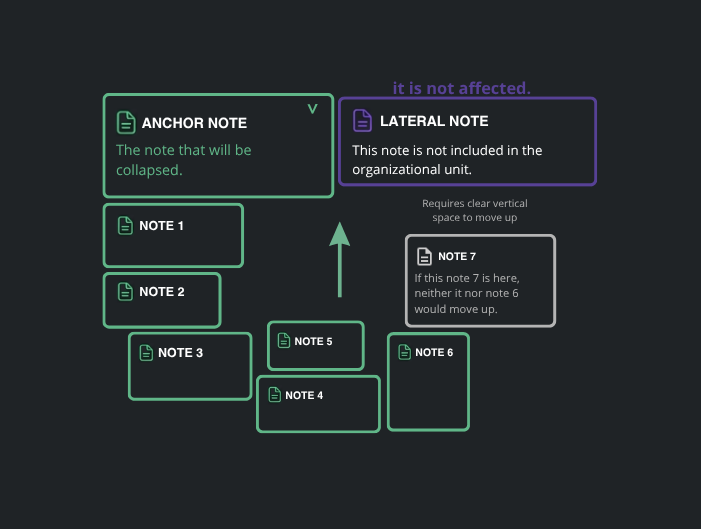
- アンカーノート:直接折りたたむか展開するノートがアンカーとして機能します。これは、その垂直パス上に直接位置するノートの移動のみをトリガーします。アンカーの側面に位置するノート(図のサイドノートなど)は、隔離されたままになります。
- 再帰的な伝播:ノートが動き出すと(セカンダリノート 1など)、移動クラスターの一部になります。
- 全方向のフロー:移動クラスター内の各ノートについて、整理ユニットが近接範囲内に入るすべての周囲のノート(下、左、または右)に適用されます。
- グループの整合性:これにより、複雑な水平および垂直配置を持つ構造であっても、全体が単一の論理ユニットとして維持されます。移動チェーンに垂直または水平にリンクされているため、ノートのクラスター全体がどのように一緒に移動するかに注目してください。
整理ユニットの視覚化
以下のダイアグラムは、アンカーノートでのノートの折りたたみが、クラスター全体にどのように連鎖的な引き上げをトリガーするかを示しています。アンカーの垂直パスの外側にあるため、サイドノートは隔離されたままである一方、緑色のノートクラスター全体がスペースを埋めるために単一のユニットとして上に移動する様子を確認してください。
設定
どのノートが整理ユニットに属するかを定義する論理的な距離は、設定 > 動作で調整できます。
ノートインタラクションの設定
- トグル近接(Toggle Proximity):ノートが「リンクされている」と見なされる範囲を調整します。この値を大きくすると、レイアウトエンジンがより敏感になり、同じ整理ユニット内でより離れたノートがグループ化されます。
- 折りたたみの自動フロー(Org):折りたたみ/展開時に周囲のノートを自動的に移動させるかどうかを有効または無効にします。これを無効にすると、ワークスペースの残りの部分に影響を与えることなく、純粋にローカルでノートのサイズ変更を実行できます。
削除時の引き上げ(Pull Up on Delete)
ノートが削除されたときにキャンバスに空の隙間が残るのを防ぐため、Noustには積み重ねられたリスト(上下に配置された折りたたまれたノートなど)向けのレイアウト最適化機能が含まれています。
- デシ・オン:ノートが削除されると、レイアウトエンジンは同じセクション内でその直下にあるノートを検索します。垂直に整列したスタック(垂直ギャップが$\le 24\text{px}$)が検出された場合、削除されたノートの位置にフローティングアクションボタンが表示されます。
- フローティングアクションツールバー:クラスター作成ツールバーの設計と一致しています。上向きの二重矢印アイコンが付いたコンパクトな円形ボタンが特徴です。ホバーするとツールチップ「下のノートを引き上げる」が表示されます。
- インタラクションとリフロー:
- プロンプトがアクティブなときにボタンをクリックするか、**
Alt**キーを押すと、ハードウェアアクセラレーションされたリフローアニメーションを使用して、スタック内のすべてのノートが上に移動して隙間を埋めます。 - アクションは非ブロッキングです。キャンバスの他の場所をクリックするか、
Escapeキーを押すか、6秒間操作しないと、プロンプトは自動的に消え、レイアウトは変更されません。
- プロンプトがアクティブなときにボタンをクリックするか、**
- 元に戻すのサポート:レイアウトの調整は履歴システムに完全に統合されており、いつでも引き上げアクションを元に戻す(
Ctrl+Z)ことができます。
自動フィット(Auto-fitting)
狭いスペースにノートをドロップすると、Noustはそのスペースに収まるようにノートのサイズを変更しようとします。これは、ノートの内容が短く($\le 80$文字)、使用可能なエリアが元のサイズの少なくとも40%である場合にのみアクティブになり、IPアドレスやIDなどの高密度データを手動の調整なしでレイアウトにきれいに配置できるようにします。
ノートのフォーカス(Focus Note)
ノートが画面から一部はみ出している場合、それをクリックして完全なビューに表示させます。これは、高プレッシャー下のプロジェクト中に、特定のデータポイントに素早くフォーカスを合わせるために不可欠です。
設定
フォーカスの動作は、設定 > 動作で調整できます。
フォーカスの設定
- フォーカススクロールオフセット(Focus Scroll Offset):フォーカスされたノートを中央に配置する際に使用する、垂直方向の安全マージンをカスタマイズします。
整列と間隔
ノートは、一貫した間隔を維持する位置にスナップします。
設定
ノート間のグローバルな間隔は、設定 > 動作で管理されます。
間隔の設定
- ノートマージン(Note Margin):コンテンツブロック間に一貫した呼吸スペースを確保するための、すべてのノートのグローバルな外側マージンを定義します。
::: important 組織的リンクの整合性 整理ユニットの論理が正しく機能することを保証するため、ノートマージンは論理的に制限されており、トグル近接の値を超えることはできません。これにより、ビジュアルな隙間が、レイアウトエンジンが接続されたノートを識別するために使用する距離よりも大きくなるのを防ぎます。 :::
論理的セグメンテーション(サブセクション)
サブセクションを使用すると、ワークスペース内に構造化された論理的境界を作成できます。これは、侵入テストの異なるフェーズを分離したり、インフラストラクチャコンポーネントを整理したり、複数のセクションを必要とせずに、関連するデータブロックをビジュアルにグループ化したりするのに最適です。
作成と生成
サブセクションは、手動で作成することも、ノートの配置に基づいて動的に生成することもできます:
- 手動作成:
Shiftキーを押しながら背景の空の領域をドラッグして、手動でサブセクションを描画します。方向(水平または垂直ヘッダー)は、ドラッグの方向に基づいて動的に決定されます。 - 動的提案:ノートを近くに配置すると、Noustは空きスペースの「コリドー(回廊)」を検出します。論理的な分割を提案するプレビュー線が表示されます。
- 境界:サブセクションの長さと位置は、周囲のノートまたは他の既存のサブセクションの「境界」によって決定されます。近接論理により、線がコンテンツの端にきれいにスナップします。
- 交差:垂直線と水平線を交差させることができます。システムは交差をインテリジェントに処理し、複雑な整理グリッドまたはマトリクスを作成できます。
設定
サブセクションシステムは高度にカスタマイズ可能で、設定 > 動作で調整または無効化できます。
サブセクションの設定
- 提案の有効化:動的発見システム全体のオン/オフを切り替えます。無効にすると、既存のサブセクションは残りますが、新しい空きスペースのコリドーは検出されません。
- 水平線/垂直線:自動発見をトリガーする軸を選択します。ワークスペースを1方向のみにスライスしたいユーザーに最適です。
- 最小提案長:発見アルゴリズムの感度を調整します。値を大きくすると、短い線が表示されるのを防ぎ、高密度エリアでの視覚的ノイズを減らします。
インタラクションと操作
一度作成されたサブセクションは、削除されない限りワークスペースの永続的な一部になります:
- ドラッグと配置:ドラッグハンドル(円形のグリッドアイコン)を押し続けて線を移動します。移動するにつれて、他のコリドーにスナップします。
- サイズ変更:線の両端にあるハンドルを使用して、長さを手動で調整します。
- 延長矢印:いずれかの端にある矢印をクリックすると、次に使用可能な境界(ノートの端または別のサブセクション)まで線が自動的に延長されます。
- 複数選択とグループドラッグ:
Ctrlキーを押しながらサブセクションとノートをクリックしてグループ選択するか、Ctrlキーを押しながらキャンバスの空の背景上で選択ボックスをドラッグして、複数のノートとサブセクションを一度に選択します。選択された後、グループ内の任意の要素をドラッグすると、選択されたすべてのノートとサブセクションが任意の方向に同時に移動します。レイアウトの引っかかりを防ぐため、グループドラッグ中はアライメントスナップが自動的に無効になります。Deleteを押すと、選択されたすべてのノートとサブセクションがキャンバスおよびデータモデルから削除されます。
Atlasの統合
大規模な2Dワークスペースでのナビゲーションや探索を容易にするため、カスタムタイトルを持つサブセクションはAtlasにインデックスされます。
- サブセクションに移動:Atlasでサブセクションをクリックすると、ビューが即座にその場所にセンタリングされます。
- 自動発見の切り替え:ワークスペースが過密になった場合、設定 > 動作 > サブセクションを表示を介してAtlasリストからサブセクションを非表示にすることを選択できます。
スタイルと設定
コンテキストメニューを介して、各サブセクションのビジュアルシグネチャをカスタマイズできます:
- スタイル:**実線(Solid)または破線(Dashed)**から選択します。
- タイトルの配置:タイトルを線の上に配置してマスクとして機能させる(Over)、**横(Side)**に配置する、または完全に非表示にします。
- タイトルの向き:レイアウトの美観に合わせて、タイトルを水平または垂直に回転させます。
- グローバルな永続化:ノートの内容とは異なり、サブセクションのスタイル設定(色、太さ、不透明度)はグローバル動作設定として保存されます。これは、設定の自動保存システムにより、お気に入りのスタイルがセッション間で即座に保持されることを意味します。
選択のプライバシー
サブセクションのタイトルは完全に編集可能です。データを素早くコピーまたは編集できるように、マウスがタイトルの上にあるときはドラッグコントロールが自動的に隠され、テキストの選択とコンテンツの変更が優先されます。
タイトルの自動生成
Noustは、コンテンツの最初の数行に基づいてノートのタイトルを自動的に生成し、フローを中断することなくワークスペースを整理された状態に保ちます。
論理と優先順位付け
アプリケーションは入力を監視し、以下の優先順位ルールに基づいて最も関連性の高い単語を自動的に抽出します:
- 最初の行:最初の行が短く明確な場合、それが主要なソースとして優先されます。
- 技術的キーワード:専門用語(例:
CVE、API、IP、SQLi)はアンカーとして機能し、タイトルに採用される可能性が高くなります。 - 大文字:大文字で始まる単語には、アルゴリズムによってより高い優先順位が割り当てられます。
- 一般的な単語:タイトルを簡潔に保つため、ストップワード(the、is、atなど)は無視されます。
パフォーマンスのヒント
大文字の単語が優先されることを知っていると、タイトルに含めたい特定の用語を意図的に大文字で書いて、ワークフローを最適化できます。
設定
タイトル生成アルゴリズムは、設定 > 動作で完全にカスタマイズまたは無効化できます。
タイトル生成の設定
- 有効/無効:自動生成システム全体のオン/オフを切り替えます。
- 単語制限:生成されるタイトルに許容される最大単語数を設定します。
- 生成遅延:過剰な処理を防ぐため、入力中にアルゴリズムが実行される頻度を制御します。
テキストフォーマットとブロック
Noustは、技術的な明瞭さのために、Markdownにインスパイアされた強力なフォーマットをサポートしています。
ビジュアルのカスタマイズ
個々のノートに4つの定義されたカラーのいずれかを適用するか(ショートカット:Ctrl + 1〜4)、カスタムカラーピッカー(Ctrl + ')から色を使用します。これにより、重大度やトピックに基づいてプロジェクトをカラーコード化できます。
インタラクションブロック
Noustは、いくつかのMarkdownパターンを即座に認識します:
- リスト:箇条書きの場合は
*、番号付きリストの場合は1.と入力します。 - チェックボックス:
<と入力して、インタラクティブなToDoアイテムを作成します。 - 折りたたみブロック(トグル):
>と入力して、コンテンツを折りたたみ可能にします。 - 水平線:
---に続けてEnterキーを押し、タイトル付きのセパレーターを作成します。
ツールバーの変換
任意のテキストを選択し、ツールバーのボタンを使用してブロック全体を1行ずつフォーマットし、プレーンテキストをリストやToDoリストに即座に変換します。
高度な技術モジュール
セキュリティ研究者によって、また研究者のために作成された技術モジュール。オプションモジュール(JWTアナライザーやエンコーダー/デコーダーなど)は、アプリケーションインターフェイスを介して動的に有効または無効に切り替えることができ、ワークスペースの範囲をカスタマイズできます。
モジュールの管理
個々のモジュールを切り替え、その永続性と同期の設定をカスタマイズできます:
- モジュールの自動保存:入力時にモジュールの有効/無効状態をローカルに保存します。
- モジュールのクラウド同期:アクティブなモジュールの構成をデバイス間で安全に同期します。
これらのオプションは、設定 > 動作で切り替えることができます。
環境変数
Varsアイコンを介してグローバルなキー/値ペア(例:TARGET_IP=192.168.1.1)を設定します。これらの変数をご利用のテンプレートで使用することで、一貫したドキュメント作成を維持し、迅速なコマンド実行を容易にします。
変数の注入
コードブロックにホバーすると、フローティングアイコン が表示されます。これをクリックすると、一致するすべての環境変数が自動的に評価および注入されて、コンテンツがコピーされます。
イージークリップボードモード(Easy Copy Mod)
Alt + Cまたはツールバーのアイコンで切り替えます。有効にすると、ブロックを選択するだけでそれらが完全にクリック可能な要素になり、内容が即座にクリップボードにコピーされます。Noustとターミナル間でデータを素早く移動するのに最適です。
ストレージと永続化
データはプライバシー優先、ローカル優先のアプローチで処理されます。
セッションセキュリティシールド
ヘッダーにセッションの安全状態を示すシールドアイコンが表示されます。シールドは、有効な保護機能に基づいて動的に塗りつぶされます:
- 左側が塗りつぶされている:ローカル暗号化(At-Rest)が有効です。
- 右側が塗りつぶされている:クラウド自動同期が有効です。
- 完全に塗りつぶされている:ローカル暗号化とクラウド自動同期の両方が有効です。
- 輪郭のみ(空白):セキュリティパスワードは設定されていますが、現在両方の機能が無効になっています。 シールドをクリックすると、セキュリティ設定パネルが直接開きます。
セッションの永続化
Noustは、入力時にセッション(ノート、セクション、設定、変数)をブラウザのローカルストレージに継続的に保存し、インターネット接続がなくてもデータが失われないことを保証します。
バックアップとポータブルデータ
ワークスペース全体をポータブルなバイナリパッケージ.npadにバックアップします。このフォーマットは埋め込み画像や技術的なアセットをサポートしています。極秘の技術監査データを安全に転送するため、書き出し時には暗号化を強く推奨します。
クラウド同期
オプションのゼロ知識(zero-knowledge)同期を使用すると、セキュリティを損なうことなく、複数のデバイスでノートにアクセスできます。
同期の詳細
クラウド同期のセキュリティアーキテクチャは、設定と**同期(Sync)**コントロールを介して管理されます。
同期セキュリティとアーキテクチャ
- ゼロ知識:データは送信前にブラウザでローカルに圧縮および暗号化(256ビットAES-GCM)されます。弊社がお客様の鍵やコンテンツを見ることはありません。
- コラボレーション:ニックネームで読み取り専用アクセスを共有します。共有には匿名でインデックスされた正確なニックネームが使用されるため、ユーザーの列挙は完全に防止されます。
- 安全な状態のプッシュ(Safe State Pushing):同期されたワークスペースを開いているがローカルでまだ復号していない場合でも、未同期のローカルノートをプッシュできます。システムは、ロックされたクラウドワークスペースを復号することなく上書き(パスワードリセットと同様に機能)することを許可します。これにより、復号アクション中にローカルの進行状況が誤って失われるのを防ぎ、オフライン作業を保存するために重複したワークスペースを生成する必要をなくします。
- 同期解除:共有ワークスペースを確認し、リンクを「切断」して即座にオフラインのプライベートコピーを維持し、共有データの機能するバージョンを継承できるようにします。
タイムラインとタイムスタンプ
Noustでは、時間の経過に伴うノートの進化を追跡でき、特定の情報がいつ追加または変更されたかについての明確な監査トレイルを提供します。このシステムはキャンバスノートとNexusフリーテキストページの両方で利用可能で、ワークスペース全体で統一された履歴を保証します。
時系列ブロック
有効にすると、ノートは時系列ブロックに視覚的に分割されます。各ブロックは破線の境界と、行の右上隅に表示されるインタラクティブなタイムスタンプ(引用)によって識別されます。
- ブロックのアイデンティティ:各ブロックは、その作成時間と最終更新時間を追跡します。
- サブブロック:最初の60秒のウィンドウを過ぎた後に古いブロックに戻って編集を加えた場合、Noustはそれらをサブブロックとして追跡します。テキスト内の引用(例:
[1]、[2])にホバーすると、時間表示が更新され、その特定の編集のタイムスタンプが表示されます。
ブロックの統合(吸収)
履歴をクリーンに保つため、Noustは60秒のスライディングウィンドウを使用して、新しいコンテンツが新しいブロックを開始すべきか、それとも現在のブロックに「吸収」されるべきかを決定します:
- 吸収:ブロックの最後のアクティビティから60秒以内に入力または編集を行うと、変更は現在のブロックにマージされます。
- 新規ブロック:60秒以上待つと、次のインタラクションで自然に新しい時系列セグメントが開始されます。
動作モード
設定 > 動作でブロックの生成方法をカスタマイズできます:
- 手動モード(デフォルト):ショートカット
Alt+Tまたはツールバーの時計アイコンを使用して、現在のテキストを手動で固定ブロックに統合します。 - 画像ノート: テキストベースのノートとは異なり、独立した画像ノートはテキストセグメントの分割をサポートしません。手動モードでは、ノートを右クリックして Assign Timestamp を選択することで、手動でタイムラインに追加できます。
- 自動モード:キャンバスノートおよびNexusフリーテキストページで利用可能です。Noustは入力を監視し、設定された非アクティブ時間の後、現在のコンテンツをタイムスタンプ付きのブロックに自動的に統合し、次の入力に向けて新しいセグメントを準備します。
履歴パネル
ノート内の任意のタイムスタンプインジケーターをクリックして、サイド履歴パネルを開きます。
- 監査トレイル:各編集ブロックの完全なリストを表示します。
- サブブロックの詳細:ブロック内の各中間ステップの正確な時間を確認します。
- タイムスタンプのコピー:任意のエントリの横にあるコピーアイコンを使用して、レポート用に正確なISOタイムスタンプをすばやく取得します。
設定
設定 > 動作でタイムラインエンジンを調整します:
タイムラインの設定
- 割り当てモード:手動または自動ブロック生成を切り替えます。
- 自動ログ遅延:自動モードで、ブロックの統合をトリガーする非アクティブ時間を秒単位で定義します。
- 最小変更しきい値:新しいエントリを生成するために必要な最小文字数を定義し、軽微な修正による視覚的ノイズを防ぎます。
エージェント機能
Noustには、プライバシーを最優先し、ローカルファーストで動作するエージェントシステムが搭載されており、ワークスペースに直接インテリジェントな機能を提供します。
プライバシー最優先の設計
エージェントはデフォルトで無効になっています。
- ローカル処理: ローカルプロバイダーを使用する場合、データがデバイスから送信されることはありません。
- クラウド処理: クラウドプロバイダーの使用を選択した場合、リクエストはブラウザからプロバイダーのAPIに直接送信されます。
- キーの安全性: APIキーはブラウザのローカルストレージにのみ保存され、Noustのサーバーを経由することはありません。
プロバイダーの統合
Noustは、ローカルモデルとクラウドモデルの両方をサポートしています。
- ブラウザ (Browser): ブラウザに組み込まれたAI機能を利用します。設定不要で完全にオフラインで動作します。
- Ollama: ローカルのOllamaサーバーに接続し、プライベートモデル(Llama 3、Mistralなど)をローカルで実行します。
- WebGPU (近日対応): ブラウザ内でのハードウェア加速されたモデル実行。
- Gemini: GoogleのGemini APIに直接接続し、最先端のクラウド推論を利用します。
- OpenAI / カスタム: OpenAI、またはOpenAI API仕様に互換性のあるカスタムAPI(Groq、LM Studio、OpenRouterなど)に接続します。
設定とカスタマイズ
サイドバーパネルからエージェントを管理できます。
- マスター切り替え: エージェント機能全体を有効または無効にします。
- システム指示: エージェントの動作や応答の形式をガイドするグローバルな指示を設定します。
- 接続テスト: エージェントを使用する前に、APIエンドポイントとキーが正しく設定されているかを簡単に検証できます。
エージェントの使用方法
有効にすると、エージェントはコンテンツと対話するためのいくつかの方法を提供します。
1. エージェントチャットとコンテキスト
サイドバーには、アクティブなモデルと会話できるエージェントチャットインターフェースが用意されています。
- コンテキストの追加:
Ctrlキーを押しながら特定のメモやページをクリックすると、エージェントのコンテキストバスケットに追加できます。または、メモやページ内のテキストを選択し、Ctrl+Lキーを押してコンテキストバスケットに即座に送信することもできます。 - コンテキスト対応の会話: チャット入力欄にプロンプトを入力します。エージェントはコンテキストバスケット内のすべてのファイルを分析して、質問に答えたり、要約を作成したり、分析タスクを実行したりします。
2. インライン選択ツールバー
メモやページ内のテキストをハイライトすると、エージェント機能を使用したクイックアクションを備えた選択ツールバーが表示されます。
- 要約: ハイライトされた選択範囲の簡潔な要約を即座に生成します。
- 文法の修正: スタイルを維持しながら、スペルや文法の誤りを検出して修正します。
- 拡張: 選択したテキストを詳しく説明し、詳細とコンテキストを追加します。
3. スラッシュコマンドと提案された変更(Diff)のプレビュー
メモやページ内にスラッシュ (/) を入力することで、直接コマンドを実行できます。
/replace [指示]: エージェントにコンテンツの書き換えまたは編集を指示します。エージェントは、以下の選択肢を含む提案された変更(diff)プレビューを生成します。- 挿入: 選択範囲の下に提案されたコンテンツを挿入します。既存のコンテンツは上書きされません。
- 置換: 選択されたスニペット(ハイライトされている場合)またはメモ/ページ全体を置換します。
- 拒否: 提案された変更を破棄します。
/obj [指示]: 選択されたコンテキストを分析し、Nexus タブ内に構造化された実行可能な目標(ToDoチェックリスト)を自動的に生成するようにエージェントに指示します。