
Funcionalidades
Noust está repleto de funciones avanzadas diseñadas para optimizar su flujo de trabajo de toma de notas y documentación técnica. Esta guía proporciona una visión detallada de cómo funcionan estas características y cómo puede personalizarlas para sus necesidades específicas.
Gestión de Secciones
Piense en las Secciones como espacios de trabajo organizados o pestañas del navegador para diferentes proyectos, temas o flujos de trabajo.
Organización del Flujo de Trabajo
Agrupe notas relacionadas en secciones aisladas para mantener su enfoque nítido. Cada sección mantiene su propio historial independiente, lo que permite la experimentación aislada en diferentes tareas sin afectar al resto de su espacio de trabajo.
Reordenación del Espacio de Trabajo
Reorganice su espacio de trabajo haciendo clic y manteniendo presionada una sección, arrastrándola primero, luego moviéndola horizontalmente para encajarla en una nueva posición. Haga doble clic en cualquier nombre de sección para editarlo al instante.
El Atlas
Accesible a través del botón Atlas, este hub central proporciona una vista de pájaro de toda la jerarquía de su espacio de trabajo. Permite una organización de alto nivel, visión consolidada multi-sección y una rápida recuperación de datos.
- Búsqueda Profunda: Busque en títulos, contenido o ambos usando los botones de alternancia en la entrada de búsqueda.
Consejo Pro: Flags Personalizadas
Como la búsqueda es literal, puede crear su propio sistema de etiquetas agregando flags como
#Vuln,#Tasko@FollowUpen cualquier lugar del contenido de sus notas para encontrarlas instantáneamente más tarde.
- Vistas Previas Contextuales: Al buscar por contenido, aparece un fragmento de 2 líneas del texto coincidente debajo del título para proporcionar contexto instantáneo.
- Análisis & Contador de Hashtags:
- Contador de Hashtags: Al buscar una hashtag (ej.
#tag), aparece una etiqueta en tiempo real al lado de la entrada de búsqueda que muestra el número total de veces que esa hashtag se repite en todo el espacio de trabajo. - Panel de Análisis: Haga clic en el ícono de gráfico para abrir el panel Análisis de Hashtags, que muestra gráficos de barras horizontales interactivos que representan el ranking de hashtags más frecuentes. Hacer clic en cualquier hashtag en la lista filtra automáticamente sus notas por esa etiqueta.
- Contador de Hashtags: Al buscar una hashtag (ej.
- Gestión de Notas:
- Renombrar: Haga clic en el título de una nota para editarlo directamente en el Atlas.
- Mover: Arrastre y suelte notas entre diferentes secciones para reorganizar su flujo de trabajo.
- Eliminar: Elimine notas instantáneamente usando el ícono de la papelera.
- Gestión de Secciones:
- Renombrar: Haga clic en el título de una sección para cambiar el nombre de la pestaña.
- Reordenar: Arrastre grupos de secciones para cambiar su orden en el espacio de trabajo.
- Eliminar: Elimine secciones enteras (y todas las notas contenidas) con un solo clic.
- Visibilidad: Active o desactive las pestañas de sección horizontales en la parte superior de la ventana. Ocular las pestañas de sección es altamente recomendado si utiliza la barra lateral de outline, ya que elimina pestañas redundantes y libera espacio vertical en el espacio de trabajo.
Configuración
El comportamiento y el diseño del Atlas y de las Pestañas de Sección se pueden personalizar en Configuración > Comportamiento en la sección Notes Overview Manager.
Configuración de Atlas & Pestañas de Sección
- Layout de Cuadrícula del Atlas: Ajuste cuántas columnas se muestran en la vista del Atlas.
- Mostrar Subsecciones: Alterna si los títulos de las subsecciones se indexan en la lista.
- Pestañas de Sección: Alterna si las pestañas de sección horizontales se muestran en el encabezado. Desactive esto para obtener más área de pantalla vertical.
Navegación del Espacio de Trabajo
El espacio de trabajo es un lienzo 2D dinámico (canvas) que proporciona espacio infinito para sus ideas.
Paneo & Navegación
Mantenga presionado el Botón Izquierdo del Mouse en cualquier área vacía del fondo para "agarrar" y mover todo el espacio de trabajo. Para una experiencia más fluida, Noust ofrece el modo Free Canvas Drag (Arrastre Libre):
- Modo Mantener / Hold (Predeterminado): Mantenga presionado Alt mientras arrastra con el Botón Izquierdo del Mouse para mover la pantalla desde cualquier lugar, incluso sobre notas o botones.
- Modo Alternar / Toggle: Presione Alt una vez para activar el arrastre libre del lienzo (similar al modo alternar mira en juegos FPS) y presione nuevamente para desactivarlo. Cuando está activo, hacer clic y arrastrar en cualquier lugar mueve el lienzo. Un clic simple sin arrastrar dentro de una nota coloca el cursor de texto normalmente, mientras que arrastrar una nota individual requiere desactivar el modo de arrastre libre.
Puede configurar el comportamiento de Free Drag (Mantener vs. Alternar) en Configuración > Comportamiento.
También puede usar Alt + Rueda del Mouse para ampliar o reducir el zoom del lienzo, facilitando la navegación por grandes cargas de trabajo. Use Alt + Clic Izquierdo para restablecer el zoom a 1:1 y centrar la vista en el lugar clicado (o centrar una nota si hace clic en una). Alternativamente, puede usar los atajos de teclado Alt + W / A / S / D para mover el viewport del lienzo por una página o área de destino.
Conflicto de la Tecla Alt (Usuarios de Linux/Unix)
Si su sistema operativo utiliza la tecla Alt para mover o arrastrar ventanas (común en varios administradores de ventanas Linux), la función de zoom del lienzo puede interrumpirse. Para resolver esto, siga estos pasos:
- Abra sus Ajustes del Administrador de Ventanas (o configuraciones de accesibilidad del entorno de escritorio).
- Vaya a Accesibilidad.
- Defina "Tecla utilizada para agarrar y mover ventanas" como Ninguna.
Atlas de la Barra Lateral de Outline
Para una vista estructural persistente de su espacio de trabajo, puede habilitar la Barra Lateral de Outline bajo Configuración > Comportamiento (en la sección Notes Overview Manager).
A diferencia del modal central del Atlas (que funciona como un pop-up temporal), la Barra Lateral de Outline se acopla al lado izquierdo del lienzo. Proporciona una representación en árbol fija y colapsable de todo el diseño de su espacio de trabajo:
- Diseño Jerárquico: Muestra todas las secciones, subsecciones (marcadores horizontales), clusters y notas en una lista vertical compacta con líneas guía.
- Acciones Instantáneas:
- Destacado de Nota Activa: Destaca automáticamente la nota que está activa o enfocada en el lienzo.
- Filtro de Búsqueda Fuzzy: Filtre nodos rápidamente por nombre o contenido usando la barra de búsqueda en la parte superior de la barra lateral.
- Controles de Expansión/Colapso: Haga clic en los íconos de cheurón para contraer o expandir secciones y clusters para mantener su vista organizada.
- Interactividad: Hacer clic en cualquier título de sección cambia la pestaña activa. Hacer clic en notas, clusters o marcadores horizontales mueve y centra inmediatamente el lienzo en esos elementos. Presionar
Escapemientras está enfocado o con el cursor sobre la barra lateral la cierra al instante. - Modos de Activación: Configure cómo se revela la barra lateral en Configuración:
- Hover (Predeterminado): Se abre automáticamente al pasar el mouse sobre el borde izquierdo de la pantalla y se colapsa cuando aleja el mouse (después de un retraso de 300ms).
- Manual: Se abre/cierra explícitamente haciendo clic en la manija de visualización o usando atajos.
- Atajos de Teclado & Gestos:
- Alterne la barra lateral instantáneamente con
Alt+E. - En el Modo Hover, abrir la barra lateral mediante
Alt+Ela fijará abierta, evitando que se cierre automáticamente al salir el mouse. Permanece fija hasta que se altera manualmente o se cierra.
- Alterne la barra lateral instantáneamente con
Desplazamiento Automático & Auto-Zoom Dinámico
Al mover notas a través de su espacio de trabajo, Noust emplea un sistema inteligente de auto-zoom sensible al contenido, diseñado para adaptarse a sus necesidades de navegación según la ocupación del lienzo y la intención de movimiento:
- 3 Etapas Dinámicas de Zoom:
- Etapa 1 (Ajuste Local): Una reducción suave de zoom al cruzar los bordes de la pantalla, ideal para posicionar notas cerca de los márgenes o grupos adyacentes sin perder el contexto de detalle.
- Etapa 2 (Recorrido de Sección): Una perspectiva más amplia y equilibrada que se activa al desplazar notas continuamente hacia contenido activo en la sección.
- Etapa 3 (Panorama Global): Una vista panorámica integral para cruzar espacios de trabajo extensos y poblados de un extremo al otro.
- Activación por Intención: La cámara transiciona dinámicamente entre las etapas según la intención del usuario — aplicando movimiento deliberado y presión sostenida más allá de los bordes cuando hay contenido en el destino.
- Protección Contra el Vacío: Si arrastra una nota hacia áreas vacías sin contenido adelante, se bloquean las etapas de zoom más profundas y se aplica fricción para mantener su orientación.
- Optimización para Espacios Reducidos: Cuando una nota ocupa una gran parte de la pantalla visible, el sistema proporciona inmediatamente una vista más amplia para mantener la visibilidad y el control del elemento.
- Aterrizaje Suave: Al soltar la nota, el lienzo restaura suavemente la escala de zoom anterior y reposiciona la vista de forma inteligente alrededor de la nueva ubicación de la nota.
Configuración
Puede ajustar la física de desplazamiento y auto-zoom en Configuración > Comportamiento.
Configuración de Desplazamiento Automático
- Zoom Automático por Arrastre: Alterna si el lienzo disminuye el zoom automáticamente al arrastrar notas para mostrar el destino.
- Límite de Borde: Define la distancia (en píxeles, máximo 200px) desde el borde de la pantalla donde el desplazamiento automático estándar comienza a actuar (mantenido en 40px, pero totalmente personalizable hasta 200px).
- Velocidad Máxima: Define la velocidad máxima en píxeles por cuadro que el lienzo puede alcanzar al empujar una nota contra el límite de la pantalla (aumentada de 15 a 40 para una navegación más rápida).
Navegación de Desplazamiento Cinematográfico
Navegar por espacios de trabajo masivos usando la rueda del mouse o trackpad ahora cuenta con un motor de fricción e inercia basado en física que transforma el desplazamiento rápido en un vuelo cinematográfico suave.
- Zoom Activado por Inercia: Dé un movimiento rápido e intencional a la rueda del mouse o trackpad. El motor detecta esta explosión de velocidad y tira automáticamente del lienzo hacia atrás a un macro-zoom del 60%, dándole una vista panorámica del paisaje mientras viaja.
- Trayectoria de Vuelo Centralizada: A diferencia del zoom estándar que sigue al cursor, el desplazamiento cinematográfico se ancla estrictamente en el centro de su monitor. Esto proporciona una trayectoria estable y predecible, haciendo fácil rastrear la aproximación de grupos de notas.
- Protección Sensible al Contenido: El macro-zoom solo se activa si su espacio de trabajo es expansivo y hay contenido real en su dirección de desplazamiento. Nunca lo ejetará en un vacío sin fin.
- Mecanismo de Aterrizaje Automático: El motor monitorea su estado de reposo. Una vez que el desplazamiento se detiene por 400 milisegundos, la cámara "aterriza" graciosamente, interpolando suavemente de vuelta a su nivel de zoom preferido configurado antes de que comenzara el vuelo.
Configuración
Puede personalizar el comportamiento del zoom automático del desplazamiento cinematográfico en Configuración > Comportamiento.
Configuración de Zoom Automático por Desplazamiento
- Zoom Automático por Desplazamiento: Alterna si el lienzo disminuye el zoom automáticamente durante el desplazamiento rápido.
Niveles de Zoom Discretos
Para un control preciso sobre su punto de vista, puede habilitar los Niveles de Zoom Discretos. Al habilitarse, el zoom manual (usando Alt + Rueda del Mouse) se ajusta estrictamente a pasos predefinidos y personalizados en lugar de hacer zoom de manera continua.
Cuando el Zoom Discreto está activo, cambiar de sección o cargar la aplicación inicializará automáticamente la vista en su Nivel Base de Zoom configurado en lugar de 100%, preservando la escala predeterminada de su flujo de trabajo.
Configuración
Puede alternar y personalizar estos pasos en Configuración > Comportamiento:
Configuración de Zoom Discreto
- Zoom Discreto: Alterna para habilitar o deshabilitar la lógica de zoom por pasos discretos.
- Nivel Máximo de Zoom (%): El nivel máximo de zoom manual (mín: 10%, máx: 100%, por defecto: 100%). Las acciones de enfoque (
Alt+ Clic, navegación por Ancla) no excederán este límite. - Nivel de Zoom Base (%): El nivel de zoom inicial predeterminado (mín: 10%, máx: 90%, por defecto: 80%) utilizado al abrir espacios de trabajo o restablecer la vista.
- Nivel de Zoom Macro (%): El nivel de zoom optimizado para leer grupos de notas (mín: 10%, por defecto: 50%).
- Nivel de Zoom de Vista General (%): El nivel de zoom para una vista general de las subsecciones (mín: 10%, por defecto: 35%).
- Nivel de Zoom Global (%): El nivel de zoom para una vista panorámica de toda la sección (mín: 10%, por defecto: 15%).
- Zoom de Enfoque: Seleccione el nivel de zoom de destino aplicado al enfocar una nota (
Alt+ Clic) o saltar al Ancla (Max,BaseoKeep).
NOTE
Validación & Restricciones: Para mantener la coherencia en la jerarquía de navegación, cada nivel de zoom consecutivo debe ser al menos 10 puntos porcentuales menor que el nivel superior. Si una configuración configurada viola este intervalo, el panel de configuración ajusta y limita automáticamente los niveles adyacentes para preservar esta restricción.
Lógica de Auto-Expansión
Cuando arrastra o redimensiona una nota hacia las fronteras, Noust crea espacio dinámicamente para evitar que quede atrapado por el tamaño inicial de la sección. Al soltar las notas, la sección se encoge automáticamente para adaptarse al contorno de las notas, eliminando espacio desperdiciado.
Configuración
Puede ajustar cómo se expande el espacio de trabajo y cómo se comporta la navegación en Configuración > Comportamiento.
Configuración de Navegación
- Expansión de Sección: Define la cantidad de píxeles agregados cada vez que la sección crece.
- Gatillo de Expansión: Define la distancia de la "Zona de Desplazamiento Automático" desde los bordes del viewport que activa el comportamiento de expansión automática.
- Minimapa Activado: Alterna la visibilidad del minimapa en el rincón inferior derecho para una orientación rápida.
- Modo de Desplazamiento del Lienzo: Elija entre dos comportamientos especializados para los atajos de teclado Alt + W/A/S/D:
- Smart (Predeterminado): Escanea dinámicamente el espacio de trabajo en la dirección del movimiento, centralizando y encuadrando automáticamente grupos de notas para evitar cortar contenidos.
- Static: Revierte a un movimiento fijo estándar donde el viewport se desplaza exactamente por el tamaño de una pantalla completa.
El Minimapa
Ubicado en el rincón inferior derecho, el Minimapa proporciona una representación reducida de toda su sección. Destaca la posición actual del viewport y la ubicación de todas las notas, representadas como puntos.
- Navegación Rápida: Haga clic en cualquier parte del Minimapa para centrar instantáneamente el lienzo en esa ubicación.
- Orientación: Se redimensiona dinámicamente según los límites de todas sus notas, asegurando que nunca pierda el rastro de información aislada en secciones grandes.
- Personalización: Si prefiere una interfaz más limpia, el Minimapa se puede desactivar por completo en Configuración > Comportamiento.
Ancla del Espacio de Trabajo (Posicionamiento Inteligente)
Defina una "base de origen" primaria en cada sección para navegar instantáneamente por grandes espacios de trabajo.
- Interacción: Un ícono de objetivo arrastrable representa su base de origen. Posiciónelo en cualquier lugar para definir su punto de origen primario. Alternativamente, mantenga presionado
Alt+Clic Derechoen cualquier lugar de la pantalla o del minimapa para mover instantáneamente el ancla a esa ubicación. - Indicador HUD: Una pantalla flotante en el rincón inferior izquierdo realiza un seguimiento de su distancia al ancla, actuando como una brújula de navegación.
- Retornar a la Origen: Presione
Alt+Xo haga clic en el botón del HUD para retornar instantáneamente a su ancla. - Arrastre Inteligente: Al arrastrar el ancla, el Minimapa se vuelve totalmente visible, mostrando una vista previa en tiempo real del área que se encuadrará. Esto permite un posicionamiento perfecto sin ensayo y error.
Configuración
Puede personalizar la lógica de posicionamiento del ancla y los ajustes en Configuración > Comportamiento.
Configuración del Ancla
- Ancla de Sesión: Alterna la visibilidad del elemento ancla y del HUD de navegación.
- Modo de Ancla: Elija entre dos comportamientos especializados:
- Smart Framing (Predeterminado): Detecta y encuadra automáticamente el grupo de notas más cercano al ancla, alineándolas al rincón superior izquierdo del viewport.
- Classic Center: Revierte a un comportamiento estándar fijo donde el viewport se centra precisamente en la posición del ancla.
Espacios de Trabajo y Sincronización Multi-Pestaña
Noust ofrece una potente arquitectura de múltiples espacios de trabajo (workspaces) combinada con sincronización flexible entre pestañas:
- Espacios de Trabajo Independientes: Cree y alterne entre diferentes espacios de trabajo para organizar proyectos, clientes o contextos independientes. Cada espacio de trabajo mantiene de forma aislada sus propias notas de lienzo, secciones, documentos de Nexus, gráficos de topología, variables de entorno y enlaces a documentos en la nube.
- Guardado Automático Nativo y Continuo (Auto-Save): La persistencia local es automática, continua y siempre activa. Cada edición, desplazamiento de notas y cambio estructural se guarda de forma asíncrona en IndexedDB en segundo plano, eliminando la preocupación por el guardado manual y evitando la pérdida de datos.
- Sincronización Multi-Pestaña (Event Storage): En Configuración > Comportamento, puede habilitar o deshabilitar la sincronización en tiempo real entre múltiples pestañas del navegador:
- Habilitado (Predeterminado): Las modificaciones y los cambios de espacio de trabajo realizados en una ventana se transmiten instantáneamente a todas las demás pestañas activas mediante Event Storage / BroadcastChannel.
- Deshabilitado (Múltiples Espacios de Trabajo en Paralelo): Cuando la Sincronización Multi-Pestaña está desactivada, cada pestaña del navegador funciona como una sesión independiente. Esto le permite abrir diferentes espacios de trabajo en pestañas o ventanas separadas simultáneamente sin interferencia mutua, mientras que el guardado automático en segundo plano mantiene todos los datos almacenados de forma segura.
Nexus & Chronos (Espacio de Trabajo Multi-Panel)
El sistema Nexus transforma Noust de un lienzo 2D estándar en un potente motor de documentación de múltiples paneles. Le permite ver su historial cronológico junto con varias páginas de texto libre de formato largo en un diseño rediseñable lado a lado.
Apertura del Espacio de Trabajo
Haga clic en el ícono de Nexus en la barra de herramientas principal para alternar la vista de panel dividido. Por defecto, abre el Chronos — una vista centralizada de toda la línea de tiempo de su actividad.
Chronos
El Chronos es un agregador cronológico de alto nivel. Escanea cada nota en su sección actual y extrae todos los Bloques de Cronología, presentándolos en una línea de tiempo unificada y buscable.
- Línea de Tiempo Unificada: Vea exactamente cuándo se agregó o actualizó cada fragmento de información en todas las notas de la sección.
- Buscar por Fecha: Use la caja de búsqueda para filtrar la línea de tiempo por día, mes, año o incluso una hora específica (ej. escribiendo
Hoy,01/05/2026 06:15,01/05o/05/). - Alternar Ordenación: Alterne entre Más Recientes Primero (por defecto) y Más Antiguos Primero usando el botón de ordenación en el encabezado.
- Fragmentos Interactivos: Haga clic en cualquier elemento en el Chronos para expandirlo y ver el contenido original completo.
- Clic para Copiar: Pase el cursor sobre cualquier entrada y haga clic en el ícono de portapapeles para copiar instantáneamente el timestamp ISO preciso para sus informes.
Páginas de Texto Libre
Además de las notas de lienzo estándar, Nexus le permite mantener páginas independientes de texto libre de formato largo. Estas páginas son ideales para informes estructurados, resúmenes de hallazgos o procedimientos técnicos detallados.
- Soporte de Markdown: Las páginas de texto libre de Nexus soportan un subconjunto de Markdown para estructura técnica:
# Título 1,## Título 2,### Título 3para encabezados.```(Tres Acentos Graves) para insertar Bloques de Código inmediatamente.
- Bloques de Código: Contenedores especializados para datos técnicos, fragmentos de código o logs.
- Conversión Automática: Escribir tres acentos graves (
```) transforma instantáneamente la línea en un bloque de código. - Envolver Selección: Seleccione cualquier texto y use el botón "Código" en la barra de herramientas para envolverlo en un bloque de código.
- Conversión Automática: Escribir tres acentos graves (
- Barra de Herramientas de Formato: Una barra de herramientas compacta aparece al editar una página de texto libre. Soporta convertir líneas en encabezados
H1,H2,H3e incluye un botón de Texto Normal para limpiar rápidamente el formato de encabezado y revertir bloques a párrafos normales. - Edición Completa: Disfrute de las mismas potentes capacidades de creación de listas, casillas de verificación y bloques colapsables que en las notas estándar, pero en una interfaz enfocada en documentos.
- Imágenes Inline y Anotaciones: Pegue imágenes directamente en los documentos. Seleccionar una imagen muestra una barra de herramientas flotante para ajustar su alineación (Izquierda, Centro, Derecha) o cambiar su tamaño dinámicamente. Las imágenes inline estándar están completamente integradas con el administrador de dibujo, lo que le permite usar una barra de herramientas de anotación vectorial (dibujo libre, flechas, formas, colores personalizados) para dibujar directamente sobre la imagen.
- Integración de Cronología: Realice un seguimiento de la evolución de su documentación directamente en las páginas de texto libre. El Modo Manual (
Alt+T) y el Modo Automático son completamente compatibles — cuando Auto Chronos está activo, los bloques con marca de tiempo se crean automáticamente mientras escribe, exactamente igual que en las notas estándar. Haga clic en el ícono de reloj en el encabezado de la página para alternar la vista de línea de tiempo inline: las marcas de tiempo aparecen como marcadores compactos en el margen izquierdo de la página, con resaltado al pasar el cursor y un botón de eliminación en cada marcador. - Personalización de Márgenes de Página: Al usar el modo de visualización de página paginada, puede personalizar los márgenes de la página tanto para edición como para exportación en PDF usando el botón de alternar margen (ícono de página con bordes discontinuos):
- Márgenes Estándar (Recomendado): Habilitado por defecto, esto aplica un margen profesional optimizado para la lectura de
10mm 25mmen tamaño A4. Este diseño es altamente recomendado para informes estándar, ya que garantiza la alineación perfecta del texto, una longitud de línea óptima para la lectura y un estilo visual consistente. - Márgenes Personalizados del Navegador: Desactivar los márgenes elimina la anulación del estilo de
@pagey expande el contenedor de la página al ancho total (100%). Esto es extremadamente práctico, ya que devuelve el control completo de formato al usuario, permitiéndole configurar márgenes personalizados (como mínimos, ninguno o anchos a medida) directamente en el diálogo de impresión nativo de su navegador.
- Márgenes Estándar (Recomendado): Habilitado por defecto, esto aplica un margen profesional optimizado para la lectura de
- Búsqueda Global de Páginas: Un campo de búsqueda en tiempo real en la sección
PAGESde la barra lateral de Nexus filtra carpetas y documentos al instante.- Alcance Dinámico: Busca nombres de carpetas, títulos de documentos y el contenido de texto purificado de documentos.
- Sensibilidad al Contexto: Las carpetas que contienen documentos coincidentes se mantienen visibles y temporalmente expandidas durante la búsqueda.
- Expansión en Estilo Hoja: Cuando la barra lateral está colapsada, la barra de búsqueda está representada por un botón de ícono compacto. Hacer clic en él expande la barra lateral y enfoca la entrada de búsqueda de inmediato.
Orquestación de Multi-Paneles
El verdadero poder de Nexus radica en su motor de diseño flexible, que le permite construir el panel exacto que necesita para su actividad.
- Edición Lado a Lado: Abra múltiples páginas simultáneamente. Puede tener el Chronos abierto a la izquierda para referencia mientras redacta su informe a la derecha.
- Organización por Arrastrar y Soltar:
- Abrir desde el Atlas: Arrastre cualquier documento del Atlas y suéltelo en la zona de Nexus.
- Posicionamiento: Suelte una página en el borde izquierdo o derecho de un panel existente para dividir la vista. Un indicador azul le mostrará exactamente dónde se fijará el nuevo panel.
- Redimensionamiento Independiente: Pase el mouse entre los paneles para encontrar la manija del redimensionador. Cada panel se puede ajustar individualmente para maximizar el espacio de la pantalla.
- Diseño Persistente: Noust recuerda automáticamente qué páginas tenía abiertas, el estado de colapso de la barra lateral (
NEXUS_IS_SIDEBAR_COLLAPSED) y el ancho del panel de Nexus. Los cambios activan dinámicamente un autoguardado y se sincronizan con las configuraciones en la nube. - Exportación a PDF: Exporte sus páginas de texto libre como documentos PDF profesionales.
- Apto para Impresión: La exportación utiliza un diseño con tema claro para la eficiencia de la impresión, preservando el estilo oscuro en los bloques de código.
- Procesamiento Local: La generación del PDF se realiza completamente en su navegador para mantener su privacidad.
- Interacción: Haga clic en el ícono de PDF en el encabezado de cualquier documento de Nexus para iniciar la exportación.
Consejo de Navegación
El Chronos siempre permanecerá abierto como su "base de origen" si es el único panel activo. Para cerrarlo, debe tener al menos otra página de texto libre abierta. También puede alternar rápidamente toda la barra lateral de Nexus usando el atajo Alt + V.
Objetivos Nexus
El sistema de Objetivos permite definir, rastrear y vincular metas de proyectos directamente dentro de su sección actual. Al igual que las notas y líneas de tiempo, los objetivos tienen alcance de sección, lo que significa que cada pestaña mantiene su propio conjunto de metas independientes y notas asociadas. Esto proporciona un puente entre la gestión de tareas de alto nivel y la información bruta en sus notas, sin contaminar otras fases de su actividad.
- Rastreo & Ordenación de Metas: Cree objetivos con plazos. Use el selector de fecha integrado para ajustar los cronogramas rápidamente, haga clic en el botón Ordenar por Plazo para organizar las metas activas, o reordene las metas manualmente a través de Arrastrar y Soltar cuando ningún filtro u ordenación por plazo esté activo. Arraste objetivos a la sección En Progreso en la parte superior para acompañar su enfoque actual separado de las metas activas, donde filtros de señalización activos organizan las metas correspondientes primero sin ocultar las no correspondientes. La preferencia de ordenación se guarda por sección y permanece activa permanentemente hasta ser desactivada. Nuevos objetivos se inicializan con el Flow desactivado por defecto.
- Prioridad de Objetivos: Alterne el ícono de estrella en cualquier objetivo activo para priorizarlo. Los objetivos priorizados se fijan en la parte superior de sus respectivas listas (Activos o En Progreso). Las restricciones de arrastrar y soltar garantizan que los objetivos no priorizados no puedan ser arrastrados para arriba de los priorizados, aunque la ordenación manual dentro de la misma categoría de prioridad está permitida.
- Objetivo Rápido: Puede vincular una nota a un objetivo o crear un nuevo objetivo directamente a partir de la barra lateral flotante de contexto de la nota. Esto vincula automáticamente la nota a la nueva meta, permitiendo transformar ideas en tareas accionables al instante.
- Vinculación de Uno a Muchos:
- Un Objetivo, Varias Notas: Un único objetivo puede ser apoyado por varias notas dentro de la misma sección.
- Una Nota, Un Objetivo: Para mantener la claridad de la lógica, cada nota solo puede ser vinculada a un único objetivo principal a la vez. Vincular una nota a un nuevo objetivo la removerá automáticamente del objetivo anterior.
- Status Visual: Cada objetivo tiene una casilla de verificación de progreso. Metas completadas están visualmente atenuadas para mantener su enfoque en los objetivos pendientes.
- Vinculación de Notas (Modo de Segmentación/Targeting):
- Haga clic en el ícono de Blanco en un objetivo para entrar en el Modo de Segmentación.
- Navegación Inteligente: La pantalla se ajustará automáticamente con zoom hacia afuera (60%) y centrado en su Ancla, proporcionando la visión general ideal para localizar notas relevantes.
- Vinculación Interactiva: Simplemente haga clic en cualquier nota en el lienzo para vincularla o desvincularla del objetivo activo.
- Salida Rápida: Presione
Esco haga clic en el ícono de blanco nuevamente para salir del Modo de Segmentación.
- Interacción de Dos Vías:
- De Nexus a la Pantalla: Cada objetivo enumera sus notas vinculadas. Haga clic en "Ir a nota" para centrar instantáneamente el lienzo en esa nota específica.
- De la Pantalla a Nexus: Notas activas o bajo el cursor muestran una barra lateral flotante de contexto. Haga clic en el ícono de Objetivo en esta barra lateral para abrir Nexus y destacar el objetivo correspondiente, o use el ícono de Flow para alternar su visibilidad en el panel de Flow.
- Edición en la Barra Lateral: Expanda cualquier nota vinculada en la barra lateral para editar su Título o Contenido en tiempo real. Los cambios se sincronizan instantáneamente con la nota en el lienzo.
- Gestión Integrada de Flags: Haga clic en el ícono de bandera al lado del botón de ordenación en el encabezado de Objetivos para alternar el panel de configuración de flags. Puede crear, editar, colorear, importar o exportar flags de categorías de alcance de sección, sincronizando automáticamente los cambios con el panel de Flow.
- Minimapa Dinámico: Cuando Nexus está abierto, el Minimapa se desliza automáticamente a la izquierda para permanecer visible. Si expande Nexus para cubrir la mayor parte de la pantalla, el Minimapa se ocultará graciosamente para preservar espacio.
Visualización del Nexus Flow
El sistema de Visualización del Flow proporciona un diagrama de flujo visual interactivo de sus hitos y objetivos. Esto ayuda a realizar un seguimiento del progreso, definir dependencias y visualizar patrones cronológicos en todas las fases de su proyecto.
Activar el Modo Flow & Integración del Layout
Para ingresar a la vista Flow, haga clic en el botón Flow dentro del encabezado del panel lateral de Nexus. Puede personalizar cómo se integra el panel de Flow con su espacio de trabajo utilizando el selector de modo en el encabezado:
- Modo Canvas: Alterna el espacio de trabajo central, reemplazando el lienzo de notas 2D con el panel interactivo de Visualización del Flow.
- Modo Nexus (Embebido): Embebe la Visualización del Flow directamente dentro del panel lateral del editor de Nexus, manteniendo el lienzo de notas 2D completamente visible y editable en la pantalla principal.
Su preferencia se guarda en la configuración de su espacio de trabajo local y se conserva a lo largo de las sesiones.
Modos de Organización
- Camino de Logros (Achievement Path): Una ruta cronológica que muestra los hitos secuencialmente en función del orden en que se completaron.
- Seguimiento del Ciclo de Vida (Lifecycle Trace): Rastrea la duración total de los hitos y objetivos desde su fecha de inicio hasta su fecha de finalización, destacando superposiciones y rutas paralelas.
- Carriles (Swimlanes): Agrupa los hitos en carriles dedicados en función de sus etiquetas de categoría principal asignadas.
Orden Cronológico vs. Manual
Por defecto, los hitos en la vista Flow se organizan cronológicamente, respetando las fechas establecidas en sus tarjetas correspondientes. Sin embargo, puede arrastrar y soltar tarjetas para ajustar manualmente su orden secuencial. Cuando reposiciona las tarjetas manualmente, el orden del diseño personalizado tiene prioridad. Los usuarios deben tener en cuenta que esto puede dar como resultado que las fechas aparezcan fuera de orden cronológico en la ruta de visualización.
Interacciones del Espacio de Trabajo
- Arrastrar y Soltar de Tarjetas y Carriles:
- Reordenar Carriles: Arrastre y suelte encabezados de categoría o carriles para reordenar la secuencia del diseño.
- Reordenar Tarjetas: Arraste y suelte tarjetas de hitos para ajustar manualmente su orden secuencial.
- Asignación entre Categorías: En el modo Carriles, arrastrar una tarjeta de un carril y soltarla en otro actualiza dinámicamente las etiquetas de la tarjeta para que coincidan con la nueva categoría o subcategoría principal, simplificando la clasificación de tareas.
- Agrupamiento Inteligente de Etiquetas: Los hitos etiquetados con múltiples etiquetas se agrupan de forma inteligente en la etiqueta principal que representa la fase más reciente en la secuencia (por ejemplo, priorizando "Acceso Inicial" sobre "Reconocimiento").
- Inserción de Hitos: Inserte nuevos hitos manuales en línea haciendo clic en el botón '+' en las rutas de conexión entre tarjetas. Cuando una tarjeta es la última o la única en una secuencia, aparece automáticamente un botón '+' delante de ella (siguiendo una línea discontinua corta) para permitir la continuación conveniente de la ruta.
- Propagación Dinámica de Colores de Categoría: En el modo Carriles, las líneas de conexión, las etiquetas de hitos (
objoms) y los botones de inserción (+) heredan dinámicamente el código de color de su categoría principal, facilitando la segmentación visual.
Análisis del Flow (Flow Analytics)
El motor de Análisis del Flow proporciona un análisis detallado cronológico y por categorías de sus hitos y objetivos. Puede iniciarlo haciendo clic en el ícono de Estadísticas (Analytics) en el encabezado de Flow.
- Desglose de Fases: Muestra un desglose visual de los hitos activos por fase del ciclo de vida y etiquetas de categoría, realizando un seguimiento de cómo se distribuyen las tareas en su flujo de trabajo.
- Resumen Estadístico: Resume los objetivos completados, los hitos activos y los recuentos de categorías para medir la progresión del proyecto en tiempo real.
Integración de Documentos (Comando /flow)
Puede incrustar sus visualizaciones dinámicas de Flow directamente en documentos de texto libre de Nexus para enriquecer sus informes:
- Inserción: Escriba
/flowen cualquier página de texto libre de Nexus para abrir el selector en línea y seleccionar el flujo a incrustar. Puede elegir entre 8 configuraciones de diseño directamente en la ventana emergente, que incluyen Camino de Logros, Seguimiento del Ciclo de Vida o una de las 6 permutaciones de Carriles Categorizados. - Edición en el Lugar: Seleccione una instantánea de flujo incrustada para mostrar un botón de engranaje de configuración en su barra de herramientas de cambio de tamaño. Al hacer clic en este botón, se abre el selector de modo de diseño para permitirle cambiar las configuraciones de diseño en el lugar.
- Alineación y Tamaño: Una vez insertado, seleccione la instantánea de flujo para cambiar su tamaño dinámicamente utilizando los controladores, o alinéela (Izquierda, Centro, Direita) utilizando la barra de herramientas de imagen flotante.
- Soporte para Deshacer / Rehacer: Todas las operaciones en los flujos incrustados (inserción, cambio de tamaño, alineación, arrastrar para reordenar y eliminación) están completamente integradas en el historial nativo del navegador, lo que permite operaciones fluidas de Deshacer (
Ctrl+Z) y Rehacer (Ctrl+Y).
Intel Board (Visualización de Enlaces)
El Intel Board es un motor interactivo de visualización de grafos y mapeo de relaciones que transforma las notas, clusters y subsecciones de su espacio de trabajo en un mapa dinámico de inteligencia visual. Le permite analizar conexiones, mapear rutas de investigación y visualizar dependencias sin alterar el diseño original de su lienzo.
Activación del Modo Intel y Visualización del Board
- Acción Intel en el Encabezado: Haga clic en el botón Intel en la barra de acciones superior (o presione
Alt+I) para activar el modo Intel en su espacio de trabajo. - Barra Flotante y Modos: Cuando el modo Intel está activo, aparece una barra de herramientas flotante en la pantalla:
- Modo de Enlace (Linking Mode): El estado predeterminado para crear y administrar líneas de conexión entre notas. La barra flotante muestra el botón Abrir Intel Board.
- Modo Intel Board: Haga clic en Abrir Intel Board en la barra flotante para cambiar al modo de visualización de grafo autoorganizado. En este modo, la barra flotante se actualiza para mostrar:
- Modo de Enlace (Linking Mode): Haga clic para salir del modo Intel Board y regresar al Modo de Enlace predeterminado.
- Reset Layout: Haga clic para borrar todas las posiciones manuales arrastradas y restaurar la estructura de diseño automática del grafo.
Mapeo de Relaciones y Enlaces
- Manijas de Conexión Octagonales: En el Modo de Enlace, cada tarjeta de nota y contenedor de cluster muestra una Manija Octagonal visual que sirve como punto de anclaje interactivo para las rutas de relación.
- Líneas Visuales de Conexión: Haga clic y arrastre directamente desde la manija octagonal de una nota hacia la de otra para generar líneas de relación SVG curvas y dinámicas con puntas de flecha direccionales.
- Conexiones Entre Secciones (Alt + Clic): Para conectar elementos en diferentes pestañas de sección:
- Mantenga presionado
Alt+ Clic directamente en la Manija Octagonal de una o más notas/clusters de origen en su sección activa. Un indicador flotante (HUD) destacará los nodos de origen pendientes. - Cambie a cualquier pestaña de sección de destino.
- Haga clic en la Manija Octagonal de una nota o cluster de destino en esa sección para establecer la línea de conexión entre secciones al instante.
- Mantenga presionado
- Gestión y Rearrastre de Enlaces: Haga clic en cualquier línea de conexión existente para inspeccionar los detalles de la relación o eliminarla al instante. Arrastrar una línea de conexión existente le permite reasignar la ruta de relación a un nuevo nodo de destino.
Motor de Diseño Automático de Grafos
- Agrupamiento Estructurado: El Intel Board agrupa automáticamente las notas bajo sus respectivos encabezados de subsección y clusters, organizándolas en flujos de componentes estructurados y legibles.
- Prevención de Superposiciones: El motor de diseño calcula automáticamente los límites espaciales y el espaciado vertical, garantizando que los títulos, tarjetas de notas y clusters nunca se superpongan ni se obstruyan.
Posicionamiento Personalizado y Manipulación del Grafo
- Reordenamiento por Arrastrar y Soltar: Haga clic y arrastre cualquier título de subsección, nota individual o cluster para reposicionarlo en cualquier lugar del tablero.
- Flujo Anclado al Título: Cuando se mueve el título de una subsección, sus notas asociadas se anclan dinámicamente a la nueva posición, manteniendo la información relacionada limpiamente agrupada.
- Deshacer / Rehacer Independiente: El Intel Board mantiene su propio historial dedicado. Use
Ctrl+ZyCtrl+Ymientras está en el modo de visualización para deshacer y rehacer movimientos y modificaciones de enlaces sin afectar los pasos de deshacer del lienzo estándar. - Reset Layout: Haga clic en el botón Reset Layout en la barra de herramientas flotante en cualquier momento para borrar las posiciones personalizadas y restaurar la estructura automatizada del grafo.
Lienzo de Topología
El Canvas de Topología es un motor de diagramación visual interactivo diseñado para mapear infraestructuras de red, flujos de datos, modelos de amenazas o rutas de ejecución. Está completamente integrado con las notas y secciones de su espacio de trabajo.
Ciclo de Vida del Diagrama y Vista de Lista
El Canvas de Topología admite el mantenimiento de múltiples diagramas por espacio de trabajo:
- Lista de Diagramas: Cuando abre el espacio de trabajo de Topología, se le presenta una lista de todos los diagramas creados, lo que le permite crear nuevos o abrir los existentes.
- Restablecimiento de Estado Automático: Cerrar el panel de Topología (haciendo clic en
X) o cambiar a otra pestaña de Nexus restablece el estado del diagrama activo. Cuando vuelve a abrir el panel de Topología, comienza de nuevo en la vista de lista en lugar de forzarlo a volver al último diagrama activo. - Persistencia de Datos: Las configuraciones y los estados de los diagramas se guardan automáticamente en el almacenamiento de su espacio de trabajo.
- Exportación e Importación de Etiquetas: Coloque el cursor sobre cualquier elemento de la lista de diagramas para acceder a las acciones de Exportar Etiquetas (ícono de descarga) e Importar Etiquetas (ícono de carga). Esto permite realizar copias de seguridad, restaurar o compartir definiciones de etiquetas personalizadas (nombres y colores) utilizando paquetes estándar seguros
.npad(con cifrado AES-GCM) o formatos alternativos.json.- Combinar: Agrega etiquetas importadas al conjunto existente del diagrama sin duplicar nombres (no distingue entre mayúsculas y minúsculas).
- Reemplazar: Sobrescribe todas las etiquetas. Filtra y limpia automáticamente las referencias en los nodos a etiquetas que ya no existen para evitar referencias huérfanas.
- Protecciones de Seguridad: Aplica un límite de tamaño de archivo máximo de 5 MB, trunca los nombres de las etiquetas a 100 caracteres, limita las importaciones a 500 etiquetas y evita colisiones de ID para mantener la integridad del sistema y el rendimiento fluido del canvas SVG.
Gestión y Personalización de Nodos
Los nodos son los bloques de construcción de sus diagramas de topología.
- Creación de Nodos: Presione
Alt+Qdentro del espacio de trabajo de topología para generar instantáneamente un nuevo nodo. - Formas Predefinidas: Elija entre tres formas estructurales para representar diferentes activos o conceptos:
- Tarjeta (Rectángulo): Ideal para hosts, servidores o notas generales.
- Círculo: Excelente para enrutadores, puertas de enlace o eventos clave.
- Octágono: Perfecto para puntos de decisión, firewalls o endpoints.
- Representación de Notas: Haga doble clic en cualquier nodo para vincularlo directamente a una nota del espacio de trabajo.
- Los nodos vinculados muestran un ícono de nota dedicado que indica su relación.
- Al hacer doble clic en una nota vinculada (o al hacer doble clic en la representación de una nota en un nodo expandido) se abre y centra instantáneamente la nota correspondiente en el lienzo. Si el Canvas de Topología está en Modo Superpuesto (Overlay), se cierra automáticamente para mostrar la nota. Si está en Modo Embebido (dentro de Nexus), el panel lateral permanece abierto.
- Etiquetas y Tags: Etiquete los nodos con múltiples etiquetas de colores personalizadas para indicar la gravedad, el estado o la clase de activo. Las etiquetas se muestran dinámicamente dentro del nodo o mediante una tooltip elegante.
Barra Lateral de Notas (Creación por Arrastrar y Soltar)
Un cajón lateral interactivo enumera todas las notas disponibles en su sección actual, lo que permite un mapeo perfecto de nota a nodo.
- Filtrar por Sección: Use los botones de píldora de sección en la parte superior de la barra lateral para filtrar la lista y mostrar notas que pertenecen a otras secciones del espacio de trabajo.
- Arrastrar para Crear: Arraste cualquier nota de la barra lateral y suéltela directamente en el canvas de topología para crear instantáneamente un nodo previnculado a esa nota.
- Arrastre de Selección Múltipla: Haga clic en varias notas en la lista de la barra lateral para seleccionarlas (resaltadas con un borde de color). Arrastrar cualquiera de las notas seleccionadas arrastra todas juntas. Al soltarlas en el lienzo, se crean como nodos individuales dispuestos automáticamente en una línea horizontal con un espaciado de
220px. - Mapeo Interactivo: También puede seleccionar una nota para vincular desde un menú desplegable al configurar cualquier nodo estándar en el lienzo.
- Sincronización en Tiempo Real: Cualquier cambio realizado en los títulos de las notas (ya sea que se escriban manualmente o se generen mediante el motor de auto-título) se propaga instantáneamente a la lista de notas de la barra lateral y a todos los nodos correspondientes en el diagrama de topología activo.
Conexiones (Arestas Direccionales)
Vincule nodos entre sí para ilustrar rutas de comunicación o flujo de datos.
- Dibujar Conexiones: Coloque el cursor sobre un nodo para revelar controladores de conexión en los cuatro lados. Haga clic y arrastre desde cualquier controlador a otro nodo para establecer una línea direcional.
- Enrutamiento Curvo y Desvíos: Las líneas se dibujan como curvas Bezier suaves. Si una línea fuera a cruzar por debajo o por encima de un nodo, el motor de enrutamiento calcula automáticamente un desvío, curvando la ruta alrededor del nodo para preservar la legibilidad del diagrama.
- Indicadores Direccionales: Las aristas muestran la dirección mediante puntas de flecha integradas para representar el flujo de información.
- Unificación de Etiquetas de Conexión: Las etiquetas de conexión redundantes (que comparten la misma etiqueta y comienzan/terminan en el mismo controlador) se pueden unificar en una sola etiqueta visual colocando el cursor sobre la línea y haciendo clic en "Unificar". La etiqueta unificada sincroniza automáticamente cualquier edición de título en todas las conexiones miembro, y al colocar el cursor sobre ella se revela un botón "Separar" para deshacer el agrupamiento.
- Posicionamiento de Etiquetas en Segmentos Compartidos: Las etiquetas unificadas se posicionan automáticamente en el segmento de línea recta compartido (exactamente a 16px de la unión en T donde las líneas se fusionan). La etiqueta se centra matemáticamente en el eje de la línea, manteniéndola alejada de las puntas de flecha o los controladores de nodo.
- Conectar Nodos en Serie: Seleccione dos o más nodos en el lienzo y presione
Alt+S(o use el botón en la barra de herramientas de selección flotante) para conectarlos en serie. El sistema ordena automáticamente los nodos seleccionados en función de sus posiciones (de izquierda a derecha para diseños horizontales y de arriba a abajo para nodos alineados verticalmente dentro de un umbral de20px) y los conecta secuencialmente.
Agrupamiento de Nodos (Clusters)
Organice redes complejas agrupando nodos en zonas definidas.
- Creación de Clusters: Seleccione dos o más nodos (usando
Ctrl+Clico selección de caja) y presioneAlt+Epara agruparlos en un cluster. - Límites Visuales: Los clusters están representados por cajas delimitadoras de colores y etiquetadas que se redimensionan automáticamente para contener todos sus nodos miembros.
- Edición de Título en el Lugar: Haga doble clic en el encabezado de un cluster para editar su nombre directamente mediante la entrada de texto en el lugar. Presione
Entero haga clic afuera para guardar el nuevo título, o presioneEscapepara cancelar y revertir los cambios. - Vincular Notas a Clusters: Puede vincular una o más notas del espacio de trabajo directamente a un cluster (en lugar de a nodos individuales). Las notas vinculadas se muestran como insignias distintivas con estilo "glassmorphic" dentro del cuerpo del cluster y se pueden eliminar instantáneamente con su botón de desvinculación rápida.
- Propagación de Estilo y Color: Los nodos colocados dentro de los límites de un cluster heredan automáticamente los colores de acento del cluster (fondo, bordes, sombras y transiciones al pasar el cursor) para mantener una identidad visual coherente.
- Conexiones entre Clusters: Los nodos agrupados dentro de diferentes clusters se pueden conectar directamente para mapear comunicaciones complejas entre zonas.
Diseños Inteligentes (Organizar / Tidy Up)
Mantenga sus diagramas limpos y estructurados sin microgestión manual.
- Organizar (Tidy Up): Presione
Alt+Wpara activar el algoritmo de diseño. Detecta automáticamente cadenas de nodos y las alinea horizontal o verticalmente con un espaciado constante. - Fijación de Nodos (Bloqueo):
- Para evitar que un nodo sea reorganizado automáticamente por el motor de Organización, haga clic en el ícono de Chincheta (Pushpin) en su esquina.
- Indicador Visual: Los nodos fijados muestran un ícono de chincheta relleno en verde (o en el color del cluster).
- Anclas de Diseño: Los nodos fijados permanecen bloqueados en sus coordenadas manuales durante la organización, sirviendo como anclas de alineación fijas a las que se alinean los nodos libres restantes.
Guías Inteligentes y Snapping Magnético
Para mejorar la precisión de la alineación al diseñar diagramas, el canvas de topología implementa un motor de alineación inteligente:
- Snapping Magnético: Al arrastrar cualquier nodo o cluster, se ajusta automáticamente a los bordes o líneas centrales de los elementos vecinos (tanto nodos como clusters) dentro de un umbral de
6px, ajustado dinamicamente para la escala de zoom actual. - Guías Inteligentes Dinámicas: Las guías de alineación SVG se renderizan en el lienzo mostrando qué bordes o centros están alineados actualmente.
- Insignias de Distancia Flotantes: Etiquetas flotantes elegantes muestran la distancia exacta en píxeles entre los componentes alinhados. Estas insignias flotan por encima de los contornos de selección del lienzo para seguir siendo completamente legibles en cualquier nivel de zoom.
Interacción y Selección
- Selección Múltiple: Mantenga presionada la tecla
Ctrly haga clic en nodos individuales, o mantenga presionada la teclaCtrly arrastre un cuadro de selección sobre el fondo para seleccionar varios nodos. - Arrastre Armónico de Selección Múltiple: Arrastrar cualquier elemento dentro de una selección múltiple mueve todos los nodos y clusters seleccionados simultáneamente como una sola unidad coherente, manteniendo sus desplazamientos relativos. Los subclusters y sus nodos contenidos se mueven juntos automáticamente, preservando el estado de selección del lienzo durante todo el movimiento.
- Barra de Herramientas de Selección Flotante: Cuando se seleccionan dos o más nodos, aparece una barra de herramientas de acciones flotante en la parte superior central de la selección. Proporciona botones rápidos para Crear Cluster (Alt+E) o Conectar Nodos en Serie (Alt+S).
- Navegación por el Canvas: Desplácese y haga zoom dentro de la vista de topología utilizando los mismos controles de navegación suaves que en el espacio de trabajo principal de Noust.
Modos de Integración de Diseño
Similar al sistema Flow, el Canvas de Topología admite dos modos de integración de diseño:
- Modo Superpuesto (Overlay): Reemplaza el espacio de trabajo del lienzo de notas 2D central con el Canvas de Topologia interactivo.
- Modo Embebido (Embedded): Embebe el espacio de trabajo del Canvas de Topología directamente dentro de una pestaña de la barra lateral del editor de Nexus, lo que le permite diagramar junto a sus notas de lienzo.
Análisis de Topología (Topology Analytics)
El motor de Análisis de Topología proporciona información estructural profunda y métricas sobre la topología de su red y las rutas de comunicación. Puede iniciarlo haciendo clic en el ícono de Estadísticas (Analytics) en la barra lateral de Topología.
- Selección de Alcance: Analice un solo diagrama activo o seleccione múltiples diagramas simultáneamente para calcular estadísticas agregadas (total de diagramas, nodos, conexiones, clusters).
- Incluir Hashtags: Active la opción "Incluir hashtags de notas vinculadas". Cuando está activado, el motor de análisis analiza automáticamente el título y el contenido HTML de todas las notas vinculadas a nodos/clusters, extrae hashtags (por ejemplo,
#firewall,#vulnerability) y los agrega junto con las etiquetas de los nodos.
Gráficos Analíticos y Métricas
- Gráfico de Frecuencia de Etiquetas: Renderiza un gráfico de barras horizontales SVG limpio y dinámico que visualiza las 8 etiquetas de nodos y hashtags más frecuentes en el alcance seleccionado.
- Correlación de Clusters: Genera distribuciones que representan las ocurrencias de etiquetas por cluster definido, mostrando ocurrencias absolutas y porcentajes para visualizar las densidades de activos/amenazas dentro de las zonas de seguridad.
- Selector de Coocurrencia de Etiquetas: Una tarjeta de consulta interactiva que muestra nodos que comparten múltiples etiquetas/hashtags seleccionados. Muestra recuentos de coincidencia y permite resaltar los nodos coincidentes directamente en el lienzo.
- Correlación de Rutas de Conexión: Calcula y muestra los 5 patrones de rutas direccionales más comunes (por ejemplo,
Etiqueta de Origen ➔ [Etiqueta de Conexión] ➔ Etiqueta de Destino) y permite resaltar estas rutas en el diagrama activo.
Integración de Documentos y Gráficos Inline
Puede incrustar sus gráficos interactivos de Topología directamente en páginas de texto libre de Nexus para mejorar sus informes:
- Copiar Incrustaciones: Haga clic en el botón Copiar Incrustación en cualquier gráfico de frecuencia o correlación en el panel de Análisis. Esto copia un código de incrustación como
[topology-chart:<scope>:<type>](donde el tipo eslabel-freqocluster-dist) en su portapapeles. - Renderizado e Interacción: Pegue esta etiqueta en cualquier documento de texto libre de Nexus. Noust la resuelve y la renderiza dinamicamente como un gráfico estilizado interactivo. Puede alinear estos gráficos integrados (Izquierda, Centro, Derecha) o cambiar su tamaño utilizando los controladores de diseño estándar.
Gestión de Etiquetas y Prevención de Colisiones
Se comparte un sistema de gestión de etiquetas unificado y robusto entre los módulos Nexus Objetivos y Flow (disponible en el panel de configuración principal de Flow, el panel lateral y el panel de configuración flotante):
- Generación de Nombre Único: Al agregar una nueva etiqueta, el sistema asigna automáticamente un nombre de marcador de posición único (por ejemplo,
Nueva Etiqueta,Nueva Etiqueta 2, etc.) para evitar colisiones de nombres inmediatas. - Prevención de Duplicados que no Distingue entre Mayúsculas y Minúsculas: Cambiar el nombre de cualquier etiqueta realiza una verificación estricta que no distingue entre mayúsculas y minúsculas contra todas las etiquetas existentes en la sección. Si se ingresa un nombre duplicado o si el campo se deja vacío, se rechaza el cambio, se revierte la entrada y se muestra una notificación de error al usuario.
- Deduplicación Automática durante la Importación: Al importar etiquetas desde JSON, el pipeline de importación analiza y limpia las etiquetas, y agrega automáticamente contadores incrementales a cualquier nombre duplicado detectado en el archivo para garantizar un conjunto de etiquetas libre de conflictos.
Interacción y Diseño de Notas
Control total sobre cómo se organiza su documentación visualmente en el lienzo.
Selección Múltipla y Arrastre
Use Ctrl + Clic o simplemente mantenga presionado Ctrl y arrastre el mouse para seleccionar y mover varias notas a la vez. La nota principal actúa como ancla para las guías de alineación y el snapping, lo que facilita el reposicionamiento de clusters completos de información mientras mantiene su diseño relativo.
Para mover rápidamente una sola nota sin tener que hacer clic específicamente en el encabezado, mantenga presionado Alt y arrastre con el Botón Derecho del Mouse desde cualquier parte de la nota (incluido el contenido del texto). Esto anula la edición de texto estándar para priorizar el movimiento.
Barra Lateral de Contexto de la Nota
Colocar el cursor sobre cualquier nota o enfocarla revela una barra lateral de contexto flotante en su borde derecho. Esta barra lateral alberga herramientas de acceso rápido:
- Objetivo (Ícono de Alvo): Permite vincular o desvincular la nota a un objetivo, abrir el Nexus y resaltar la meta vinculada.
- Flow (Ícone de Flujo): Alterna se o objetivo/hito de la nota es visible en el panel de Visualización del Flow.
Menus de Contexto Personalizados
Para mejorar la navegación, el flujo de trabajo y la productividad, Noust ofrece menús de contexto personalizados al hacer clic derecho tanto en el fondo vacío del canvas como en notas individuales. Estos menús sustituyen el menú de contexto estándar del navegador, excepto cuando se presiona Alt o Shift (lo que conserva el menú nativo del navegador y el gesto de Anclaje de Sesión con Alt + Clic Derecho).
- Menú de Contexto del Lienzo: Haga clic con el botón derecho en áreas vacías del lienzo para acceder a acciones rápidas:
- Agregar Nota: Crea una nota de texto en las coordenadas en las que se hizo clic.
- Agregar Nota de Imagen: Solicita al usuario que elija un archivo de imagen y lo coloca en las coordenadas especificadas.
- Pegar Portapapeles como Nota: Lee instantáneamente el contenido del portapapeles y crea una nota de texto o una nota de imagen en las coordenadas de destino.
- Establecer Punto de Anclaje: Establece el ancla de la sección en las coordenadas especificadas.
- Centrar Vista Aquí: Desplaza y centra suavemente la vista en las coordenadas especificadas.
- Restablecer Zoom: Hace una transición suave del nivel de zoom de regreso a su zoom base configurado (por ejemplo, 80%).
- Menú de Contexto de la Nota: Haga clic con el botón derecho en cualquier tarjeta de nota para activar acciones:
- Vincular/Desvincular de Objetivos: Vincula o desvincula la nota de los Objetivos.
- Agregar/Eliminar de Flow: Alterna la visibilidad de la nota en el panel de Flow.
- Copiar Contenido: Copia el contenido de texto de la nota (o copia el blob de la imagen para las notas de imagen).
- Alternar Colapso: Expande o colapsa la nota.
- Eliminar Nota: Inicia la eliminación de la nota.
- Colocación sin Colisiones: Al colocar notas a través del menú de contexto del lienzo, un algoritmo de búsqueda en espiral busca superposiciones con otros elementos (notas, subsecciones, clusters) y encuentra automáticamente la posición más cercana que no se superponga.
- Alternar Configuración: En el menú Configuración -> Comportamento bajo Interacción y Flujo de Notas, puede alternar la configuración
Hover Note Context Menu. Cuando está habilitada, los botones flotantes aparecen al pasar el cursor o enfocar la nota. Cuando está deshabilitada, estos botones se ocultan y los usuarios acceden a la vinculación de flujo y objetivo exclusivamente a través del menú del clic derecho.
Notas de Imagen Independientes en el Lienzo
En lugar de insertar imágenes en línea dentro de notas de texto normales, las notas de imagen se crean como tarjetas independientes de primera clase directamente en el lienzo. Poseen un encabezado con un título editable, controladores de tamaño y se pueden mover, seleccionar, agrupar en clusters y conectar utilizando el Panel de Inteligencia (workspaceEdges).
Integración de Cronología: Las notas de imagen se pueden integrar en la línea de tiempo de Chronos. En el modo Automático, reciben una marca de tiempo de creación automáticamente. En el modo Manual, haz clic derecho en la nota de imagen y selecciona Assign Timestamp para registrarla en la línea de tiempo.
Carga Perezosa (Lazy Loading): Las notas de imagen recuperan datos binarios descifrados de IndexedDB, almacenándolos en caché en la memoria solo cuando están activas para preservar el rendimiento del sistema.
Dibujo y Anotaciones en Imágenes: Las notas de imagen disponen de una barra de herramientas flotante dedicada justo encima de ellas para realizar bocetos a mano alzada, líneas rectas, flechas y círculos. Las anotaciones se guardan como trazos vectoriales dentro de los datos de la nota y se sincronizan automáticamente en IndexedDB.
- Desactivación del Arrastre: El arrastre de la nota se desactiva automáticamente durante el modo de dibujo para poder pintar sin mover la nota por accidente.
- Colores Dinámicos Basados en el Tema: Elija entre 5 colores predefinidos que se corresponden dinámicamente con el tema de su workspace, o utilice el selector de colores (color picker) que muestra un espectro HSL que contiene estrictamente los colores autorizados del tema.
- Soporte para Deshacer (Undo): Deshaga fácilmente el último trazo dibujado utilizando el botón Undo en la barra de herramientas o presionando Ctrl + Z con el foco en la nota.
Opciones de Copia: Al hacer clic derecho en una nota de imagen, se ofrecen dos funciones de copia:
- Copiar Contenido: Combina la imagen original con sus dibujos y exporta el resultado combinado directamente al portapapeles como una imagen PNG.
- Copiar Imagen Original: Copia únicamente la imagen original cargada al portapapeles, sin ningún dibujo.
Arrastrar, Redimensionar y Lightbox: Las notas de imagen se pueden mover y redimensionar normalmente. Al hacer doble clic en una nota de imagen, se abre un visor de lightbox premium con estilo "glassmorphic" que muestra la imagen de alta resolución y su título.
Soporte para Portapapeles y Soltar:
- Arrastrar y Soltar: Arrastrar y soltar archivos de imagen desde su sistema operativo directamente al lienzo crea notas de imagen en las coordenadas exactas donde se soltaron.
- Pegar: Pegar una imagen desde el portapapeles (
Ctrl+V) mientras está enfocado en el lienzo (fuera de la entrada de texto) crea automáticamente una nota de imagen en la posición actual del mouse.
Relación de Aspecto Proporcional: Al crear una nota de imagen a partir de un archivo, el sistema mide automáticamente las dimensiones de la imagen y reduce los archivos grandes para que quepan dentro de un cuadro delimitador máximo de 350x300px mientras mantiene la relación de aspecto natural.
Clusters de Notas (Agrupamento Visual)
Además de las subsecciones dinámicas, puede agrupar manualmente las notas en Clusters para organizar datos complejos visualmente en el lienzo.
- Creación de Clusters: Seleccione dos o más notas (usando
Ctrl+Clico selección de caja) y presioneAlt+Cpara agruparlas en un cluster. - Límites Visuales: Los clusters crean un límite punteado distintivo alrededor de sus notas con un título editable.
- Redistribución Inteligente (Reflow): Crear un cluster empuja automáticamente las notas superpuestas no seleccionadas fuera del camino, lo que garantiza un agrupamiento limpio sin necesidad de realizar ajustes manuales.
- Movimiento del Cluster: Arrastrar un cluster mueve automáticamente todas sus notas miembro juntas como una sola unidad, manteniendo sus posiciones relativas.
Lógica de Colapso y Flujo (Collapse & Flow)
Haga clic en la flecha en el encabezado de la nota para alternar su altura. Las notas directamente debajo se subirán o empujarán hacia abajo automáticamente para mantener el diseño.
Noust implementa un motor de diseño especializado conocido como Unidad de Organización (Unity of Organization). Este sistema garantiza que sus notas se comporten como un grupo cohesionado en lugar de elementos aislados. Comprende la relación espacial entre sus notas y aplica el movimiento de forma recursiva.
La Reacción en Cadena de Clusters
A diferencia de los motores de diseño estándar que solo analizan colisiones directas, la Unidad de Organización activa una reacción en cadena de clusters recursiva:
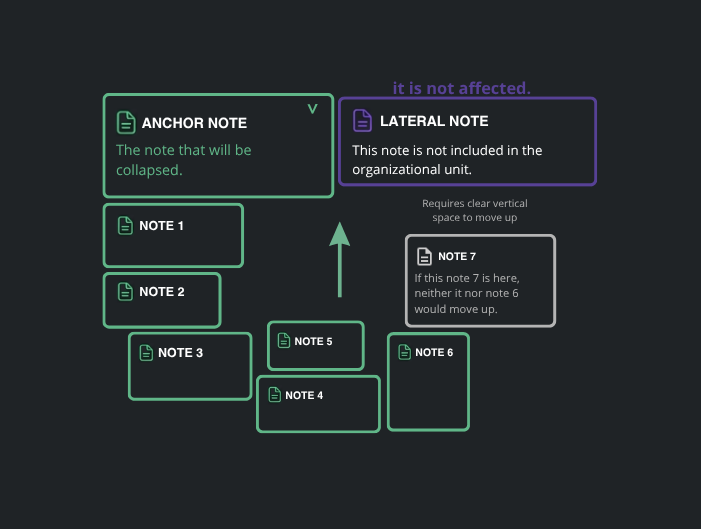
- La Nota de Anclaje: La nota que está colapsando o expandiendo directamente actúa como el Anclaje. Solo activa el movimiento de las notas directamente dentro de su ruta vertical. Cualquier nota ubicada espacialmente al lado del Anclaje (como la Nota Lateral no diagrama) permanece Aislada.
- Propagación Recursiva: Once a note is triggered into movement (like Secondary Note 1), it becomes part of a Moving Cluster.
- Flujo Omnidireccional: Para cada nota en un Cluster en Movimiento, la Unidad de Organización se aplica a todas las notas circundantes (abajo, a la izquierda o a la derecha) que entren dentro de su rango de proximidad.
- Integridad del Grupo: Esto asegura que las estructuras completas, incluso aquellas con disposiciones horizontales y verticales complejas, permanezcan juntas como una sola unidad lógica. Observe cómo todo el cluster de notas se mueve junto porque están vinculadas vertical u horizontalmente a la cadena en movimiento.
Visualizar la Unidad de Organización
El diagrama a continuación ilustra cómo un Colapso de Nota en la Nota de Anclaje activa un tirón en cascada a través de todo el cluster. Observe cómo la Nota Lateral permanece aislada debido a que está fuera de la ruta vertical del Anclaje, mientras que todo el cluster de notas verdes se mueve hacia arriba como una sola unidad para llenar el espacio.
Configuración
La distancia lógica que define qué notas pertenecen a una Unidad de Organización se puede ajustar en Configuración > Comportamiento.
Configuración de Interacción de Notas
- Proximidad de Alternancia (Toggle Proximity): Ajuste el rango en el que las notas se consideran "vinculadas". Aumentar este valor hace que el motor de diseño sea más sensible, agrupando notas que están más separadas en la misma unidad organizativa.
- Flujo Automático de Colapso (Org): Habilita o deshabilita el movimiento automático de las notas circundantes al colapsar/expandir. Deshabilitar esto permite cambiar el tamaño de las notas de forma puramente local sin afectar al resto del espacio de trabajo.
Subir Notas al Eliminar (Pull Up on Delete)
Para evitar dejar espacios vacíos en el lienzo cuando se elimina una nota, Noust incluye una función de optimización de diseño para listas apiladas (como notas colapsadas ubicadas una debajo de la otra).
- Detección de Pilas Contiguas: Cuando se elimina una nota, el motor de diseño busca notas directamente debajo de ella en la misma sección. Si se detecta una pila alineada verticalmente (con un espacio vertical de $\le 24\text{px}$), se muestra un botón de acción flotante en la posición de la nota eliminada.
- Barra de Herramientas de Acción Flotante: Coincide con el diseño de la barra de herramientas de creación de clusters. Cuenta con un botón circular compacto con un ícono de flecha doble hacia arriba. Al colocar el cursor sobre él se muestra la información sobre herramientas: Subir Notas de Abajo.
- Interacción y Redistribución:
- Al hacer clic en el botón o presionar la tecla
Altmientras el mensaje está activo, se desplazan todas las notas de la pila hacia arriba para llenar el espacio, utilizando una animación de redistribución acelerada por hardware. - La acción no es bloqueante. Hacer clic en cualquier otra parte del lienzo, presionar la tecla
Escapeo esperar 6 segundos de inactividad descarta el botón automáticamente, dejando el diseño sin cambios.
- Al hacer clic en el botón o presionar la tecla
- Soporte para Deshacer: El ajuste del diseño está completamente integrado en el sistema de historial, lo que le permite deshacer la acción de subir (
Ctrl+Z) en cualquier momento.
Ajuste Automático (Auto-fitting)
Si suelta una nota en un espacio estrecho, Noust intentará cambiar su tamaño para que quepa en el espacio. Esto se activa solo si el contenido de la nota es corto ($\le 80$ caracteres) y el área disponible es de al menos el 40% del tamaño original, lo que garantiza que los datos de alta densidad, como las direcciones IP o los ID, puedan colocarse de forma limpia en el diseño sin necesidad de realizar ajustes manuales.
Enfocar Nota (Focus Note)
Si una nota está parcialmente fuera de la pantalla, haga clic en ella para traerla a la vista completa. Esto es esencial para centrar rápidamente su enfoque en puntos de datos específicos durante proyectos bajo alta presión.
Configuración
El comportamiento del enfoque se puede ajustar en Configuración > Comportamiento.
Configuración del Enfoque
- Desplazamiento de Rolado de Enfoque (Focus Scroll Offset): Personalice el margen de seguridad vertical utilizado al centrar una nota que ha sido enfocada.
Alineación y Espaciado
Las notas se ajustarán ("snap") a posiciones que mantengan un espaciado constante.
Configuración
El espaciado global entre notas se gestiona en Configuración > Comportamiento.
Configuración del Espaciado
- Margen de la Nota (Note Margin): Define el margen externo global para todas las notas a fin de garantizar un espacio de separación constante entre los bloques de contenido.
::: important Integridad de la Vinculación Organizativa Para garantizar que la lógica de la Unidad de Organización funcione correctamente, el Margen de la Nota está limitado lógicamente y no puede exceder el valor de Proximidad de Alternancia. Esto evita que el espacio visual se vuelva más grande que la distancia que el motor de diseño utiliza para identificar notas conectadas. :::
Segmentación Lógica (Subsecciones)
Las subsecciones le permiten crear límites lógicos estructurados dentro de su espacio de trabajo, ideales para separar diferentes fases de una prueba de penetración, organizar componentes de infraestructura o agrupar bloques de datos relacionados visualmente sin necesidad de tener múltiples secciones.
Creación y Generación
Las subsecciones se pueden crear manualmente o generar dinámicamente según el diseño de sus notas:
- Creación Manual: Mantenga presionada la tecla
Shifty arrastre el mouse sobre cualquier área vacía del fondo para dibujar una subsección de forma manual. La orientación (horizontal o de cabecera vertical) se determina dinámicamente en función de la dirección de su arrastre. - Sugerencias Dinámicas: Cuando coloca notas cerca unas de otras, Noust detecta un "corredor" de espacio libre. Aparecerá una línea de vista previa que sugiere una división lógica.
- El Límite: La longitud y la posición de una subsección están determinadas por los "límites" de las notas circundantes o de otras subsecciones existentes. La lógica de proximidad garantiza que las líneas se ajusten perfectamente a los bordes de su contenido.
- Intersección: Puede cruzar líneas verticales y horizontales. El sistema maneja de manera inteligente las intersecciones, lo que le permite crear cuadrículas o matrices organizativas complejas.
Configuración
El sistema de Subsecciones es altamente personalizable y se puede ajustar o deshabilitar en Configuración > Comportamento.
Configuración de Subsecciones
- Sugerencias Habilitadas: Activa o desactiva todo el sistema de descubrimiento dinámico. Cuando se deshabilita, las subsecciones existentes permanecen, pero no se detectarán nuevos corredores.
- Líneas Horizontales/Verticales: Elija qué ejes deben activar el descubrimiento automático. Perfecto para usuarios que solo desean realizar cortes en su espacio de trabajo en una dirección.
- Longitud Mínima de Sugerencia: Ajuste la sensibilidad del algoritmo de descubrimiento. Los valores más altos evitan que aparezcan líneas más cortas, lo que reduce el ruido visual en áreas de alta densidad.
Interacción y Manipulación
Una vez creadas, las subsecciones se convierten en partes permanentes de su espacio de trabajo a menos que se eliminen:
- Arrastrar y Posicionar: Mantenga presionado el controlador de arrastre (el ícono de rejilla circular) para mover la línea. Se ajustará a otros corredores a medida que la mueva.
- Redimensionamiento: Use los controladores en ambos extremos de la línea para ajustar su longitud manualmente.
- Flechas de Expansión: Haga clic en las flechas en cualquiera de los extremos para extender automáticamente la línea hasta el siguiente límite disponible (el borde de una nota u otra subsección).
- Selección Múltiple y Arrastre de Grupo: Mantenga presionada la tecla
Ctrly haga clic en subsecciones y notas para seleccionarlas en grupo, o mantenga presionada la teclaCtrly arrastre un cuadro de selección sobre el fondo vacío del lienzo para seleccionar varias notas y subsecciones a la vez. Una vez seleccionados, arrastrar cualquier elemento en el grupo moverá todas las notas y subsecciones seleccionadas simultáneamente en cualquier dirección. El snapping de alineación se evita automáticamente durante los arrastres de grupo para evitar tartamudeos en el diseño. Al presionarDeletese eliminarán todas las notas y subsecciones seleccionadas del lienzo y del modelo de datos.
Integración del Atlas
Para facilitar la exploración y navegación en espacios de trabajo 2D masivos, las subsecciones con títulos personalizados se indexan en el Atlas.
- Ir a Subsección: Haga clic en una subsección en el Atlas para centrar instantáneamente su vista en ella.
- Alternar Autodescubrimiento: Si su espacio de trabajo se vuelve demasiado denso, puede ocultar las subsecciones de la lista del Atlas a través de Configuración > Comportamiento > Mostrar Subsecciones.
Estilos y Preferencias
Puede personalizar la firma visual de cada subsección a través de su menú contextual:
- Estilos: Elija entre líneas Sólidas o Discontinuas.
- Colocación del Título: Coloque el título Sobre la línea (actuando como una máscara), a un Lado, u ocúltelo por completo.
- Orientación del Título: Gire el título para que sea Horizontal o Vertical para que coincida con la estética de su diseño.
- Persistencia Global: A diferencia del contenido de las notas, las preferencias de estilo para las subsecciones (colores, grosor, opacidad) se guardan como Configuraciones de Comportamiento Globales. Esto significa que su estilo preferido se conserva inmediatamente entre las sesiones a través del sistema de guardado automático de la configuración.
Privacidad de Selección
Los títulos de las subsecciones son completamente editables. Para asegurarse de que pueda copiar o editar datos rápidamente, los controles de arrastre se ocultan automáticamente cuando el mouse está sobre el título, priorizando la selección de texto y la modificación del contenido.
Generación Automática de Títulos
Noust puede generar títulos automáticamente para sus notas en función de las primeras líneas de contenido, lo que garantiza que su espacio de trabajo se mantenga organizado sin interrumpir su flujo.
Lógica y Priorización
La aplicación monitorea su escritura y extrae automáticamente las palabras más relevantes en función de estas reglas de priorización:
- Primera Línea: Si la primera línea es corta y clara, se prioriza como la fuente principal.
- Palabras Clave Tecnológicas: Los términos especializados (por ejemplo,
CVE,API,IP,SQLi) actúan como anclas y tienen más probabilidades de aparecer en el título. - Mayúsculas: Las palabras que comienzan con letras mayúsculas reciben una mayor prioridad por parte del algoritmo.
- Palabras Comunes: Las palabras vacías (como el, la, de, en) se ignoran para mantener los títulos concisos.
Consejo de Rendimiento
Sabiendo que las palabras en mayúsculas tienen prioridad, puede escribir intencionalmente con mayúsculas términos específicos que desee ver en el título para optimizar su flujo de trabajo.
Configuración
El algoritmo de generación de títulos se puede personalizar por completo o deshabilitar en Configuración > Comportamento.
Configuración de Generación de Títulos
- Habilitado/Deshabilitado: Activa o desactiva todo el sistema de generación automática.
- Límite de Palabras: Establece el número máximo de palabras permitidas en el título generado.
- Retardo de Generación: Controla la frecuencia con la que se ejecuta el algoritmo mientras escribe para evitar un procesamiento excesivo.
Formateo de Texto y Bloques
Noust admite un formateo potente inspirado en Markdown para mayor claridad técnica.
Personalización Visual
Aplique uno de los cuatro colores predefinidos a notas individuales (Atajos: Ctrl + 1 a 4) o use un color del selector personalizado (Ctrl + '). Esto permite codificar los proyectos por colores en función de la gravedad o el tema.
Bloques Interactivos
Noust reconoce varios patrones de Markdown al instante:
- Listas: Escriba
*para viñetas o1.para listas numeradas. - Casillas de Verificación: Escriba
<para crear elementos de tareas pendientes interactivos. - Bloques Desplegables (Toggles): Escriba
>para hacer que el contenido sea colapsable. - Líneas Horizontales: Escriba
---seguido deEnterpara crear un separador con título.
Conversiones de la Barra de Herramientas
Seleccione cualquier texto y use los botones de la barra de herramientas para formatear bloques completos línea por línea, convirtiendo texto simple en listas o listas de tareas de forma instantánea.
Paneles Flotantes y Ventanas del Espacio de Trabajo
Noust cuenta con un sistema modular de paneles flotantes para herramientas interativas. Los paneles flotantes se pueden mover, redimensionar, colapsar o acoplar libremente en cualquier lugar de la pantalla.
Arquitectura de Ventanas y Acoplamiento Inteligente en Bordes
- Movimiento y Redimensionamiento Libre: Arrastre los paneles desde la barra de título y redimensiónelos desde cualquier borde o esquina.
- Acoplamiento Inteligente y Gestión de Espacio en el Lienzo:
- Barreras Continuas (Auto-Zoom y Auto-Scroll): El área útil del lienzo solo se reduce cuando los paneles apilados forman una barrera continua que cubre el 90%+ de cualquier borde (izquierda, derecha, superior o inferior) del área visible del lienzo, preservando el espacio libre cuando hay paneles aislados.
- Esquiva de Colisión (Anchor): El sistema de Anclas detecta paneles adosados a los bordes superior e izquierdo del área de trabajo como paredes virtuales. Al saltar a un ancla, la cámara desplaza la nota enfocada respetando el ancho/alto de dichos paneles y un margen de seguridad, incluso si existe un solo panel aislado en el borde.
Herramientas en Paneles Flotantes
Las siguientes funciones operan como paneles flotantes:
- Variables de Entorno (
Vars): Defina pares clave/valor globales (TARGET_IP=192.168.1.1) para evaluar e inyectar variables dinámicas en bloques de código y plantillas de comandos. - Agent Chat: Panel interactivo del asistente IA para conversar, analizar notas de la cesta de contexto y ejecutar transformaciones de prompt.
- Módulos Técnicos: Ventanas de utilidades especializadas (como el Analizador de JWT y el Codificador/Decodificador) que se pueden habilitar, alternar y conservar dinámicamente.
Módulos Técnicos Avanzados
Módulos técnicos creados por y para investigadores de seguridad. Los módulos opcionales (como el Analizador de JWT y el Codificador/Decodificador) se pueden habilitar o deshabilitar dinámicamente a través de la interfaz de la aplicación para personalizar el alcance de su espacio de trabajo.
Gestión y Agrupación de Módulos
Puede alternar los módulos individualmente, organizarlos en paneles flotantes y personalizar sus preferencias de persistencia:
- Desacoplar a Nuevo Panel: Arrastre la pestaña de un módulo fuera de su ventana para crear un nuevo panel flotante independiente para comparaciones lado a lado.
- Reagrupar / Absorber: Arrastre la pestaña de un panel de módulo independiente a la barra de pestañas de otro contenedor de módulos para absorberlo de nuevo en un panel multi-pestaña.
- Guardar Módulos Automáticamente: Conserva localmente el estado habilitado/deshabilitado de los módulos a medida que escribe.
- Sincronización en la Nube de Módulos: Sincroniza las configuraciones de sus módulos activos de forma segura entre dispositivos.
Estas opciones se pueden alternar en Configuración > Comportamento.
Variables de Entorno
Establezca pares globales de clave/valor (por ejemplo, TARGET_IP=192.168.1.1) a través del ícono Vars. Use estas variables en sus plantillas para mantener una documentación consistente y facilitar una rápida creación de comandos en plantillas.
Inyección de Variables
Al colocar el cursor sobre bloques de código, aparecerá un ícono flotante . Al hacer clic en él, se copia el contenido con todas las variables de entorno coincidentes evaluadas e inyectadas de forma automática.
Modo Copia Fácil (Easy Copy Mod)
Alterne con Alt + C o el ícono de la barra de herramientas. Una vez habilitado, al seleccionar bloques, estos se convierten en elementos en los que se puede hacer clic y que copian su contenido instantáneamente en su portapapeles, ideal para mover datos rápidamente entre Noust y su terminal.
Almacenamiento y Persistencia
Sus datos se manejan con un enfoque de privacidad primero y local primero.
Escudo de Seguridad de la Sesión
Aparece un icono de Escudo en el encabezado para indicar el estado de seguridad de tu sesión. El escudo se rellena dinámicamente según la protección activa:
- Lado Izquierdo Relleno: La Criptografía Local (At-Rest) está activa.
- Lado Derecho Relleno: El Auto-Sync en la Nube está activo.
- Totalmente Relleno: Tanto la Criptografía Local como el Auto-Sync en la Nube están activos.
- Contorno Vacío: La contraseña de seguridad está configurada, pero ambas funciones están desactivadas. Al hacer clic en el escudo, se abre directamente el panel de Configuración de Seguridad.
Persistencia de la Sesión
Noust guarda continuamente su sesión (notas, secciones, configuraciones, variables) en el almacenamiento local del navegador a medida que escribe, lo que garantiza que no haya pérdida de datos incluso sin conexión a Internet.
Historial de Sesión (Revisiones)
Acceda a estados anteriores de su espacio de trabajo en cualquier momento a través de la pestaña Historial en el Menu Shell.
- Capturas de Revisión: Visualice instantáneas de sesión grabadas automáticamente con fechas y marcas de tiempo precisas.
- Indicador de Versión Actual: Un punto verde pulsante resalta el estado activo de la sesión.
- Restauración en Un Clic: Haga clic en el botón Restaurar en cualquier revisión anterior para revertir todo su espacio de trabajo a ese punto exacto en el tiempo.
Copia de Seguridad y Datos Portátiles
Haga una copia de seguridad de todo su espacio de trabajo en un paquete binario portátil .npad. Este formato admite imágenes incrustadas y activos técnicos. Se recomienda encarecidamente cifrar las exportaciones para transportar de forma segura datos confidenciales de auditorías técnicas.
Sincronización en la Nube
La sincronización opcional con conocimiento cero (zero-knowledge) le permite acceder a sus notas en varios dispositivos sin comprometer la seguridad.
Detalles de Sincronización
La arquitectura de seguridad de sincronización en la nube se gestiona a través de los controles de Configuración y Sync.
Seguridad y Arquitectura de Sincronización
- Conocimiento Cero: Los datos se comprimen y cifran (AES-GCM de 256 bits) localmente en su navegador antes de la transmisión. Nosotros nunca vemos sus claves ni su contenido.
- Colaboración: Comparta acceso de solo lectura por apodo (username). Debido a que el uso compartido utiliza apodos exactos indexados de forma anónima, se evita por completo la enumeración de usuarios.
- Envío Seguro de Estado (Safe State Pushing): Si abre un espacio de trabajo sincronizado pero aún no lo ha descifrado localmente, aún puede realizar un Push de sus notas locales no sincronizadas. El sistema le permite sobrescribir el espacio de trabajo bloqueado en la nube (actuando como un restablecimiento de contraseña) sin descifrarlo. Esto protege su progreso local de perderse accidentalmente durante una acción de descifrado y evita la necesidad de generar espacios de trabajo duplicados para guardar el trabajo sin conexión.
- Desincronizar: Revise los espacios de trabajo compartidos y "corte" el vínculo para mantener una copia local sin conexión de forma instantánea, lo que le permite heredar una versión funcional de los datos compartidos.
Cronología y Marcas de Tiempo
Noust le permite realizar un seguimiento de la evolución de sus notas a lo largo del tiempo, proporcionando un historial de auditoría claro de cuándo se agregó o modificó información específica. Este sistema está disponible tanto en Notas de Canvas como en Páginas de Texto Libre de Nexus, lo que garantiza un historial unificado en todo su espacio de trabajo.
Bloques Temporales
Cuando está habilitado, las notas se dividen visualmente en bloques temporales. Cada bloque se identifica por un borde discontinuo y una marca de tiempo interactiva (cita) que aparece en la esquina superior derecha de la línea.
- Identidade do Bloco: Cada bloque realiza un seguimiento de su hora de creación y última modificación.
- Subbloques: Si regresa a un bloque antiguo para realizar modificaciones después de la ventana inicial de 60 segundos, Noust las rastrea como subbloques. Colocar el cursor sobre una cita (por ejemplo,
[1],[2]) en el texto actualizará la pantalla temporal para mostrar la marca de tiempo de esa edición específica.
Consolidación de Bloques (Absorción)
Para mantener el historial limpio, Noust utiliza una ventana deslizante de 60 segundos para decidir si el nuevo contenido debe comenzar un nuevo bloque o ser "absorbed" en el actual:
- Absorción: Si escribe o edita dentro de los 60 segundos de la última actividad del bloque, el cambio se fusiona con el bloque actual.
- Nuevo Bloque: Si espera más de 60 segundos, la siguiente interacción activará de forma natural un nuevo segmento cronológico.
Modos de Operación
Puede personalizar cómo se generan los bloques en Configuración > Comportamento:
- Modo Manual (Por Defecto): Use el atajo
Alt+To el ícono del reloj en la barra de herramientas para consolidar manualmente el texto actual en un bloque fijo. - Modo Automático: Disponible para Notas de Canvas y Páginas de Texto Libre de Nexus. Noust monitorea su flujo de escritura y, después de un período de inactividad configurable, consolida automáticamente el contenido actual en un bloque con marca de tiempo y prepara un nuevo segmento para su próxima entrada.
Panel de Historial
Haga clic en cualquier indicador de marca de tiempo en una nota para abrir el Panel de Historial Lateral.
- Historial de Cambios: Vea una lista completa de cada bloque de modificación.
- Detalles del Subbloque: Vea la hora exacta de cada paso intermedio dentro de un bloque.
- Copiar Marca de Tiempo: Use el ícono de copia al lado de cualquier entrada para obtener rápidamente la marca de tiempo ISO precisa para sus informes.
Configuración
Ajuste o motor de cronologia em Configuración > Comportamento:
Configuración de Cronologia
- Modo de Asignación: Alterne entre la generación de bloques manual o automática.
- Retardo de Registro Automático: En el modo automático, define cuántos segundos de inatividade devem activar la consolidación de un bloque.
- Límite Mínimo de Cambio: Define el número mínimo de caracteres requeridos para generar una nueva entrada, evitando el ruido visual debido a pequeñas correcciones.
Recursos del Agente
Noust incluye un sistema de Agente enfocado en la privacidad y local-first que aporta capacidades inteligentes directamente a su espacio de trabajo.
Diseño enfocado en la Privacidad
El Agente está deshabilitado por defecto.
- Procesamiento Local: Al usar proveedores locales, sus datos nunca salen de su dispositivo.
- Procesamiento en la Nube: Si opta por utilizar proveedores en la nube, las solicitudes se envían directamente desde su navegador a la API del proveedor.
- Seguridad de Claves: Sus claves de API se almacenan solo en el almacenamiento local de su navegador y nunca pasan por los servidores de Noust.
Integración de Proveedores
Noust admite modelos tanto locales como basados en la nube:
- Navegador: Aprovecha las capacidades de IA integradas en el navegador. Funciona completamente sin conexión y con configuración cero.
- Ollama: Se conecta a su servidor Ollama local para ejecutar modelos privados (por ejemplo, Llama 3, Mistral) de forma local.
- WebGPU (Próximamente): Ejecución de modelos acelerada por hardware directamente en el navegador.
- Gemini: Se conecta directamente a la API Gemini de Google para inferencias en la nube de última generación.
- OpenAI / Personalizado: Se conecta a OpenAI o a cualquier API personalizada que sea compatible con la especificación de la API de OpenAI (como Groq, LM Studio o OpenRouter).
Configuración y Ajustes
Puede administrar el Agente desde el panel de la barra lateral:
- Habilitar Agente: Active o desactive el Agente por completo.
- Instrucciones del Sistema: Defina instrucciones globales que guíen cómo se comporta el Agente y cómo formatea sus respuestas.
- Probar Conexión: Verifique fácilmente si el endpoint de la API y la clave están configurados correctamente antes de usar el Agente.
Uso del Agente
Una vez habilitado, el Agente ofrece varias formas de interactuar con su contenido:
1. Chat y Contexto del Agente
La barra lateral proporciona una interfaz de Chat del Agente donde puede conversar con el modelo activo.
- Añadir Contexto: Puede seleccionar notas o páginas específicas manteniendo presionado
Ctrly haciendo clic en ellas para añadirlas a la cesta de contexto del Agente. Alternativamente, seleccione cualquier texto dentro de una nota o página y presioneCtrl+Lpara enviarlo inmediatamente a la cesta de contexto. - Conversaciones con Enfoos en el Contexto: Escriba su prompt en la entrada del chat. El Agente analizará todos los archivos en la cesta de contexto para responder preguntas, generar resúmenes o realizar tareas analíticas.
2. Barra de Herramientas de Selección Inline
Cuando resalta texto en cualquier nota o página, aparece la barra de herramientas de selección con acciones rápidas impulsadas por el Agente:
- Resumir: Genera instantáneamente un resumen conciso de la selección resaltada.
- Corregir Gramática: Detecta y corrige errores ortográficos y gramaticales preservando el estilo.
- Expandir: Desarrolla el texto seleccionado para proporcionar más detalles y contexto.
3. Comandos de Barra y Diffs Propuestos
Puede ejecutar comandos directamente dentro de notas o páginas escribiendo una barra (/):
/replace [instrucciones]: Solicita al Agente que reescriba o edite el contenido. El Agente genera una ventana de vista de cambios (diff) propuesta con las siguientes opciones:- Insertar: Inserta el contenido propuesto debajo de su selección sin sobrescribir nada.
- Reemplazar: Reemplaza el fragmento seleccionado (si se resaltó un fragmento) o toda la nota/página.
- Rechazar: Descarta los cambios sugeridos.
/obj [instrucciones]: Instruye al Agente para que analice el contexto seleccionado y genere automáticamente objetivos estructurados y procesables (listas de tareas) en la pestaña Nexus.