
Funcionalidades
O Noust está repleto de recursos avançados projetados para otimizar seu fluxo de trabalho de tomada de notas e documentação técnica. Este guia fornece uma visão detalhada de como esses recursos funcionam e como você pode personalizá-los para suas necessidades específicas.
Gerenciamento de Seções
Pense nas Seções como workspaces organizados ou abas do navegador para diferentes projetos, tópicos ou fluxos de trabalho.
Organização do Fluxo de Trabalho
Agrupe notas relacionadas em seções isoladas para manter seu foco nítido. Cada seção mantém seu próprio histórico independente, permitindo experimentação isolada em diferentes tarefas sem afetar o restante do seu espaço de trabalho.
Reordenação do Workspace
Reorganize seu workspace clicando e segurando uma seção, arrastando-a primeiro, depois movendo-a horizontalmente para encaixá-la em uma nova posição. Clique duas vezes em qualquer nome de seção para editá-lo instantaneamente.
O Atlas
Acessível através do botão Atlas, este hub central fornece uma visão geral de toda a hierarquia do seu workspace. Ele permite organização de alto nível, visão consolidada multi-seções e rápida recuperação de dados.
- Busca Profunda: Pesquise em títulos, conteúdo ou ambos usando os botões de alternância na entrada de pesquisa.
Dica Pro: Flags Personalizadas
Como a busca é literal, você pode criar seu próprio sistema de tags adicionando flags como
#Vuln,#Taskou@FollowUpem qualquer lugar do conteúdo de suas notas para encontrá-las instantaneamente mais tarde.
- Visualizações Contextuais: Ao pesquisar por conteúdo, um trecho de 2 linhas do texto correspondente aparece abaixo do título para fornecer contexto instantâneo.
- Análise & Contador de Hashtags:
- Contador de Hashtags: Ao pesquisar por uma hashtag (ex:
#tag), um badge em tempo real aparece ao lado da barra de pesquisa exibindo a quantidade total de vezes que essa hashtag se repete em todo o workspace. - Painel de Análise: Clique no ícone de gráfico para abrir o painel Análise de Hashtags, que exibe gráficos de barras horizontais interativos representando o ranking de hashtags mais frequentes. Clicar em qualquer hashtag na lista filtra automaticamente suas notas por aquela tag.
- Contador de Hashtags: Ao pesquisar por uma hashtag (ex:
- Gerenciamento de Notas:
- Renomear: Clique no título de uma nota para editá-la diretamente no Atlas.
- Mover: Arraste e solte notas entre diferentes seções para reorganizar seu fluxo de trabalho.
- Excluir: Remova notas instantaneamente usando o ícone de lixeira.
- Gerenciamento de Seções:
- Renomear: Clique em um título de aba para renomeá-la.
- Reordenar: Arraste grupos de seções para alterar sua ordem no workspace.
- Excluir: Remova seções inteiras (e todas as notas contidas) com um único clique.
- Visibilidade: Ative ou desative as abas de seção horizontais no topo da janela. Ocultar as abas de seção é altamente recomendado se você usar a barra lateral de outline, pois remove abas redundantes e libera espaço vertical no workspace.
Configuração
O comportamento e o layout do Atlas e das Abas de Seção podem ser personalizados em Configurações > Comportamento na seção Notes Overview Manager.
Configurações do Atlas & Abas de Seção
- Layout de Grade do Atlas: Ajuste quantas colunas são exibidas na visualização do Atlas.
- Mostrar Subseções: Alterna se os títulos das subseções são indexados na lista.
- Abas de Seção: Alterna se as abas de seção horizontais são exibidas no cabeçalho. Desative isso para obter mais área de tela vertical.
Navegação do Workspace
O workspace é uma tela 2D dinâmica (canvas) que fornece espaço infinito para suas ideias.
Panning & Navegação
Segure o Botão Esquerdo do Mouse em qualquer área vazia do fundo para "agarrar" e mover todo o workspace. Para uma experiência ainda mais fluida, o Noust oferece o modo Free Canvas Drag (Arraste Livre):
- Modo Pressionar / Hold (Padrão): Segure Alt enquanto arrasta com o Botão Esquerdo do Mouse para mover a tela a partir de qualquer lugar, mesmo sobre notas ou botões.
- Modo Alternar / Toggle: Pressione Alt uma vez para ativar o modo livre de arraste do canvas (semelhante ao modo alternar mira em jogos de FPS) e pressione novamente para desativar. Quando ativado, clicar e arrastar em qualquer ponto move o canvas. Um clique simples sem arrastar dentro de uma nota posiciona o cursor de texto normalmente, enquanto o arraste individual de uma nota requer que o modo livre esteja desativado.
Você pode configurar o comportamento do Free Drag (Pressionar vs. Alternar) em Configurações > Comportamento.
Você também pode usar Alt + Roda do Mouse para ampliar ou reduzir o zoom da tela, facilitando a navegação por grandes cargas de trabalho. Use Alt + Clique Esquerdo para redefinir o zoom para 1:1 e centralizar a visualização no local clicado (ou centralizar uma nota se clicar em uma). Alternativamente, você pode usar os atalhos de teclado Alt + W / A / S / D para mover o viewport do canvas por uma página ou área-alvo.
Conflito da Tecla Alt (Usuários de Linux/Unix)
Se o seu sistema operacional usa a tecla Alt para mover ou arrastar janelas (comum em vários gerenciadores de janelas Linux), o recurso de zoom do canvas pode ser interrompido. Para resolver isso, siga estes passos:
- Abra os seus Ajustes do Gerenciador de Janelas (ou configurações de acessibilidade do ambiente de desktop).
- Vá em Acessibilidade.
- Defina "Tecla usada para agarrar e mover janelas" para Nenhuma.
Atlas da Barra Lateral de Outline
Para uma visualização estrutural persistente do seu workspace, você pode habilitar a Barra Lateral de Outline em Configurações > Comportamento (na seção Notes Overview Manager).
Ao contrário do modal central do Atlas (que funciona como um pop-up temporário), a Barra Lateral de Outline fica fixa no lado esquerdo da tela. Ela fornece uma representação em árvore fixa e recolhível de todo o layout do seu workspace:
- Layout Hierárquico: Mostra todas as seções, subseções (marcadores horizontais), clusters e notas em uma lista vertical compacta com linhas de guia.
- Ações Instantâneas:
- Destaque de Nota Ativa: Destaca automaticamente a nota que está ativa ou focada no canvas.
- Filtro de Busca Fuzzy: Filtre nós rapidamente por nome ou conteúdo usando a barra de pesquisa no topo da barra lateral.
- Controles de Expansão/Recolhimento: Clique nos ícones de seta (chevrons) para recolher ou expandir seções e clusters para manter sua visualização organizada.
- Interatividade: Clicar em qualquer título de seção muda a aba ativa. Clicar em notas, clusters ou marcadores horizontais move e centraliza imediatamente a tela nesses elementos. Pressionar
Escapeenquanto focado ou com o cursor sobre a barra lateral fecha-a instantaneamente. - Modos de Acionamento: Configure como a barra lateral é revelada nas Configurações:
- Hover (Padrão): Abre automaticamente quando você passa o mouse sobre a borda esquerda da tela e se recolhe quando move o mouse para fora (após um atraso de 300ms).
- Manual: Aberta/fechada explicitamente clicando na alça de visualização ou usando atalhos.
- Atalhos de Teclado & Gestos:
- Alterne a barra lateral instantaneamente com
Alt+E. - No Modo Hover, abrir a barra lateral via
Alt+Eirá fixá-la aberta, impedindo que ela se feche automaticamente quando o mouse sai. Ela permanece fixa até ser alternada manualmente ou fechada.
- Alterne a barra lateral instantaneamente com
Rolagem Automática & Auto-Zoom Dinâmico
Ao mover notas pelo seu workspace, o Noust emprega um sistema inteligente de auto-zoom sensível ao conteúdo, projetado para atender às suas necessidades de navegação de acordo com a ocupação do canvas e a intenção de movimento:
- 3 Estágios Dinâmicos de Zoom:
- Estágio 1 (Ajuste Local): Uma redução suave de zoom ao cruzar as bordas da tela, ideal para posicionar notas próximas às margens ou grupos adjacentes sem perder o contexto de detalhe.
- Estágio 2 (Travessia de Seção): Uma perspectiva mais ampla e equilibrada que é ativada ao deslocar notas continuamente em direção a conteúdos ativos na seção.
- Estágio 3 (Panorama Global): Uma visão panorâmica abrangente para atravessar workspaces extensos e povoados de ponta a ponta.
- Ativação por Intenção: A câmera transiciona dinamicamente entre os estágios com base na intenção do usuário — aplicando movimento deliberado e pressão contínua além das bordas quando há notas na direção de destino.
- Proteção Contra o Vazio: Se você arrastar uma nota em direção a áreas vazias sem notas à frente, os estágios mais profundos de zoom são bloqueados e uma fricção é aplicada para manter sua orientação.
- Otimização para Espaços Restritos: Quando uma nota ocupa uma grande parte da tela visível, o sistema fornece imediatamente um ponto de vista mais amplo para manter a visibilidade e o controle do elemento.
- Pouso Suave: Ao soltar a nota, o canvas restaura suavemente a escala de zoom anterior e reposiciona a visualização de forma inteligente ao redor da nova localização da nota.
Configuração
Você pode ajustar a física de rolagem e auto-zoom em Configurações > Comportamento.
Configurações de Rolagem Automática
- Zoom Automático por Arrastar: Alterna se a tela diminui o zoom automaticamente ao arrastar notas para mostrar o destino.
- Limite de Borda: Define a distância (em pixels, máximo 200px) da borda da tela onde a rolagem automática padrão começa a atuar (mantido em 40px, mas totalmente personalizável até 200px).
- Velocidade Máxima: Define a velocidade máxima em pixels por quadro que o canvas pode alcançar ao empurrar uma nota contra o limite da tela (aumentada de 15 para 40 para uma navegação mais rápida).
Navegação de Rolagem Cinematográfica
Navegar por workspaces massivos usando a roda do mouse ou trackpad agora conta com um motor de fricção e inércia baseado em física que transforma a rolagem rápida em um voo cinematográfico suave.
- Zoom Acionado por Inércia: Dê um movimento rápido e intencional na roda do mouse ou trackpad. O motor detecta essa explosão de velocidade e puxa automaticamente a tela de volta para um macro-zoom de 60%, dando a você uma visão panorâmica do cenário enquanto viaja.
- Trajetória de Voo Centralizada: Ao contrário do zoom padrão que segue o cursor, a rolagem cinematográfica ancora estritamente no centro do seu monitor. Isso fornece uma trajetória estável e previsível, tornando fácil rastrear a aproximação de grupos de notas.
- Proteção Sensível ao Conteúdo: O macro-zoom só é ativado se o seu workspace for expansivo e houver conteúdo real na sua direção de rolagem. Ele nunca o ejetará em um vazio sem fim.
- Mecanismo de Pouso Automático: O motor monitora seu estado de repouso. Assim que a rolagem pausa por 400 milissegundos, a câmera "pousa" graciosamente, interpolando suavemente de volta ao seu nível de zoom preferido configurado antes do início do voo.
Configuração
Você pode personalizar o comportamento do zoom automático de rolagem cinematográfica em Configurações > Comportamento.
Configurações de Zoom Automático por Rolagem
- Zoom Automático por Rolagem: Alterna se o canvas diminui o zoom automaticamente durante a rolagem rápida.
Níveis de Zoom Discretos
Para um controle preciso sobre o seu ponto de visualização, você pode habilitar os Níveis de Zoom Discretos. Quando ativado, o zoom manual (usando Alt + Roda do Mouse) se ajusta estritamente a etapas predefinidas e personalizadas, em vez de fazer zoom de forma contínua.
Quando o Zoom Discreto está ativo, alternar seções ou carregar o aplicativo inicializará automaticamente a visualização no seu Nível Base de Zoom configurado em vez de 100%, preservando a escala padrão do seu fluxo de trabalho.
Configuração
Você pode alternar e personalizar essas etapas em Configurações > Comportamento:
Configurações de Zoom Discreto
- Zoom Discreto: Alterna para habilitar ou desabilitar a lógica de zoom por etapas discretas.
- Nível Máximo de Zoom (%): O nível máximo de zoom manual (mín: 10%, máx: 100%, padrão: 100%). Ações de foco (
Alt+ Clique, navegação por Âncora) não excederão este limite. - Nível Base de Zoom (%): O nível de zoom inicial padrão (mín: 10%, máx: 90%, padrão: 80%) usado ao abrir workspaces ou redefinir a visualização.
- Nível Macro de Zoom (%): O nível de zoom otimizado para ler grupos de notas (mín: 10%, padrão: 50%).
- Nível de Visão Geral de Zoom (%): O nível de zoom para visualização geral das subseções (mín: 10%, padrão: 35%).
- Nível Global de Zoom (%): O nível de zoom para uma visão panorâmica de toda a seção (mín: 10%, padrão: 15%).
- Zoom de Foco: Selecione o nível de zoom de destino aplicado ao focar em uma nota (
Alt+ Clique) ou saltar para a Âncora (Max,BaseouKeep).
NOTE
Validação & Restrições: Para manter a coerência na hierarquia de navegação, cada nível de zoom consecutivo deve ser pelo menos 10 pontos percentuais menor do que o nível acima dele. Se uma configuração configurada violar esse intervalo, o painel de configurações ajustará e limitará automaticamente os níveis adjacentes para preservar essa restrição.
Lógica de Auto-Expansão
Quando você arrasta ou redimensiona uma nota em direção aos limites da tela, o Noust cria espaço dinamicamente para evitar que você fique preso pelo tamanho inicial da seção. Ao soltar as notas, a seção encolhe automaticamente para se ajustar ao contorno das notas, eliminando espaço desperdiçado.
Configuração
Você pode ajustar como o workspace se expande e como a navegação se comporta em Configurações > Comportamento.
Configurações de Navegação
- Expansão de Seção: Define a quantidade de pixels adicionados sempre que a seção cresce.
- Gatilho de Expansão: Define a distância da "Zona de Rolagem Automática" das bordas do viewport que aciona o comportamento de expansão automática.
- Minimapa Ativado: Alterna a visibilidade do minimapa no canto inferior direito para orientação rápida.
- Modo de Rolagem da Tela: Escolha entre dois comportamentos especializados para os atalhos de teclado Alt + W/A/S/D:
- Smart (Padrão): Escaneia dinamicamente o workspace na direção do movimento, centralizando e enquadrando automaticamente grupos de notas para evitar cortar conteúdos.
- Static: Reverte para um movimento fixo padrão onde o viewport é deslocado exatamente pelo tamanho de uma tela cheia.
O Minimapa
Localizado no canto inferior direito, o Minimapa fornece uma representação reduzida de toda a sua seção. Ele destaca a posição atual do viewport e a localização de todas as notas, representando-as como pontos.
- Navegação Rápida: Clique em qualquer lugar no Minimapa para centralizar instantaneamente a tela naquele local.
- Orientação: Ele se redimensiona dinamicamente com base nos limites de todas as suas notas, garantindo que você nunca perca o controle de informações isoladas em seções grandes.
- Personalização: Se você preferir uma interface mais limpa, o Minimapa pode ser completamente desativado em Configurações > Comportamento.
Âncora do Workspace (Posicionamento Inteligente)
Defina uma "base de origem" primária em cada seção para navegar instantaneamente por grandes workspaces.
- Interação: Um ícone de alvo arrastável representa sua base de origem. Posicione-o em qualquer lugar para definir seu ponto de origem primário. Alternativamente, segure
Alt+Clique Direitoem qualquer lugar da tela ou do minimapa para mover instantaneamente a âncora para aquele local. - Indicador HUD: Uma exibição flutuante no canto inferior esquerdo rastreia sua distância em relação à âncora, agindo como uma bússola de navegação.
- Retornar para a Origem: Pressione
Alt+Xou clique no botão do HUD para retornar instantaneamente à sua âncora. - Arraste Inteligente: Ao arrastar a âncora, o Minimapa torna-se totalmente visível, exibindo uma visualização em tempo real da área que será enquadrada. Isso permite um posicionamento perfeito sem tentativas e erros.
Configuração
Você pode personalizar a lógica de posicionamento da âncora e as configurações em Configurações > Comportamento.
Configurações da Âncora
- Âncora de Sessão: Alterna a visibilidade do elemento âncora e do HUD de navegação.
- Modo de Âncora: Escolha entre dois comportamentos especializados:
- Smart Framing (Padrão): Detecta e enquadra automaticamente o grupo de notas mais próximo da âncora, alinhando-as ao canto superior esquerdo do viewport.
- Classic Center: Reverte para um comportamento padrão fixo onde o viewport é centralizado precisamente na posição da âncora.
Espaços de Trabalho & Sincronização Multi-Abas
O Noust oferece uma poderosa arquitetura de múltiplos espaços de trabalho (workspaces) combinada com sincronização flexível entre abas:
- Espaços de Trabalho Independentes: Crie e alterne entre diferentes workspaces para organizar projetos, clientes ou contextos distintos. Cada espaço de trabalho mantém de forma isolada suas próprias notas de tela, seções, documentos do Nexus, gráficos de topologia, variáveis de ambiente e vínculos com documentos da nuvem.
- Salvamento Automático Nativo e Contínuo (Auto-Save): A persistência local é automática, contínua e sempre ativa. Cada edição, movimentação de notas e alteração estrutural é salva de forma assíncrona no IndexedDB em segundo plano, eliminando a preocupação com salvamento manual e prevenindo qualquer perda de dados.
- Sincronização Multi-Abas (Event Storage): Em Configurações > Comportamento, você pode ativar ou desativar a sincronização em tempo real entre várias abas do navegador:
- Ativado (Padrão): Alterações feitas em uma janela e a troca de workspace são transmitidas instantaneamente para todas as outras abas ativas via Event Storage / BroadcastChannel, mantendo todas as telas perfeitamente sincronizadas.
- Desativado (Multi-Workspaces Lado a Lado): Quando a Sincronização Multi-Abas é desativada, cada aba do navegador opera como uma sessão independente. Isso permite que você abra diferentes espaços de trabalho lado a lado em abas ou janelas separadas simultaneamente sem interferência mútua, enquanto o salvamento automático em segundo plano mantém todos os workspaces gravados com total segurança.
Nexus & Chronos (Workspace Multi-Painel)
O sistema Nexus transforma o Noust de uma tela 2D padrão em um poderoso motor de documentação multi-painel. Ele permite que você visualize seu histórico cronológico ao lado de várias páginas de texto livre em formato longo em um layout redimensionável lado a lado.
Abrindo o Workspace
Clique no ícone do Nexus na barra de ferramentas principal para alternar a visualização do painel dividido. Por padrão, ele abre o Chronos — uma visualização centralizada de toda a linha do tempo da sua atividade.
Chronos
O Chronos é um agregador cronológico de alto nível. Ele varre cada nota em sua seção atual e extrai todos os Blocos de Cronologia, apresentando-os em uma linha do tempo unificada e pesquisável.
- Linha do Tempo Unificada: Veja exatamente quando cada pedaço de informação foi adicionado ou atualizado em todas as notas da seção.
- Buscar por Data: Use a caixa de pesquisa para filtrar a linha do tempo por dia, mês, ano ou até mesmo um horário específico (ex: digitando
Hoje,01/05/2026 06:15,01/05ou/05/). - Alternar Ordenação: Alterne entre Mais Recentes Primeiro (padrão) e Mais Antigos Primeiro usando o botão de ordenação no cabeçalho.
- Trechos Interativos: Clique em qualquer item no Chronos para expandi-lo e ver o conteúdo original completo.
- Clique para Copiar: Passe o cursor sobre qualquer entrada e clique no ícone de área de transferência para copiar instantaneamente o timestamp ISO preciso para os seus relatórios.
Páginas de Texto Livre
Além das notas de tela padrão, o Nexus permite que você mantenha páginas independentes de texto livre em formato longo. Essas páginas são ideais para relatórios estruturados, resumos de descobertas ou procedimentos técnicos detalhados.
- Suporte a Markdown: As páginas de texto livre do Nexus suportam formatação Markdown para estrutura técnica:
# Título 1,## Título 2,### Título 3para cabeçalhos.```(Três Crases) para inserir Blocos de Código imediatamente.
- Blocos de Código: Contêineres especializados para dados técnicos, trechos de código ou logs.
- Conversão Automática: Digitar três crases (
```) transforma instantaneamente a linha em um bloco de código. - Envolver Seleção: Selecione qualquer texto e use o botão "Código" na barra de ferramentas para envolvê-lo em um bloco de código.
- Conversão Automática: Digitar três crases (
- Barra de Ferramentas de Formatação: Uma barra de ferramentas compacta aparece ao editar uma página de texto livre. Ela suporta converter linhas em cabeçalhos
H1,H2,H3e inclui um botão de Texto Normal para limpar rapidamente a formatação de cabeçalho e reverter blocos para parágrafos normais. - Edição Completa: Desfrute dos mesmos recursos avançados de criação de listas, caixas de seleção e blocos retráteis que as notas padrão, mas em uma interface focada em documentos.
- Imagens Inline e Anotações: Cole imagens diretamente nos documentos. Selecionar uma imagem exibe uma barra de ferramentas flutuante para ajustar o alinhamento (Esquerda, Centro, Direita) ou redimensioná-la dinamicamente. Imagens inline padrão são totalmente integradas com o gerenciador de desenho, permitindo que você use uma barra de ferramentas de anotação vetorial (desenho livre, setas, formas, cores personalizadas) para desenhar diretamente sobre a imagem.
- Integração de Cronologia: Rastreie a evolução da sua documentação diretamente nas páginas de texto livre. O Modo Manual (
Alt+T) e o Modo Automático são totalmente suportados — quando o Auto Chronos está ativo, blocos com timestamps são criados automaticamente conforme você digita, exatamente como nas notas padrão. Clique no ícone de relógio no cabeçalho da página para alternar a visualização da linha do tempo inline: os timestamps aparecem como marcadores compactos na margem esquerda da página, com destaque no hover e um botão de exclusão em cada marcador. - Personalização de Margens da Página: Ao usar o modo de visualização de página paginada, você pode personalizar as margens da página tanto para edição quanto para exportação em PDF usando o botão de alternar margem (ícone de página com bordas tracejadas):
- Margens Padrão (Recomendado): Ativado por padrão, isso aplica uma margem profissional otimizada para leitura de
10mm 25mmno tamanho A4. Esse layout é altamente recomendado para relatórios padrão, pois garante o alinhamento perfeito do texto, comprimento de linha ideal para leitura e estilo visual consistente. - Margens Personalizadas do Navegador: Desativar as margens remove a sobreposição de estilo
@pagee expande o contorno da página para a largura total (100%). Isso é extremamente prático, pois devolve o controle completo de formatação ao usuário, permitindo que você configure margens personalizadas (como mínimas, nenhuma ou larguras sob medida) diretamente no diálogo de impressão nativo do seu navegador.
- Margens Padrão (Recomendado): Ativado por padrão, isso aplica uma margem profissional otimizada para leitura de
- Pesquisa Global de Páginas: Um campo de busca em tempo real na seção
PAGESda barra lateral do Nexus filtra pastas e documentos instantaneamente.- Escopo Dinâmico: Pesquisa nomes de pastas, títulos de documentos e o conteúdo de texto purificado de documentos.
- Sensibilidade ao Contexto: Pastas contendo documentos correspondentes são mantidas visíveis e temporariamente expandidas durante a busca.
- Expansão em Estilo Lâmina: Quando a barra lateral está recolhida, a barra de pesquisa é representada por um botão de ícone compacto. Clicar nele expande a barra lateral e foca a entrada de pesquisa imediatamente.
Orquestração de Multi-Painéis
O verdadeiro poder do Nexus reside no seu motor de layout flexível, permitindo que você construa o painel exato que precisa para a sua atividade.
- Edição Lado a Lado: Abra várias páginas simultaneamente. Você pode ter o Chronos aberto à esquerda para referência enquanto redige seu relatório à direita.
- Organização por Arrastar e Soltar:
- Abrir a partir do Atlas: Arraste qualquer documento do Atlas e solte-o na área do Nexus.
- Posicionamento: Solte uma página na borda esquerda ou direita de um painel existente para dividir a visualização. Um indicador azul mostrará exatamente onde o novo painel será fixado.
- Redimensionamento Independente: Passe o mouse entre os painéis para encontrar a alça do redimensionador. Cada painel pode ser ajustado individualmente para maximizar o espaço da tela.
- Layout Persistente: O Noust lembra automaticamente quais páginas você tinha abertas, o estado de recolhimento da barra lateral (
NEXUS_IS_SIDEBAR_COLLAPSED) e a largura do painel do Nexus. As alterações acionam dinamicamente um salvamento automático e se sincronizam com as configurações na nuvem. - Exportação para PDF: Exporte suas páginas de texto livre como documentos PDF profissionais.
- Adequado para Impressão: A exportação utiliza um layout com tema claro para eficiência de impressão, preservando o estilo escuro nos blocos de código.
- Processamento Local: A geração do PDF é realizada inteiramente no seu navegador para manter a sua privacidade.
- Interação: Clique no ícone de PDF no cabeçalho de qualquer documento do Nexus para iniciar a exportação.
Dica de Navegação
O Chronos sempre permanecerá aberto como sua "base de origem" se for o único painel ativo. Para fechá-lo, você deve ter pelo menos uma outra página de texto livre aberta. Você também pode alternar rapidamente toda a barra lateral do Nexus usando o atalho Alt + V.
Objetivos Nexus
O sistema de Objetivos permite definir, rastrear e vincular metas de projetos diretamente dentro da sua seção atual. Assim como as notas e linhas do tempo, os objetivos possuem escopo de seção, o que significa que cada aba mantém seu próprio conjunto de metas independentes e notas associadas. Isso fornece uma ponte entre o gerenciamento de tarefas de alto nível e as informações brutas em suas notas, sem poluir outras fases da sua atividade.
- Rastreamento & Ordenação de Metas: Crie objetivos com prazos. Use o seletor de data integrado para ajustar os cronogramas rapidamente, clique no botão Ordenar por Prazo para organizar as metas ativas, ou reordene as metas manualmente via Arrastar e Soltar quando nenhum filtro ou ordenação por prazo estiver ativo. Arraste objetivos para a seção Em Andamento no topo para acompanhar seu foco atual separado das metas ativas, onde filtros de sinalização ativos organizam as metas correspondentes primeiro sem ocultar as não correspondentes. A preferência de ordenação é salva por seção e permanece ativa permanentemente até ser desativada. Novos objetivos são inicializados com o Flow desativado por padrão.
- Prioridade de Objetivos: Alterne o ícone de estrela em qualquer objetivo ativo para priorizá-lo. Os objetivos priorizados são fixados no topo de suas respectivas listas (Ativos ou Em Andamento). As restrições de arrastar e soltar garantem que os objetivos não priorizados não possam ser arrastados para cima dos priorizados, embora a ordenação manual dentro da mesma categoria de prioridade seja permitida.
- Objetivo Rápido: Você pode vincular uma nota a um objetivo ou criar um novo objetivo diretamente a partir da barra lateral flutuante de contexto da nota. Isso vincula automaticamente a nota à nova meta, permitindo transformar ideias em tarefas acionáveis instantaneamente.
- Vinculação de Um para Muitos:
- Um Objetivo, Várias Notas: Um único objetivo pode ser apoiado por várias notas dentro da mesma seção.
- Uma Nota, Um Objetivo: Para manter a clareza lógica, cada nota só pode ser vinculada a um único objetivo principal por vez. Vincular uma nota a um novo objetivo irá removê-la automaticamente do objetivo anterior.
- Status Visual: Cada objetivo possui uma caixa de seleção de progresso. Metas concluídas são visualmente esmaecidas para manter seu foco nos objetivos pendentes.
- Vinculação de Notas (Modo de Segmentação/Targeting):
- Clique no ícone de Alvo em um objetivo para entrar no Modo de Segmentação.
- Navegação Inteligente: A tela se ajustará automaticamente com zoom para fora (60%) e centralização no seu Âncora, fornecendo a visão geral ideal para localizar notas relevantes.
- Vinculação Interativa: Basta clicar em qualquer nota no canvas para vinculá-la ou desvinculá-la do objetivo ativo.
- Saída Rápida: Pressione
Escou clique no ícone de alvo novamente para sair do Modo de Segmentação.
- Interação de Via Dupla:
- Do Nexus para a Tela: Cada objetivo lista suas notas vinculadas. Clique em "Ir para nota" para centralizar instantaneamente o canvas naquela nota específica.
- Da Tela para o Nexus: Notas ativas ou sob o cursor exibem uma barra lateral flutuante de contexto. Clique no ícone de Objetivo nesta barra lateral para abrir o Nexus e destacar o objetivo correspondente, ou use o ícone do Flow para alternar sua visibilidade no painel do Flow.
- Edição na Barra Lateral: Expanda qualquer nota vinculada na barra lateral para editar seu Título ou Conteúdo em tempo real. As alterações são sincronizadas instantaneamente com a nota no canvas.
- Gerenciamento Integrado de Flags: Clique no ícone de bandeira ao lado do botão de ordenação no cabeçalho dos Objetivos para alternar o painel de configuração de flags. Você pode criar, editar, colorir, importar ou exportar flags de categorias de escopo de seção, sincronizando automaticamente as alterações com o painel do Flow.
- Minimapa Dinâmico: Quando o Nexus está aberto, o Minimapa desliza automaticamente para a esquerda para permanecer visível. Se você expandir o Nexus para cobrir a maior parte da tela, o Minimapa se ocultará graciosamente para preservar espaço.
Visualização do Nexus Flow
O sistema de Visualização do Flow fornece um fluxograma visual interativo de seus marcos e objetivos. Isso ajuda a acompanhar o progresso, definir dependências e visualizar padrões cronológicos em todas as fases do seu projeto.
Ativando o Modo Flow & Integração de Layout
Para entrar na visualização do Flow, clique no botão Flow dentro do cabeçalho do painel lateral do Nexus. Você pode personalizar como o painel do Flow se integra ao seu workspace usando o seletor de modo no cabeçalho:
- Modo Canvas: Alterna o workspace central, substituindo a tela 2D de notas pelo painel interativo de Visualização do Flow.
- Modo Nexus (Embutido): Incorpora a Visualização do Flow diretamente no painel lateral do editor do Nexus, mantendo a tela 2D de notas totalmente visível e editável na tela principal.
Sua preferência é salva nas configurações locais do seu workspace e mantida entre as sessões.
Modos de Organização
- Caminho de Conquistas: Um caminho cronológico que mostra os marcos sequencialmente com base na ordem em que foram concluídos.
- Rastreamento de Ciclo de Vida: Rastreia a duração total dos marcos e objetivos desde a data de início até a data de conclusão, destacando sobreposições e caminhos paralelos.
- Rias (Swimlanes): Agrupa marcos em raias dedicadas com base em suas flags de categoria pai atribuídas.
Ordenação Cronológica vs. Manual
Por padrão, os marcos na visualização do Flow são organizados cronologicamente, respeitando as datas definidas em seus respectivos cartões. No entanto, você pode arrastar e soltar cartões para ajustar manualmente sua ordem sequencial. Quando você reposiciona os cartões manualmente, a ordem do layout personalizado tem precedência. Os usuários devem estar cientes de que isso pode fazer com que as datas apareçam fora da ordem cronológica no caminho de visualização.
Interações do Workspace
- Arrastar e Soltar de Cartões e Raias:
- Reordenar Raias: Arraste e solte cabeçalhos de categoria ou raias para reordenar a sequência do layout.
- Reordenar Cartões: Arraste e solte cartões de marcos para ajustar manualmente sua ordem sequencial.
- Atribuição Multicategoria: No modo Raias, arrastar um cartão de uma raia e soltá-lo em outra atualiza dinamicamente as flags do cartão para corresponder à nova categoria ou subcategoria pai, simplificando a classificação das tarefas.
- Agrupamento Inteligente de Flags: Marcos marcados com várias flags são agrupados de forma inteligente na flag pai que representa a fase mais recente na sequência (por exemplo, priorizando "Acesso Inicial" sobre "Reconhecimento").
- Inserção de Marcos: Insira novos marcos manuais inline clicando no botão '+' nos caminhos de conexão entre os cartões. Quando um cartão é o último ou único cartão em uma sequência, um botão '+' aparece automaticamente na frente dele (seguindo uma linha tracejada curta) para permitir a continuação conveniente do caminho.
- Propagação Dinâmica de Cores de Categoria: No modo Raias, as linhas de conexão, tags de marcos (
objoums) e botões de inserção (+) herdam dinamicamente o código de cor de sua categoria pai, facilitando a segmentação visual.
Análise do Flow (Flow Analytics)
O mecanismo de Análise do Flow fornece uma análise cronológica e categorizada de seus marcos e objetivos. Você pode iniciá-lo clicando no ícone de Gráfico (Analytics) no cabeçalho do Flow.
- Detalhamento de Fases: Exibe uma divisão visual dos marcos ativos por fase do ciclo de vida e flags de categoria, acompanhando como as tarefas estão distribuídas em seu fluxo de trabalho.
- Visão Geral Estatística: Resume os objetivos concluídos, marcos ativos e contagens de categorias para medir a progressão do projeto em tempo real.
Integração de Documentos (Comando /flow)
Você pode incorporar suas visualizações dinâmicas do Flow diretamente em documentos de texto livre do Nexus para enriquecer seus relatórios:
- Inserção: Digite
/flowem qualquer página de texto livre do Nexus para abrir o seletor inline e selecionar o fluxo a ser incorporado. Você pode escolher entre 8 configurações de layout diretamente no popup, incluindo Caminho de Conquistas, Rastreamento de Ciclo de Vida ou uma das 6 permutações de Raias Categorizadas. - Edição no Local: Selecione um instantâneo do fluxo incorporado para exibir um botão de engrenagem de configuração em sua barra de ferramentas de redimensionamento. Clicar neste botão abre o seletor de modo de layout para permitir que você altere as configurações de layout diretamente no local.
- Alinhamento & Redimensionamento: Uma vez inserido, selecione o instantâneo do fluxo para redimensioná-lo dinamicamente usando as alças ou alinhe-o (Esquerda, Centro, Direita) usando a barra de ferramentas flutuante de imagem.
- Suporte a Desfazer / Refazer: Todas as operações em fluxos incorporados (inserção, redimensionamento, alinhamento, arrastar para reordenar e exclusão) estão totalmente integradas ao histórico nativo do navegador, permitindo operações perfeitas de Desfazer (
Ctrl+Z) e Refazer (Ctrl+Y).
Intel Board (Visualização de Links)
O Intel Board é um motor interativo de visualização de grafos e mapeamento de relacionamentos que transforma as notas, clusters e subseções do seu espaço de trabalho em um mapa dinâmico de inteligência visual. Ele permite analisar conexões, mapear trilhas investigativas e visualizar dependências sem alterar o layout original do seu canvas.
Ativando o Modo Intel e a Visualização do Board
- Ação Intel no Cabeçalho: Clique no botão Intel na barra de ações superior (ou pressione
Alt+I) para ativar o modo Intel em seu espaço de trabalho. - Barra Flutuante e Modos: Quando o modo Intel está ativo, uma barra de ferramentas flutuante aparece na tela:
- Modo de Conexão (Linking Mode): O estado padrão para criar e gerenciar linhas de conexão entre notas. A barra flutuante exibe o botão Abrir Intel Board.
- Modo Intel Board: Clique em Abrir Intel Board na barra flutuante para transicionar para o modo de visualização de grafo auto-organizado. Neste modo, a barra flutuante se atualiza para exibir:
- Modo de Conexão (Linking Mode): Clique para sair do modo Intel Board e retornar ao Modo de Conexão padrão.
- Reset Layout: Clique para limpar todas as posições manuais arrastadas e restaurar a estrutura de layout automática do grafo.
Mapeamento de Relacionamentos e Conexões (Linking)
- Handles de Conexão Octogonais: No Modo de Conexão, cada cartão de nota e contêiner de cluster exibe um Handle Octogonal visual que serve como ponto de ancoragem interativo para os caminhos de relacionamento.
- Linhas Visuais de Conexão: Clique e arraste diretamente do handle octogonal de uma nota para o de outra para desenhar linhas de relacionamento SVG curvas e dinâmicas com pontas de flecha direcionais.
- Conexões Entre Seções (Alt + Clique): Para conectar elementos localizados em diferentes abas de seções:
- Mantenha
Alt+ Clique diretamente no Handle Octogonal de uma ou mais notas/clusters de origem em sua seção ativa. Um display flutuante (HUD) destacará os nós de origem pendentes. - Alterne para qualquer aba de seção de destino.
- Clique no Handle Octogonal de uma nota ou cluster de destino nessa seção para estabelecer a linha de conexão entre seções instantaneamente.
- Mantenha
- Gerenciamento e Re-arraste de Links: Clique em qualquer linha de conexão existente para inspecionar os detalhes do relacionamento ou removê-la instantaneamente. Arrastar uma linha de conexão existente permite reatribuir o caminho do relacionamento para um novo nó de destino.
Motor de Layout Automático do Grafo
- Agrupamento Estruturado: O Intel Board agrupa automaticamente as notas sob seus respectivos cabeçalhos de subseção e clusters, organizando-as em fluxos de componentes estruturados e legíveis.
- Prevenção de Sobreposição: O motor de layout calcula automaticamente os limites espaciais e o espaçamento vertical, garantindo que títulos, cartões de nota e clusters nunca se sobreponham ou se sobreponham visualmente.
Posicionamento Personalizado e Manipulação do Grafo
- Reordenação por Arraste e Solte: Clique e arraste qualquer título de subseção, nota individual ou cluster para reposicioná-lo em qualquer lugar do board.
- Fluxo Ancorado no Título: Quando o título de uma subseção é movido, suas notas associadas se ancoram dinamicamente à nova posição, mantendo grupos relacionados limpos e reunidos.
- Undo / Redo Independente: O Intel Board mantém seu próprio histórico dedicado. Use
Ctrl+ZeCtrl+Yno modo de visualização para desfazer e refazer movimentos e modificações de links sem afetar as etapas de desfazer do canvas padrão. - Reset Layout: Clique no botão Reset Layout na barra de ferramentas flutuante a qualquer momento para limpar as posições personalizadas e restaurar a estrutura automatizada do grafo.
Canvas de Topologia
O Canvas de Topologia é um mecanismo interativo e visual de diagramação projetado para mapear infraestruturas de rede, fluxos de dados, modelos de ameaças ou caminhos de execução. Ele está totalmente integrado com as notas e seções do seu workspace.
Ciclo de Vida do Diagrama & Visualização em Lista
O Canvas de Topologia suporta a manutenção de múltiplos diagramas por workspace:
- Lista de Diagramas: Quando você abre o workspace de Topologia, é recebido com uma lista de todos os seus diagramas criados, permitindo criar novos ou abrir os existentes.
- Redefinição Automática de Estado: Fechar o painel de Topologia (clicando em
X) ou alternar para outra aba do Nexus redefine o estado do diagrama ativo. Ao reabrir o painel de Topologia, ele inicia do zero na visualização em lista, em vez de forçá-lo a voltar ao último diagrama ativo. - Persistência de Dados: As configurações e estados dos diagramas são salvos automaticamente no armazenamento do seu workspace.
- Exportação & Importação de Rótulos: Passe o mouse sobre qualquer item da lista de diagramas para acessar as ações Exportar Rótulos (ícone de download) e Importar Rótulos (ícone de upload). Isso permite fazer backup, restaurar ou compartilhar definições personalizadas de rótulos (nomes e cores) usando pacotes seguros padrão
.npad(com criptografia AES-GCM) ou formatos alternativos.json.- Mesclar: Adiciona rótulos importados ao conjunto existente do diagrama sem duplicar nomes (insensível a maiúsculas e minúsculas).
- Substituir: Substitui todos os rótulos. Filtra e limpa automaticamente referências em nós para rótulos que não existem mais para evitar referências órfãs.
- Proteções de Segurança: Impõe um limite máximo de tamanho de arquivo de 5 MB, trunca nomes de rótulos para 100 caracteres, limita as importações a 500 rótulos e evita colisões de ID para manter a integridade do sistema e o desempenho fluido do canvas SVG.
Gerenciamento & Personalização de Nós
Os nós são os blocos de construção de seus diagramas de topologia.
- Criação de Nós: Pressione
Alt+Qdentro do workspace de topologia para gerar instantaneamente um novo nó. - Formas Predefinidas: Escolha entre três formas estruturais para representar diferentes ativos ou conceitos:
- Cartão (Retângulo): Ideal para hosts, servidores ou notas gerais.
- Círculo: Ótimo para roteadores, gateways ou eventos importantes.
- Octógono: Perfeito para pontos de decisão, firewalls ou endpoints.
- Representação de Notas: Clique duas vezes em qualquer nó para vinculá-lo diretamente a uma nota do workspace.
- Nós vinculados exibem um ícone de nota dedicado indicando sua relação.
- Clicar duas vezes em uma nota vinculada (ou clicar duas vezes na representação de uma nota em um nó expandido) abre e centraliza instantaneamente a nota correspondente no canvas. Se o Canvas de Topologia estiver no Modo de Sobreposição (Overlay), ele se fecha automaticamente para mostrar a nota. Se estiver no Modo Embutido (dentro do Nexus), a barra lateral permanece aberta.
- Rótulos & Tags: Marque nós com múltiplos rótulos coloridos personalizados para indicar severidade, status ou classe do ativo. Os rótulos son exibidos dinamicamente dentro do nó ou por meio de uma tooltip elegante.
Barra Lateral de Notas (Criação via Arrastar e Soltar)
Uma gaveta lateral interativa lista todas as notas disponíveis em sua seção atual, permitindo o mapeamento direto de nota para nó.
- Filtrar por Seção: Use os botões de pílula de seção no topo da barra lateral para filtrar a lista e mostrar notas pertencentes a outras seções do workspace.
- Arrastar para Criar: Arraste qualquer nota da barra lateral e solte-a diretamente no canvas de topologia para criar instantaneamente um nó pré-vinculado àquela nota.
- Arrastar Seleção Múltipla: Clique em várias notas na lista da barra lateral para selecioná-las (destacadas com uma borda colorida). Arrastar qualquer uma das notas selecionadas arrasta todas juntas. Ao soltá-las no canvas, elas são criadas como nós individuais organizados automaticamente em uma linha horizontal com espaçamento de
220px. - Mapeamento Interativo: Você também pode selecionar uma nota para vincular a partir de um menu suspenso ao configurar qualquer nó padrão no canvas.
- Sincronização em Tempo Real: Quaisquer alterações feitas nos títulos das notas (sejam digitadas manualmente ou geradas programaticamente via mecanismo de auto-título) são propagadas instantaneamente para a lista de notas da barra lateral e todos os nós correspondentes no diagrama de topologia ativo.
Conexões (Arestas Direcionais)
Vincule nós para ilustrar caminhos de comunicação ou fluxo de dados.
- Desenhando Conexões: Passe o mouse sobre um nó para revelar alças de conexão nos quatro lados. Clique e arraste de qualquer alça para outro nó para estabelecer uma linha direcional.
- Roteamento Curvo & Desvios: Las linhas são desenhadas como curvas de Bezier suaves. Se uma linha for cruzar por baixo ou por cima de um nó, o mecanismo de roteamento calcula automaticamente um desvio, curvando o caminho ao redor do nó para preservar a legibilidade do diagrama.
- Indicadores Direcionais: As arestas mostram a direção usando setas integradas para representar o fluxo de informações.
- Unificação de Rótulos de Conexão: Rótulos de conexão redundantes (que compartilham o mesmo róulo e começam/terminam na mesma alça) podem ser unificados em um único rótulo visual passando o mouse sobre a linha e clicando em "Unificar". O rótulo unificado sincroniza automaticamente quaisquer edições de título em todas as conexões membros, e passar o mouse sobre ele revela um botão "Separar" para desfazer o agrupamento.
- Posicionamento de Rótulos em Segmentos Compartilhados: Rótulos unificados são posicionados automaticamente no segmento de linha reta compartilhado (exatamente a 16px da junção em T onde as linhas se fundem). O rótulo é matematicamente centrado no eixo da linha, mantendo-o longe de setas ou alças de nós.
- Conectar Nós em Série: Selecione dois ou mais nós no canvas e pressione
Alt+S(ou use o botão na barra de ferramentas flutuante de seleção) para conectá-los em série. O sistema ordena automaticamente os nós selecionados com base em suas posições (da esquerda para a direita para layouts horizontais, e de cima para baixo para nós alinhados verticalmente dentro de um limite de20px) e os conecta sequencialmente.
Agrupamento de Nós (Clusters)
Organize redes complexas agrupando nós em zonas definidas.
- Criação de Clusters: Selecione dois ou mais nós (usando
Ctrl+Cliqueou seleção por caixa) e pressioneAlt+Epara agrupá-los em um cluster. - Limites Visuais: Os clusters são representados por caixas delimitadoras coloridas e rotuladas que se redimensionam automaticamente para conter todos os seus nós membros.
- Edição de Título no Local: Clique duas vezes no cabeçalho de um cluster para editar seu nome diretamente usando a entrada de texto no local. Pressione
Enterou clique fora para salvar o novo título, ou pressioneEscapepara cancelar e reverter as alterações. - Vinculação de Notas a Clusters: Você pode vincular uma ou mais notas do workspace diretamente a um cluster (em vez de nós individuais). As notas vinculadas são exibidas como badges com estilo "glassmorphic" distintos dentro do corpo do cluster e podem ser removidas instantaneamente usando seu botão de desvinculação rápida.
- Propagação de Cores & Estilo: Nós posicionados dentro dos limites de um cluster herdam automaticamente as cores de destaque do cluster (fundo, bordas, sombras e transições de hover) para manter uma identidade visual coesa.
- Conexões entre Clusters: Nós agrupados em diferentes clusters podem ser conectados diretamente para mapear comunicações complexas entre zonas.
Layouts Inteligentes (Organizar / Tidy Up)
Mantenha seus diagramas limpos e estruturados sem microgerenciamento manual.
- Organizar (Tidy Up): Pressione
Alt+Wpara acionar o algoritmo de layout. Ele detecta automaticamente cadeias de nós e as alinha horizontal ou verticalmente com espaçamento consistente. - Fixação de Nós (Bloqueio):
- Para evitar que um nó seja reorganizado automaticamente pelo mecanismo de Organização, clique no ícone de Tachinha (Pushpin) em seu canto.
- Indicador Visual: Nós fixados exibem um ícone de tachinha preenchido em verde (ou na cor do cluster).
- Âncoras de Layout: Os nós fixados permanecem bloqueados em suas coordenadas manuais durante a organização, servindo como âncoras de alinhamento fixas nas quais os nós livres restantes se alinham.
Guias Inteligentes & Snapping Magnético
Para melhorar a precisão do alinhamento ao projetar diagramas, o canvas de topologia implementa um mecanismo de alinhamento inteligente:
- Snapping Magnético: Ao arrastar qualquer nó ou cluster, ele se ajusta automaticamente às bordas ou linhas centrais dos elementos vizinhos (tanto nós quanto clusters) dentro de um limite de
6px, ajustado dinamicamente para a escala de zoom atual. - Guias Inteligentes Dinâmicas: Linhas de guia de alinhamento SVG são renderizadas no canvas mostrando quais bordas ou centros estão alinhados no momento.
- Badges Flutuantes de Distância: Rótulos flutuantes elegantes exibem a distância exata em pixels entre os componentes alinhados. Esses badges flutuam acima dos contornos de seleção do canvas para permanecerem completamente legíveis em qualquer nível de zoom.
Interação & Seleção
- Seleção Múltipla: Segure
Ctrle clique em nós individuais, ou segureCtrle arraste uma caixa de seleção sobre o fundo para selecionar múltiplos nós. - Arrastar Harmônico de Seleção Múltipla: Arrastar qualquer elemento dentro de uma seleção múltipla move todos os nós e clusters selecionados simultaneamente como uma única unidade coesa, mantendo seus deslocamentos relativos. Subclusters e seus nós contidos são movidos juntos automaticamente, preservando o estado de seleção do canvas durante todo o movimento.
- Barra de Ferramentas Flutuante de Seleção: Quando dois ou mais nós estão selecionados, uma barra de ferramentas de ações flutuante aparece no centro superior da seleção. Ela fornece botões rápidos para Criar Cluster (Alt+E) ou Conectar Nós em Série (Alt+S).
- Navegação do Canvas: Mova e faça zoom dentro da visualização de topologia usando os mesmos controles de navegação suaves do workspace principal do Noust.
Modos de Integração de Layout
Semelhante ao sistema Flow, o Canvas de Topologia suporta dois modos de integração de layout:
- Modo de Sobreposição (Overlay): Substitui o workspace central do canvas de notas 2D pelo Canvas de Topologia interativo.
- Modo Embutido (Embedded): Incorpora o workspace do Canvas de Topologia diretamente em uma aba lateral do editor do Nexus, permitindo diagramar ao lado de suas notas.
Análise de Topologia (Topology Analytics)
O mecanismo de Análise de Topologia fornece insights estruturais profundos e métricas sobre a topologia de sua rede e caminhos de comunicação. Você pode iniciá-lo clicando no ícone de Gráfico (Analytics) na barra lateral de Topologia.
- Seleção de Escopo: Analise um único diagrama ativo ou selecione múltiplos diagramas simultaneamente para calcular estatísticas agregadas (total de diagramas, nós, conexões, clusters).
- Incluir Hashtags: Ative a opção "Incluir hashtags das notas vinculadas". Quando ativado, o mecanismo de análise analisa automaticamente o título e o conteúdo HTML de todas as notas vinculadas a nós/clusters, extrai hashtags (por exemplo,
#firewall,#vulnerability) e as agrega junto com os rótulos dos nós.
Gráficos Analíticos & Métricas
- Gráfico de Frequência de Rótulos: Renderiza um gráfico de barras horizontais SVG limpo e dinâmico que visualiza os 8 rótulos de nós e hashtags mais frequentes no escopo selecionado.
- Correlação de Clusters: Gera distribuições representando as ocorrências de rótulos por cluster definido, exibindo ocorrências absolutas e porcentagens para visualizar densidades de ativos/ameaças dentro de zonas de segurança.
- Seletor de Coocorrência de Rótulos: Um cartão de consulta interativo que mostra nós que compartilham múltiplos rótulos/hashtags selecionados. Ele exibe contagens de correspondência e permite destacar os nós correspondentes diretamente no canvas.
- Correlação de Caminhos de Conexão: Computa e exibe os 5 padrões de caminhos direcionais mais comuns (por exemplo,
Rótulo de Origem ➔ [Rótulo de Conexão] ➔ Rótulo de Destino) e permite destacar esses caminhos no diagrama ativo.
Integração de Documentos & Gráficos Inline
Você pode incorporar seus gráficos interativos de Topologia diretamente em páginas de texto livre do Nexus para aprimorar seus relatórios:
- Copiando Incorporações: Clique no botão Copiar Incorporação em qualquer gráfico de frequência ou correlação no painel de Análise. Isso copia um código de incorporação como
[topology-chart:<scope>:<type>](onde o tipo élabel-freqorcluster-dist) para sua área de transferência. - Renderização & Interação: Cole esta tag em qualquer documento de texto livre do Nexus. O Noust a resolve e renderiza dinamicamente como um gráfico estilizado interativo. Você pode alinhar esses gráficos inline (Esquerda, Centro, Direita) ou redimensioná-los usando as alças de layout padrão.
Gerenciamento de Flags & Prevenção de Colisão
Um sistema unificado e robusto de gerenciamento de flags é compartilhado entre os módulos Nexus Objetivos e Flow (disponível no painel principal de configurações do Flow, painel lateral e painel flutuante de configurações):
- Geração de Nome Único: Ao adicionar uma nova flag, o sistema atribui automaticamente um nome temporário exclusivo (por exemplo,
Nova Flag,Nova Flag 2, etc.) para evitar colisões imediatas de nomenclatura. - Prevenção de Duplicidade Insensível a Maiúsculas e Minúsculas: Renomear qualquer flag realiza uma verificação estrita, insensível a maiúsculas e minúsculas, contra todas as flags existentes na seção. Se um nome duplicado for inserido ou se o campo for deixado em branco, a alteração é rejeitada, a entrada é revertida e uma notificação de erro é exibida ao usuário.
- Deduplicação Automática na Importação: Ao importar flags de um arquivo JSON, a pipeline de importação analisa e sanitiza os rótulos, e adiciona contadores incrementais automaticamente a quaisquer nomes duplicados detectados no arquivo para garantir um conjunto de flags livre de conflitos.
Interação & Layout de Notas
Controle total sobre como sua documentação é organizada visualmente no canvas.
Seleção Múltipla & Arrastar
Use Ctrl + Clique ou simplesmente segure Ctrl e arraste o mouse para selecionar e mover várias notas de uma vez. A nota principal atua como âncora para guias de alinhamento e snapping, facilitando o reposicionamento de clusters inteiros de informações enquanto mantém seu layout relativo.
Para mover rapidamente uma única nota sem precisar clicar especificamente no cabeçalho, segure Alt e arraste com o Botão Direito do Mouse a partir de qualquer parte da nota (incluindo o conteúdo do texto). Isso substitui a edição de texto padrão para priorizar o movimento.
Barra Lateral de Contexto da Nota
Passar o mouse ou focar em qualquer nota revela uma barra lateral de contexto flutuante em sua borda direita. Esta barra lateral abriga ferramentas de acesso rápido:
- Objetivo (Ícone de Alvo): Permite vincular ou desvincular a nota a um objetivo, abrir o Nexus e destacar a meta vinculada.
- Flow (Ícone de Fluxo): Alterna se o objetivo/marco da nota é visível no painel de Visualização do Flow.
Menus de Contexto Personalizados
Para melhorar a navegação, o fluxo de trabalho e a produtividade, o Noust oferece menus de contexto personalizados ao clicar com o botão direito tanto no fundo vazio do canvas quanto em notas individuais. Esses menus substituem o menu de contexto padrão do navegador, exceto quando Alt ou Shift estão pressionados (preservando o menu nativo do navegador e o gesto de Âncora de Sessão com Alt + Clique Direito).
- Menu de Contexto do Canvas: Clique com o botão direito em áreas vazias do canvas para acessar ações rápidas:
- Adicionar Nota: Cria uma nota de texto nas coordenadas clicadas.
- Adicionar Nota de Imagem: Solicita que o usuário escolha um arquivo de imagem e o coloca nas coordenadas clicadas.
- Colar Área de Transferência como Nota: Lê instantaneamente o conteúdo da área de transferência e cria uma nota de texto ou uma nota de imagem nas coordenadas de destino.
- Definir Ponto de Âncora: Define a âncora da seção nas coordenadas clicadas.
- Centralizar Exibição Aqui: Rola e centraliza suavemente o viewport nas coordenadas clicadas.
- Redefinir Zoom: Faz a transição suave do nível de zoom de volta para o zoom base configurado (por exemplo, 80%).
- Menu de Contexto da Nota: Clique com o botão direito em qualquer cartão de nota para acionar ações:
- Vincular/Desvincular de Objetivos: Vincula ou desvincula a nota dos Objetivos.
- Adicionar/Remover do Flow: Alterna a visibilidade da nota no painel do Flow.
- Copiar Conteúdo: Copia o conteúdo de texto da nota (ou copia o blob da imagem para notas de imagem).
- Alternar Recolhimento: Expande ou recolhe a nota.
- Excluir Nota: Inicia a exclusão da nota.
- Posicionamento Sem Sobreposição: Ao criar notas através do menu de contexto do canvas, um algoritmo de busca em espiral verifica sobreposições com outros elementos (notas, subseções, clusters) e encontra automaticamente a posição não sobreposta mais próxima.
- Configuração de Visibilidade: No menu Configurações -> Comportamento sob Interação & Fluxo de Notas, você pode alternar a configuração
Hover Note Context Menu. Quando ativado, os botões flutuantes aparecem ao passar o mouse/focar na nota. Quando desativado, esses botões flutuantes ficam ocultos, e os usuários acessam a vinculação de fluxo e objetivo exclusivamente através do menu de clique direito.
Notas de Imagem Independentes na Tela
Em vez de inserir imagens inline dentro de notas de texto normais, as notas de imagem são criadas como cartões independentes de primeira classe diretamente no canvas. Elas possuem um cabeçalho com um título editável, alças de redimensionamento e podem ser movidas, selecionadas, agrupadas em clusters e conectadas usando o Quadro de Inteligência (workspaceEdges).
Integração com a Cronologia: Notas de imagem podem ser integradas à linha do tempo do Chronos. No modo Automático, elas recebem um timestamp de criação automaticamente. No modo Manual, clique com o botão direito na nota de imagem e selecione Assign Timestamp (Atribuir Timestamp) para registrá-la na linha do tempo.
Carregamento Lento (Lazy Loading): As notas de imagem buscam dados binários descriptografados do IndexedDB, armazenando-os em cache na memória apenas quando ativas para preservar o desempenho do sistema.
Desenho e Anotação em Imagens: As notas de imagem possuem uma barra de ferramentas flutuante dedicada logo acima delas para desenho livre, linhas retas, setas e círculos. As anotações são salvas como traços vetoriais dentro dos dados da nota e são sincronizadas automaticamente no IndexedDB.
- Desativação de Arraste: O arraste da nota é desativado automaticamente durante o modo de desenho para permitir pintar sem mover a nota acidentalmente.
- Cores Dinâmicas Baseadas no Tema: Escolha entre 5 cores predefinidas que correspondem dinamicamente ao tema do seu workspace, ou use o seletor de cores (color picker) que exibe um espectro HSL contendo estritamente as cores autorizadas do tema.
- Suporte a Desfazer (Undo): Desfaça facilmente o último traço desenhado usando o botão Undo na barra de ferramentas ou pressionando Ctrl + Z com o foco na nota.
Opções de Cópia: Clicar com o botão direito em uma nota de imagem oferece duas opções de cópia:
- Copiar Conteúdo: Mescla a imagem original com os seus desenhos e exporta o resultado combinado diretamente para a sua área de transferência como uma imagem PNG.
- Copiar Imagem Original: Copia apenas a imagem original enviada para a área de transferência, sem os desenhos.
Arrastar, Redimensionar & Lightbox: As notas de imagem podem ser movidas e redimensionadas normalmente. Clicar duas vezes em uma nota de imagem abre um visualizador premium em lightbox com estilo "glassmorphic" exibindo a imagem em alta resolução e seu título.
Suporte a Área de Transferência & Drop:
- Arrastar e Soltar: Arrastar e soltar arquivos de imagem do seu sistema operacional diretamente no canvas cria notas de imagem nas coordenadas exatas de soltura.
- Colar: Colar uma imagem da sua área de transferência (
Ctrl+V) enquanto focado no canvas (fora da inserção de texto) cria automaticamente uma nota de imagem na posição atual do mouse.
Proporção de Aspecto Proporcional: Ao criar uma nota de imagem a partir de um arquivo, o sistema mede automaticamente as dimensões da imagem e reduz arquivos grandes para caber dentro de uma caixa delimitadora máxima de 350x300px, mantendo a proporção natural.
Clusters de Notas (Agrupamento Visual)
Além das subseções dinâmicas, você pode agrupar notas manualmente em Clusters para organizar dados complexos visualmente no canvas.
- Criação de Clusters: Selecione duas ou mais notas (usando
Ctrl+Cliqueou seleção por caixa) e pressioneAlt+Cpara agrupá-las em um cluster. - Limites Visuais: Os clusters criam uma borda pontilhada distinta ao redor de suas notas com um título editável.
- Refluxo Inteligente: Criar um cluster empurra automaticamente notas sobrepostas não selecionadas para fora do caminho, garantindo um agrupamento limpo sem reposicionamento manual.
- Movimento de Clusters: Arrastar um cluster move automaticamente todas as suas notas membros juntas como uma única unidade, mantendo suas posições relativas.
Lógica de Recolhimento & Fluxo (Collapse & Flow)
Clique na seta no cabeçalho da nota para alternar sua altura. As notas diretamente abaixo serão puxadas para cima ou empurradas para baixo automaticamente para manter o layout.
O Noust implementa um mecanismo de layout especializado conhecido como Unidade de Organização (Unity of Organization). Este sistema garante que suas notas se comportem como um grupo coeso, e não como elementos isolados. Ele compreende a relação espacial entre suas notas e aplica o movimento recursivamente.
A Reação em Cadeia de Clusters
Ao contrário dos mecanismos de layout padrão que analisam apenas colisões diretas, a Unidade de Organização aciona uma reação em cadeia de clusters recursiva:
- A Nota Âncora: A nota que você está recolhendo ou expandindo diretamente atua como a Âncora. Ela apenas aciona o movimento para as notas diretamente dentro de seu caminho vertical. Quaisquer notas espacialmente ao lado da Âncora (como a Nota Lateral no diagrama) permanecem Isoladas.
- Propagação Recursiva: Uma vez que uma nota é colocada em movimento (como a Nota Secundária 1), ela se torna parte de um Cluster em Movimento.
- Fluxo Omnidirecional: Para cada nota em um Cluster em Movimento, a Unidade de Organização se aplica a todas as notas vizinhas (abaixo, à esquerda ou à direita) que estejam dentro do seu intervalo de proximidade.
- Integridade do Grupo: Isso garante que estruturas inteiras — mesmo aquelas com arranjos horizontais e verticais complexos — permaneçam juntas como uma única unidade lógica. Observe como todo o cluster de notas se move junto porque elas estão vinculadas vertical ou horizontalmente à cadeia em movimento.
Visualizando a Unidade de Organização
O diagrama abaixo ilustra como o Recolhimento de Nota na Nota Âncora aciona um efeito de puxar em cascata por todo o cluster. Observe como a Nota Lateral permanece isolada por estar fora do caminho vertical da Âncora, enquanto todo o cluster de notas verdes se move para cima como uma única unidade para preencher o espaço.
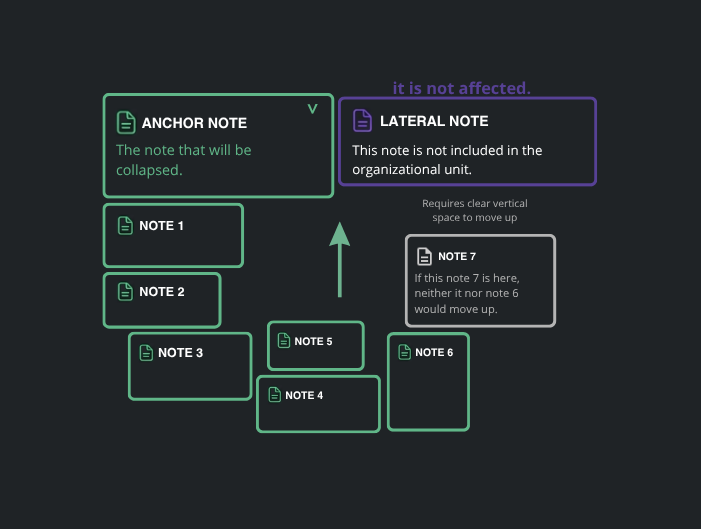
Configuração
A distância lógica que define quais notas pertencem a uma Unidade de Organização dapat ser ajustada em Configurações > Comportamento.
Configurações de Interação de Notas
- Proximidade de Alternância (Toggle Proximity): Ajuste o intervalo no qual as notas são consideradas "vinculadas". Aumentar este valor torna o mecanismo de layout mais sensível, agrupando notas que estão mais distantes na mesma unidade organizacional.
- Auto-Fluxo de Recolhimento (Org): Ativa ou desativa o movimento automático das notas circundantes ao recolher/expandir. Desativar isso permite o redimensionamento puramente local das notas sem afetar o restante do workspace.
Subir Notas ao Excluir (Pull Up on Delete)
Para evitar deixar espaços verticais vazios no canvas quando uma nota é excluída, o Noust inclui um recurso de otimização de layout para listas empilhadas (como notas recolhidas colocadas uma abaixo da outra).
- Detecção de Pilha Contígua: Quando uma nota é excluída, o mecanismo de layout verifica se existem notas diretamente abaixo dela na mesma seção. Se uma pilha alinhada verticalmente (com um espaço vertical de $\le 24\text{px}$) for detectada, um botão flutuante de ação é exibido na posição da nota excluída.
- Barra de Ferramentas de Ação Flutuante: Corresponde ao design da barra de ferramentas de criação de cluster. Apresenta um botão circular compacto com um ícone de seta dupla para cima. Passar o mouse sobre esibes a dica: Puxar Notas Abaixo para Cima.
- Interação & Refluxo:
- Clicar no botão ou pressionar a tecla
Altenquanto o prompt está ativo move todas as notas na pilha para cima para preencher o espaço, usando uma animação de refluxo acelerada por hardware. - A ação não é bloqueante. Clicar em outro lugar no canvas, pressionar a tecla
Escapeou aguardar 6 segundos de inatividade dispensa o botão automaticamente, deixando o layout inalterado.
- Clicar no botão ou pressionar a tecla
- Suporte a Desfazer: O ajuste do layout é totalmente integrado ao sistema de histórico, permitindo que você desfaça a ação de puxar para cima (
Ctrl+Z) a qualquer momento.
Ajuste Automático (Auto-fitting)
Se você soltar uma nota em um espaço apertado, o Noust tentará redimensioná-la para caber no vão. Isso ocorre apenas se o conteúdo da nota for curto ($\le 80$ caracteres) e a área disponível for de pelo menos 40% do tamanho original, garantindo que dados de alta densidade, como IPs ou IDs, possam ser organizados no layout de forma limpa sem ajuste manual.
Focar Nota (Focus Note)
Se uma nota estiver parcialmente fora da tela, clique nela para trazê-la totalmente à visualização. Isso é essencial para focar rapidamente sua atenção em pontos de dados específicos durante projetos sob alta pressão.
Configuração
O comportamento de foco pode ser ajustado em Configurações > Comportamento.
Configurações de Foco
- Deslocamento de Rolagem de Foco (Focus Scroll Offset): Personalize a margem de segurança vertical usada ao centralizar uma nota que recebeu foco.
Alinhamento & Espaçamento
As notas se ajustarão ("snap") a posições que mantêm um espaçamento consistente.
Configuração
O espaçamento global entre as notas é gerenciado em Configurações > Comportamento.
Configurações de Espaçamento
- Margem da Nota (Note Margin): Define a margem externa global para todas as notas para garantir um espaço consistente entre os blocos de conteúdo.
::: important Integridade de Vínculo da Organização Para garantir que a lógica de Unidade de Organização funcione corretamente, a Margem da Nota é restrita logicamente e não pode exceder o valor de Proximidade de Alternância. Isso evita que o espaço visual se torne maior do que a distância que o mecanismo de layout usa para identificar notas conectadas. :::
Segmentação Lógica (Subseções)
As subseções permitem criar limites lógicos estruturados dentro do seu workspace, perfeitos para separar diferentes fases de um teste de invasão, organizar componentes de infraestrutura ou agrupar blocos de dados relacionados visualmente sem a necessidade de múltiplos workspaces.
Criação & Geração
As subseções podem ser criadas manualmente ou geradas dinamicamente com base no layout das suas notas:
- Criação Manual: Segure
Shifte arraste o mouse sobre qualquer área vazia do fundo do canvas para desenhar uma subseção manualmente. A orientação (horizontal ou de cabeçalho vertical) é determinada dinamicamente com base na direção do arrasto. - Sugestões Dinâmicas: Quando você posiciona notas próximas umas das outras, o Noust detecta um "corredor" de espaço livre. Uma linha de visualização aparecerá, sugerindo uma divisão lógica.
- O Limite: O comprimento e a posição de uma subseção são determinados pelos limites das notas ao redor ou de outras subseções existentes. A lógica de proximidade garante que as linhas se ajustem perfeitamente às bordas do seu conteúdo.
- Interseção: Você pode cruzar linhas verticais e horizontais. O sistema lida de forma inteligente com as interseções, permitindo criar grades ou matrizes organizacionais complexas.
Configuração
O sistema de Subseções é altamente personalizável e pode ser ajustado ou desativado em Configurações > Comportamento.
Configurações de Subseção
- Sugestões Ativadas: Alterna todo o sistema de descoberta dinâmica. Quando desativado, as subseções existentes permanecem, mas nenhum novo corredor de espaço será detectado.
- Linhas Horizontais/Verticais: Escolha quais eixos devem acionar a autodescoberta. Perfeito para usuários que desejam apenas cruzar seu workspace em uma única direção.
- Comprimento Mínimo de Sugestão: Ajuste a sensibilidade do algoritmo de descoberta. Valores mais altos evitam que linhas curtas apareçam, reduzindo o ruído visual em áreas de alta densidade.
Interação & Manipulação
Uma vez criadas, as subseções tornam-se partes permanentes do seu workspace, a menos que sejam excluídas:
- Arrastar & Posicionar: Clique e segure a alça de arrasto (o ícone de grade de círculos) para mover a linha. Ela se ajustará a outros corredores enquanto você a move.
- Redimensionamento: Use as alças em ambas as extremidades da linha para ajustar seu comprimento manualmente.
- Setas de Expansão: Clique nas setas em qualquer uma das extremidades para expandir automaticamente a linha até o próximo limite disponível (a borda de uma nota ou outra subseção).
- Seleção Múltipla & Arrastar em Grupo: Segure
Ctrle clique em subseções e notas para selecioná-las em grupo, ou segureCtrle arraste uma caixa de seleção sobre o fundo vazio do canvas para selecionar múltiplas notas e subseções ao mesmo tempo. Uma vez selecionados, arrastar qualquer elemento no grupo moverá todas as notas e subseções selecionadas simultaneamente em qualquer direção. O snapping de alinhamento é automaticamente ignorado durante arrastes em grupo para evitar travamentos do layout. PressionarDeleteremoverá todas as notas e subseções selecionadas do canvas e do modelo de dados.
Integração do Atlas
Para facilitar a exploração e navegação em workspaces 2D massivos, subseções com títulos personalizados são indexadas no Atlas.
- Ir para Subseção: Clique em uma subseção no Atlas para centralizar instantaneamente sua visualização nela.
- Alternar Autodescoberta: Se o seu workspace ficar muito denso, você pode ocultar as subseções da lista do Atlas em Configurações > Comportamento > Mostrar Subseções.
Estilo & Preferências
Você pode personalizar a assinatura visual de cada subseção através de seu menu de contexto:
- Estilos: Escolha entre linhas Sólidas ou Tracejadas.
- Posicionamento do Título: Posicione o título Sobre a linha (atuando como uma máscara), ao Lado ou oculte-o completamente.
- Orientação do Título: Gire o título para ficar Horizontal ou Vertical para corresponder à estética do seu layout.
- Persistência Global: Ao contrário do conteúdo das notas, as preferências de estilo para as subseções (cores, espessura, opacidade) são salvas como Configurações Globais de Comportamento. Isso significa que seu estilo preferido é mantido imediatamente entre as sessões por meio do sistema de salvamento automático de configurações.
Privacidade de Seleção
Os títulos das subseções são totalmente editáveis. Para garantir que você possa copiar ou editar dados rapidamente, os controles de arrasto são ocultados automaticamente quando o mouse está sobre o título, priorizando a seleção de texto e modificação de conteúdo.
Geração Automática de Título
O Noust pode gerar títulos automaticamente para suas notas com base nas primeiras linhas de conteúdo, garantindo que seu workspace permaneça organizado sem interromper seu fluxo.
Lógica & Priorização
O aplicativo monitora sua digitação e extrai automaticamente as palavras mais relevantes com base nestas regras de priorização:
- Primeira Linha: Se a primeira linha for corta e clara, ela é priorizada como a fonte primária.
- Palavras-chave Técnicas: Termos especializados (por exemplo,
CVE,API,IP,SQLi) agem como âncoras e têm maior probabilidade de aparecer no título. - Maiúsculas: Palavras que começam com letras maiúsculas recebem maior prioridade pelo algoritmo.
- Palavras Comuns: Palavras de parada ou de ligação (como o, a, de, em) são ignoradas para manter os títulos concisos.
Dica de Desempenho
Sabendo que palavras em maiúsculas são priorizadas, você pode escrever intencionalmente termos específicos com a primeira letra maiúscula para vê-los no título e otimizar seu fluxo de trabalho.
Configuração
O algoritmo de geração de título pode ser totalmente personalizado ou desativado em Configurações > Comportamento.
Configurações de Geração de Títulos
- Ativado/Desativado: Liga ou desliga todo o sistema de geração automática.
- Limite de Palavras: Define o número máximo de palavras permitidas no título gerado.
- Atraso de Geração: Controla a frequência com que o algoritmo é executado enquanto você digita para evitar processamento excessivo.
Formatação de Texto & Blocos
O Noust suporta uma formatação poderosa inspirada em Markdown para clareza técnica.
Personalização Visual
Aplique uma de quatro cores predefinidas a notas individuais (Atalhos: Ctrl + 1 a 4) ou use uma cor de seletor personalizada (Ctrl + '). Isso permite codificar projetos por cores com base na severidade ou tópico.
Blocos Interativos
O Noust reconhece vários padrões Markdown instantaneamente:
- Listas: Digite
*para marcadores ou1.para listas numeradas. - Caixas de Seleção: Digite
<para criar itens de tarefas interativos. - Blocos Retráteis (Toggles): Digite
>para tornar o conteúdo colapsável. - Linhas Horizontais: Digite
---seguido deEnterpara criar um separador com título.
Conversões da Barra de Ferramentas
Selecione qualquer texto e use os botões da barra de ferramentas para formatar blocos inteiros linha por linha, convertendo texto simples em listas ou listas de tarefas instantaneamente.
Painéis Flutuantes & Janelas do Workspace
O Noust conta com um sistema modular de painéis flutuantes para ferramentas interativas de trabalho. Os painéis flutuantes podem ser movidos, redimensionados, colapsados ou acoplados livremente na tela.
Arquitetura de Janelas & Acoplamento Inteligente nas Bordas
- Movimentação e Redimensionamento Livres: Arraste os painéis pela barra de título e redimensione-os a partir de qualquer borda ou canto.
- Acoplamento Inteligente & Gestão de Espaço no Canvas:
- Barreiras Maciças (Auto-Zoom e Auto-Scroll): A área útil global do Canvas só é reduzida quando os painéis empilhados formam uma barreira contínua cobrindo 90%+ de qualquer borda (esquerda, direita, topo ou rodapé) da área visível do workspace, preservando o espaço livre quando há painéis isolados.
- Esquiva de Colisão (Anchor): O sistema de Âncoras detecta painéis encostados nas bordas superior e esquerda do workspace formando "paredes virtuais". Ao saltar para a âncora, a câmera desloca a nota focada respeitando a largura/altura desses painéis mais a margem de segurança de visualização, mesmo que exista apenas 1 painel isolado encostado na borda.
Ferramentas em Painéis Flutuantes
Os seguintes recursos do workspace funcionam como painéis flutuantes:
- Variáveis de Ambiente (
Vars): Defina pares chave/valor globais (TARGET_IP=192.168.1.1) para avaliar e injetar variáveis dinâmicas em blocos de código e modelos de comando. - Agent Chat: Painel interativo do assistente de IA para conversar, analisar notas da cesta de contexto e executar transformações de prompt.
- Módulos Técnicos: Janelas utilitárias especializadas (como o Analisador de JWT e o Codificador/Decodificador) que podem ser ativadas, alternadas e persistidas dinamicamente.
Módulos Técnicos Avançados
Módulos técnicos construídos por e para pesquisadores de segurança. Módulos opcionais (como o Analisador de JWT e o Codificador/Decodificador) podem ser ativados ou desativados dinamicamente através da interface do aplicativo para personalizar o escopo do seu workspace.
Gerenciamento e Agrupamento de Módulos
Você pode alternar os módulos individualmente, organizá-los em painéis flutuantes e personalizar suas preferências de persistência:
- Desacoplar para Novo Painel: Arraste a aba de um módulo para fora da sua janela para criar um novo painel flutuante independente, permitindo visualizações lado a lado.
- Reagrupar / Absorver: Arraste a aba de um painel de módulo desacoplado para a barra de abas de outro painel de módulo para absorvê-lo de volta em um painel multi-abas.
- Salvar Módulos Automaticamente: Persiste localmente o estado ativado/desativado dos módulos conforme você digita.
- Sincronização de Módulos na Nuvem: Sincroniza suas configurações de módulos ativos entre dispositivos de forma segura.
Essas opções podem ser alternadas em Configurações > Comportamento.
Variáveis de Ambiente
Defina pares globais de chave/valor (por exemplo, TARGET_IP=192.168.1.1) através do ícone Vars. Use essas variáveis em seus templates para manter uma documentação consistente e facilitar a criação rápida de modelos de comando.
Injeção de Variáveis
Ao passar o mouse sobre blocos de código, um ícone flutuante aparecerá. Clicar nele copia o conteúdo com todas as variáveis de ambiente correspondentes avaliadas e injetadas automaticamente.
Modo Cópia Fácil (Easy Copy Mod)
Alterne com Alt + C ou pelo ícone da barra de ferramentas. Uma vez ativado, selecionar blocos de texto os transforma em elementos totalmente clicáveis que copiam instantaneamente seu conteúdo para a área de transferência, ideal para mover dados rapidamente entre o Noust e seu terminal.
Storage & Persistence
Seus dados são tratados com uma abordagem local-first e privacidade em primeiro lugar.
Escudo de Segurança da Sessão
Um ícone de Escudo aparece no cabeçalho para indicar o status de segurança da sua sessão. O escudo é preenchido dinamicamente com base nas proteções ativas:
- Lado Esquerdo Preenchido: A Criptografia Local (At-Rest) está ativa.
- Lado Direito Preenchido: O Auto-Sync na Nuvem está ativo.
- Totalmente Preenchido: Tanto a Criptografia Local quanto o Auto-Sync na Nuvem estão ativos.
- Contorno Vazio: A senha de segurança está definida, mas ambos os recursos estão desativados. Clicar no escudo abre diretamente o painel de Configurações de Segurança.
Persistência de Sessão
O Noust salva continuamente sua sessão (notas, seções, configurações, variáveis) no armazenamento local do navegador enquanto você digita, garantindo que não haja perda de dados mesmo sem uma conexão com a Internet.
Histórico de Sessão (Revisões)
Acesse estados anteriores do seu workspace a qualquer momento através da aba Histórico no Menu Shell.
- Snapshots de Revisão: Visualize instantâneos gravados automaticamente com datas e marcas de tempo precisas.
- Indicador de Versão Atual: Uma bolinha verde pulsante destaca o estado da sessão atualmente ativo.
- Restauração em Um Clique: Clique no botão Restaurar em qualquer revisão passada para reverter todo o seu workspace para aquele ponto exato no tempo.
Backup & Dados Portáteis
Faça o backup de todo o seu workspace em um pacote binário portátil .npad. Este formato suporta imagens incorporadas e ativos técnicos. Criptografar as exportações é fortemente recomendado para o transporte seguro de dados confidenciais de auditorias técnicas.
Sincronização em Nuvem
A sincronização opcional com conhecimento zero (zero-knowledge) permite acessar suas notas em vários dispositivos sem comprometer a segurança.
Detalhes da Sincronização
A arquitetura de segurança da sincronização em nuvem é gerenciada por meio de suas configurações de Configurações e controles de Sync.
Segurança & Arquitetura de Sincronização
- Conhecimento Zero: Os dados são compactados e criptografados (AES-GCM de 256 bits) localmente em seu navegador antes da transmissão. Nós nunca vemos suas chaves ou seu conteúdo.
- Colaboração: Compartilhe acesso somente leitura por username. Como o compartilhamento utiliza usernames exatos indexados anonimamente, a enumeração de usuários é completamente evitada.
- Envio Seguro de Estado (Safe State Pushing): Se você abrir um workspace sincronizado, mas ainda não o descriptografou localmente, você ainda pode realizar um Push de suas notas locais não sincronizadas. O sistema permite que você sobrescreva o workspace bloqueado na nuvem (agindo como uma redefinição de senha) sem descriptografar. Isso protege seu progresso local contra perda acidental durante uma ação de descriptografia e evita a necessidade de gerar workspaces duplicados para salvar o trabalho offline.
- Dessincronizar: Revise os workspaces compartilhados e "corte" a conexão para manter uma cópia offline privada instantaneamente, permitindo que você herde uma versão funcional dos dados compartilhados.
Cronologia & Marcas de Tempo
Noust permite que você acompanhe a evolução de suas notas ao longo do tempo, fornecendo um histórico de auditoria claro de quando informações específicas foram adicionadas ou modificadas. Este sistema está disponível tanto em Notas de Canvas quanto em Páginas de Texto Livre do Nexus, garantindo um histórico unificado em todo o seu workspace.
Blocos Temporais
Quando ativado, as notas são divididas visualmente em blocos temporais. Cada bloco é identificado por uma borda tracejada e um carimbo de data/hora interativo (citação) que aparece no canto superior direito da linha.
- Identidade do Bloco: Cada bloco rastreia sua hora de criação e última modificação.
- Sub-blocos: Se você retornar a um bloco antigo para fazer edições após a janela inicial de 60 segundos, o Noust as rastreia como sub-blocos. Passar o mouse sobre uma citação (por exemplo,
[1],[2]) no texto atualizará a exibição temporal para mostrar o carimbo de data/hora exato daquela edição.
Consolidação de Blocos (Absorção)
Para manter o histórico limpo, o Noust usa uma janela flutuante de 60 segundos para decidir se o novo conteúdo deve iniciar um novo bloco ou ser "absorbed" pelo atual:
- Absorção: Se você digitar ou editar dentro de 60 segundos da última atividade do bloco, a alteração será mesclada ao bloco atual.
- Novo Bloco: Se você esperar mais de 60 segundos, a próxima interação iniciará naturalmente um novo segmento cronológico.
Modos de Operação
Você pode personalizar como os blocos são gerados em Configurações > Comportamento:
- Modo Manual (Padrão): Use o atalho
Alt+Tou o ícone do relógio na barra de ferramentas para consolidar manualmente o texto atual em um bloco fixo. - Notas de Imagem: Ao contrário de notas baseadas em texto, notas de imagem independentes não suportam divisão de segmentos de texto. No modo Manual, você pode adicioná-las manualmente à linha do tempo clicando com o botão direito na nota e escolhendo Assign Timestamp.
- Modo Automático: Disponível para Notas de Canvas e Páginas de Texto Livre do Nexus. O Noust monitora seu fluxo de digitação e, após um período configurável de inatividade, consolida automaticamente o conteúdo atual em um bloco com registro de data/hora e prepara um novo segmento para sua próxima entrada.
Painel de Histórico
Clique em qualquer indicador de registro de data/hora em uma nota para abrir o Painel de Histórico Lateral.
- Trilha de Auditoria: Veja uma lista completa de todos os blocos de modificação.
- Detalhes de Sub-blocos: Veja o horário exato de cada etapa intermediária em um bloco.
- Copiar Registro de Data/Hora: Use o ícone de cópia ao lado de qualquer entrada para obter rapidamente o carimbo de data/hora ISO preciso para seus relatórios.
Configuração
Ajuste o mecanismo de cronologia em Configurações > Comportamento:
Configurações de Cronologia
- Modo de Atribuição: Alterne entre a geração de blocos Manual ou Automática.
- Atraso de Registro Automático: No modo Automático, define quantos segundos de inatividade devem acionar a consolidação de um bloco.
- Limite Mínimo de Alteração: Define o número mínimo de caracteres necessários para gerar uma nova entrada, evitando ruído visual por pequenas correções.
Recursos do Agente
O Noust inclui um sistema de Agente local-first e focado em privacidade que traz recursos inteligentes diretamente para o seu workspace.
Design Focado em Privacidade
O Agente está desabilitado por padrão.
- Processamento Local: Ao usar provedores locais, seus dados nunca saem do seu dispositivo.
- Processamento na Nuvem: Se você optar por usar provedores na nuvem, as requisições são enviadas diretamente do seu navegador para a API do provedor.
- Segurança de Chaves: Suas chaves de API são armazenadas apenas no armazenamento local do seu navegador e nunca transitam pelos servidores do Noust.
Integração de Provedores
O Noust suporta modelos locais e baseados na nuvem:
- Navegador: Aproveita os recursos integrados de IA do navegador. Funciona totalmente offline com configuração zero.
- Ollama: Conecta-se ao seu servidor Ollama local para executar modelos privados (ex: Llama 3, Mistral) localmente.
- WebGPU (Em breve): Execução de modelos acelerada por hardware diretamente no navegador.
- Gemini: Conecta-se diretamente à API Gemini do Google para inferência na nuvem de última geração.
- OpenAI / Custom: Conecta-se à OpenAI ou a qualquer API personalizada compatível com a especificação da API da OpenAI (como Groq, LM Studio ou OpenRouter).
Configurações
Você pode gerenciar o Agente no painel lateral:
- Habilitar Agente: Ative ou desative o Agente por completo.
- Instruções do Sistema: Defina instruções globais que orientam como o Agente se comporta e formata suas respostas.
- Test Conexão: Verifique facilmente se o endpoint da API e a chave estão configurados corretamente antes de usar o Agente.
Usando o Agente
Uma vez ativado, o Agente oferece várias maneiras de interagir com seu conteúdo:
1. Chat e Contexto do Agente
A barra lateral fornece uma interface de Chat do Agente onde você pode conversar com o modelo ativo.
- Adicionando Contexto: Você pode segmentar notas ou páginas específicas segurando
Ctrle clicando nelas para adicioná-las à cesta de contexto do Agente. Alternativamente, selecione qualquer texto dentro de uma nota ou página e pressioneCtrl+Lpara enviá-lo imediatamente para a cesta de contexto. - Conversas com Foco em Contexto: Digite sua pergunta na entrada do chat. O Agente analisará todos os arquivos na cesta de contexto para responder a perguntas, gerar resumos ou realizar tarefas analíticas.
2. Barra de Ferramentas de Seleção Inline
Quando você destaca um texto em qualquer nota ou página, a barra de ferramentas de seleção aparece com ações rápidas alimentadas pelo Agente:
- Resumir: Gera instantaneamente um resumo conciso da seleção destacada.
- Corrigir Gramática: Detecta e corrige erros de ortografia e gramática enquanto preserva o estilo.
- Expandir: Elabora sobre o texto selecionado para fornecer mais detalhes e contexto.
3. Comandos de Barra e Diffs Propostos
Você pode executar comandos diretamente dentro de notas ou páginas digitando uma barra (/):
/replace [instruções]: Solicita que o Agente reescreva ou edite o conteúdo. O Agente gera uma janela de visualização de alterações (diff) proposta com as seguintes escolhas:- Inserir: Insere o conteúdo proposto abaixo da sua seleção sem sobrescrever nada.
- Substituir: Substitui o trecho selecionado (se um trecho foi destacado) ou a nota/página inteira.
- Rejeitar: Descarta as alterações sugeridas.
/obj [instruções]: Instrui o Agente a analisar o contexto selecionado e gerar automaticamente objetivos estruturados e acionáveis (listas de tarefas) na aba Nexus.